
De nombreux utilisateurs de PC ne souhaitent pas mettre à jour manuellement les pilotes de périphériques, car les mises à jour régulières de Windows s’en chargent très bien. Cependant, ces mises à jour automatiques des pilotes peuvent être compliquées pour les administrateurs système, les utilisateurs d’entreprise, les joueurs et autres utilisateurs expérimentés qui souhaitent avoir plus de contrôle sur les modifications des pilotes. Heureusement, vous pouvez désactiver ces mises à jour de pilotes pendant qu’une mise à jour Windows régulière se poursuit sans interruption.
Pourquoi désactiver les mises à jour des pilotes sous Windows
Windows s’occupant de toutes les mises à jour des pilotes est très pratique. Cependant, de nombreux utilisateurs peuvent souhaiter le faire selon leurs propres horaires ou conserver certains conducteurs inchangés.
- Pilotes fabricant/OEM > génériques: via une mise à jour Windows régulière, Microsoft écrase vos pilotes NVIDIA, AMD, Intel, Dolby, ASUS ou MSI affinés par des pilotes génériques. Cela peut parfois entraîner des fonctionnalités manquantes et des performances médiocres dans vos applications et jeux préférés.
- Instabilités et plantages dus à une mauvaise configuration du pilote: les nouveaux pilotes poussés via Windows Update peuvent provoquer des écrans noirs, des écrans bleus de la mort, des bégaiements dans le jeu, des problèmes audio, des scintillements du moniteur, des problèmes Wi-Fi ou Bluetooth. On pourrait penser que ces problèmes sont rares, mais nous les rencontrons régulièrement dans notre bulletin mensuel de mises à jour de Windows 11/10.
- Les utilisateurs d’entreprise/administrateurs système veulent de meilleurs contrôles: si vous êtes un utilisateur professionnel de Windows ou un administrateur système gérant plusieurs appareils, vous avez besoin de plus de contrôles sur les modifications des pilotes. Ces utilisateurs préfèrent Intune, WSUS ou ne peuvent télécharger que les packages du fabricant.
- Pilotes spécialisés pour le matériel de niche: Les pilotes génériques Windows fonctionnent dans tous les domaines, mais certains matériels PC fonctionnent mieux avec des correspondances exactes de pilotes. Pensez aux interfaces audio, aux scanners, aux périphériques USB ou aux périphériques de jeu.
- Vous avez peut-être payé pour des pilotes spécifiques à un fournisseur: Microsoft peut remplacer de manière agressive tous les pilotes plus anciens par ses propres génériques. Cependant, en tant qu’utilisateur, vous avez peut-être payé un supplément pour les pilotes optimisés par le fournisseur.
En résumé, pour les utilisateurs de PC non moyens, les mises à jour automatiques des pilotes ne sont pas la meilleure solution. Vous préférez verrouiller votre appareil Windows contre les modifications inattendues.
1. Désactivez les mises à jour des pilotes via les paramètres matériels (anciennes versions de Windows)
Vous pouvez désactiver les mises à jour des pilotes à partir des paramètres matériels Windows habituels. Cependant, cette méthode n’est pas visible sur les dernières versions de Windows 11.
Pour les anciennes versions et Windows 10, appuyez sur Gagner + Xet sélectionnez Système.
Cette action ouvrira la fenêtre Système. Ici, cliquez sur Paramètres système avancés.
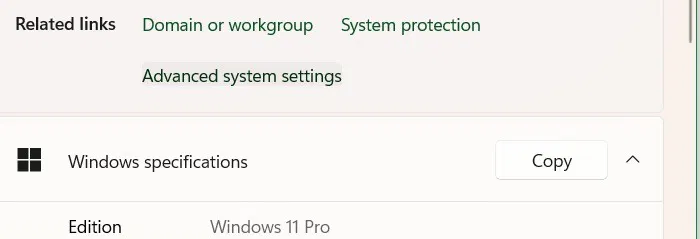
Une nouvelle fenêtre pop-up, Propriétés du système s’ouvre. Accédez au Matériel et cliquez sur l’onglet Paramètres d’installation du périphérique bouton.
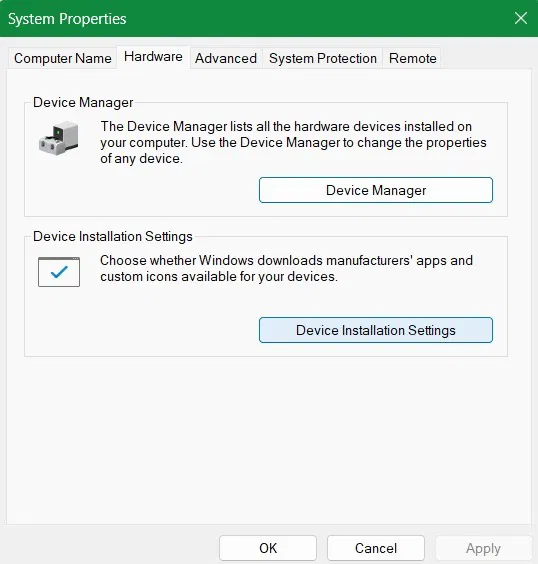
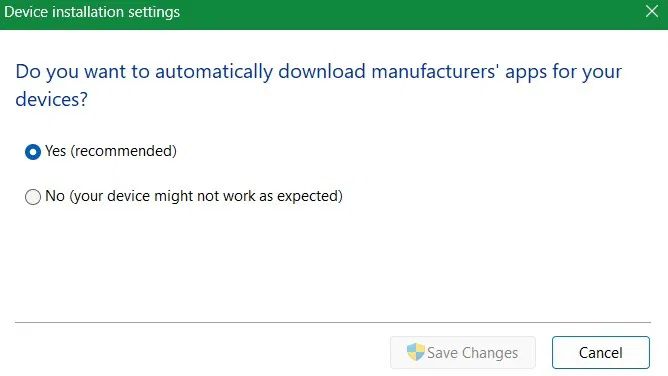
Dans la fenêtre Paramètres d’installation du périphérique, sur les anciennes versions, vous pouvez sélectionner le Non, laisse-moi choisir quoi faire bouton radio. Après cela, vous pouvez sélectionner le N’installez jamais le logiciel pilote à partir de la radio de mise à jour Windows bouton. Cliquez sur le Enregistrer les modifications bouton pour enregistrer les modifications.
Sur les versions plus récentes de Windows 11 (22H2 -> 25H2), sélectionnez simplement Oui pour télécharger automatiquement les applications du fabricant pour vos appareils.
Redémarrez votre système et vous êtes prêt à partir.
2. Désactivez les mises à jour des pilotes via la stratégie de groupe
Si vous gérez plusieurs systèmes, l’éditeur de stratégie de groupe peut contrôler les stratégies de mise à jour des pilotes. Pour commencer, appuyez sur Gagner + R.taper gpedit.msc et appuyez sur Entrer.

Accédez au dossier suivant : Configuration de l’ordinateur -> Modèles d’administration -> Système -> Gestion des communications Internet -> Paramètres de communication Internet.
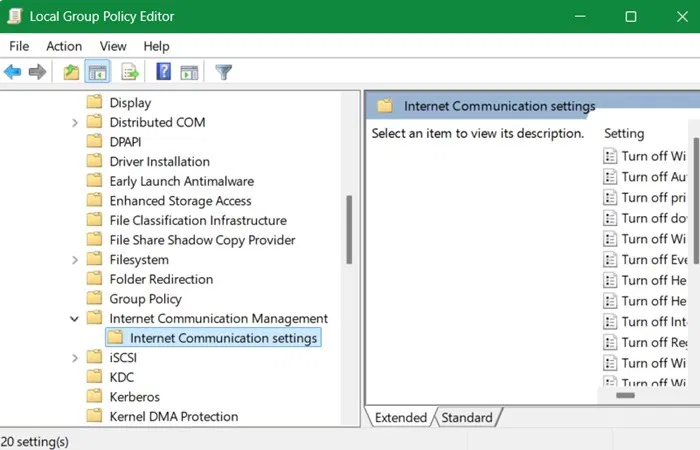
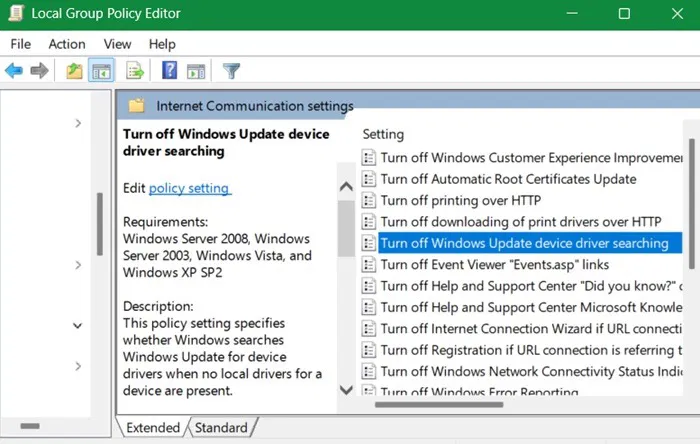
Maintenant, trouvez le Désactiver la recherche de pilotes de périphérique de mise à jour Windows et double-cliquez dessus.
L’action ci-dessus ouvrira la fenêtre des paramètres supplémentaires. Sélectionnez simplement le Activé et cliquez sur l’option D’ACCORD bouton pour enregistrer les modifications.
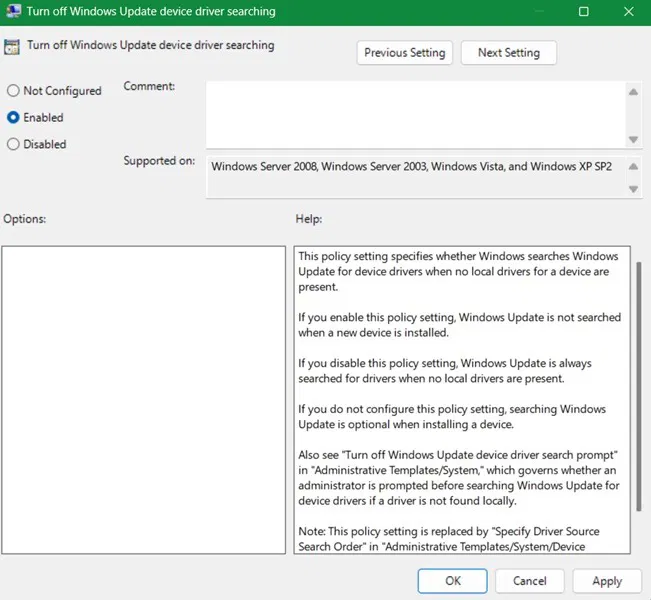
Redémarrez votre système et vous êtes prêt à partir. Si jamais vous souhaitez revenir en arrière, sélectionnez soit l’option Désactivé ou Non configuré option.
3. Désactivez les mises à jour des pilotes via l’éditeur de registre
L’autre façon de désactiver les mises à jour des pilotes consiste à utiliser l’éditeur de registre Windows. Tout d’abord, appuyez sur Gagner + R.taper regedit et appuyez sur le Entrer bouton.
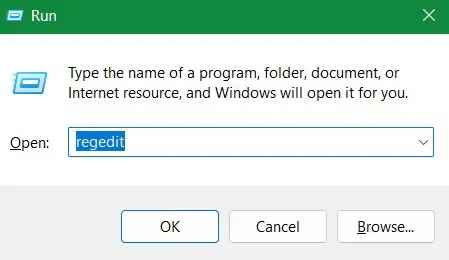
Une fois le registre Windows ouvert, accédez à la clé suivante.
HKEY_LOCAL_MACHINESOFTWAREMicrosoftWindowsCurrentVersionDriverSearching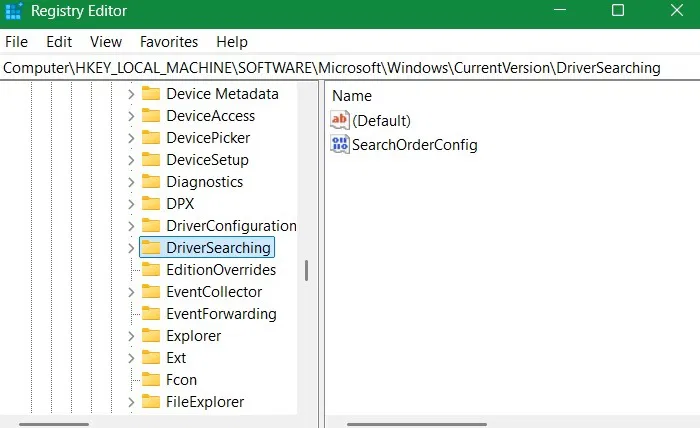
Ici, dans le volet de droite, vous pouvez voir le RechercheCommandeConfig clé. La valeur par défaut des données est définie sur « 1 », ce qui signifie simplement que les mises à jour automatiques sont activées. Pour modifier la valeur, double-cliquez dessus.
L’action ci-dessus ouvrira le Modifier la valeur DWORD fenêtre. Ici, entrez les nouvelles données de valeur comme « 0 » et cliquez sur le D’ACCORD bouton pour enregistrer les modifications.
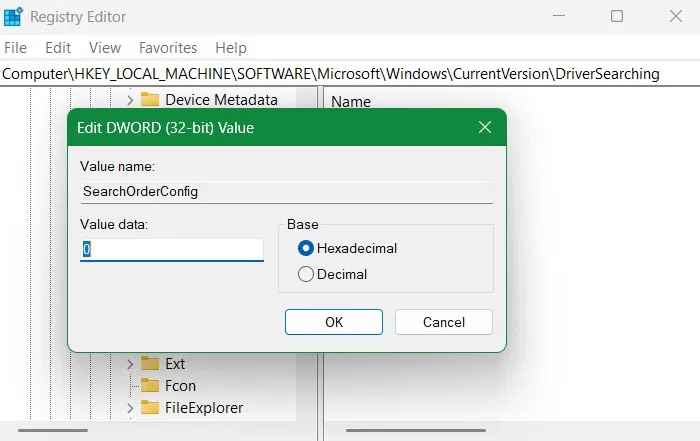
L’action ci-dessus désactivera complètement les mises à jour des pilotes via la mise à jour Windows.
4. Utilisez ce commutateur PowerShell
Si vous êtes un utilisateur régulier de PowerShell, c’est le meilleur moyen de suspendre les mises à jour automatiques des pilotes Windows. Nous avons gardé cette méthode directe pour la fin car, contrairement aux méthodes ci-dessus, vous ne pouvez pas visualiser le processus aussi clairement.
Ouvrez PowerShell en mode administrateur. Vous pouvez également le lancer en mode Quake, une console globale depuis le haut de votre écran Windows.
Entrez maintenant la commande suivante :
Set-ItemProperty -Path "HKLM:SOFTWAREMicrosoftWindowsCurrentVersionDriverSearching" -Name "SearchOrderConfig" -Value 0 -Type DWord -Force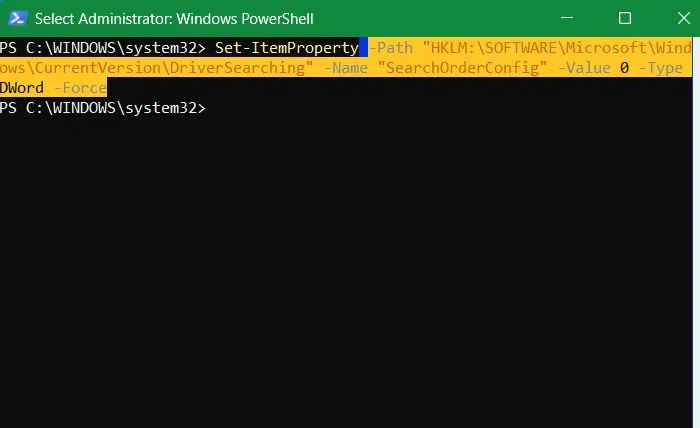
Pour redémarrer les mises à jour automatiques des pilotes, quittez la fenêtre PowerShell actuelle. Redémarrez-en un nouveau en mode administrateur et saisissez ce qui suit :
Set-ItemProperty -Path "HKLM:SOFTWAREMicrosoftWindowsCurrentVersionDriverSearching" -Name "SearchOrderConfig" -Value 1 -Type DWord -Force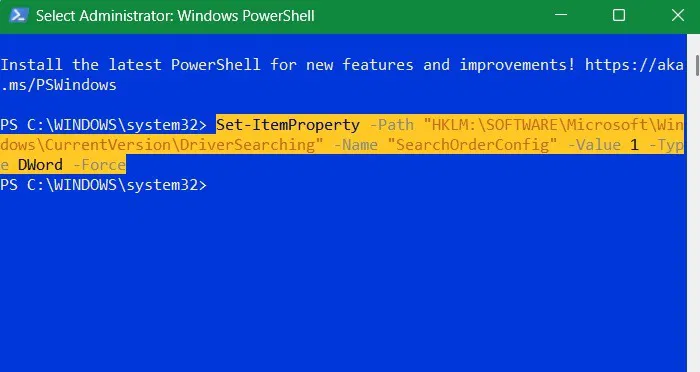
Comme vous pouvez le constater, la désactivation des mises à jour des pilotes via Windows Update n’est qu’une question de quelques clics. Cependant, ne suivez ce didacticiel que si vous savez ce que vous faites, car la désactivation des mises à jour automatiques des pilotes peut parfois interférer avec le fonctionnement de votre appareil.
Si vous êtes un utilisateur moyen de PC Windows et n’avez pas besoin de personnalisations, vous ne devez apporter aucune modification à vos pilotes. Mais si vous décidez de continuer, assurez-vous d’abord de créer un point de restauration système.




