Si vous avez des parents ou des clients professionnels dans des fuseaux horaires différents, il est essentiel de rester informé de leur heure locale. Pour faciliter cela, vous pouvez ajouter des horloges supplémentaires dans Windows pour différents fuseaux horaires. Ce guide vous montrera plusieurs façons de configurer des horloges supplémentaires dans Windows pour suivre plusieurs fuseaux horaires en un coup d’œil.
Ajoutez jusqu’à deux horloges supplémentaires via les paramètres Windows
Outre votre horloge locale, vous pouvez ajouter jusqu’à deux horloges supplémentaires pour suivre les différents fuseaux horaires. Ouvrez les paramètres Windows et accédez à Heure et langue → Date et heure. Vous pouvez également cliquer avec le bouton droit sur la date et l’heure dans la barre des tâches et sélectionner Ajuster la date et l’heure. Ici, ouvrez le Afficher l’heure et la date dans la barre d’état système section.
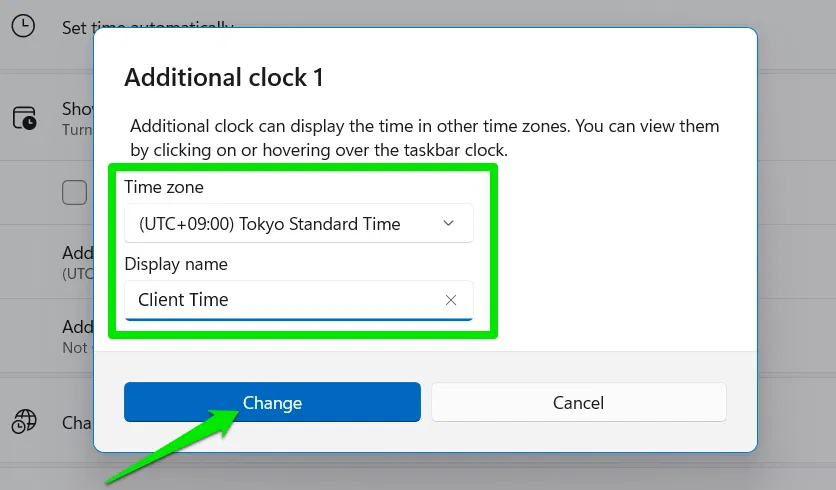
Vous trouverez ici deux horloges : Horloge supplémentaire 1 et Horloge supplémentaire 2. Cliquez sur le Changement à côté de l’un d’entre eux, et vous pouvez sélectionner un fuseau horaire et un nom d’affichage pour celui-ci.
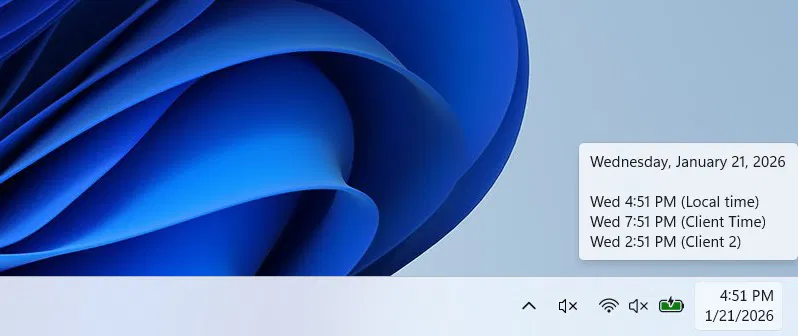
Une fois configuré, vous pouvez voir l’heure sur ces horloges supplémentaires en passant le curseur de la souris sur la date et l’heure dans la barre d’état système. Vous pouvez également simplement cliquer sur la date et l’heure pour les afficher dans le centre de notifications.
Épingler plusieurs fuseaux horaires au menu Démarrer
Si vous souhaitez afficher plus de 2 fuseaux horaires sous Windows, l’application Horloge est la meilleure solution. Vous pouvez y ajouter et afficher différents fuseaux horaires et même épingler les fuseaux horaires dans le menu Démarrer pour y accéder rapidement. Voici comment procéder :
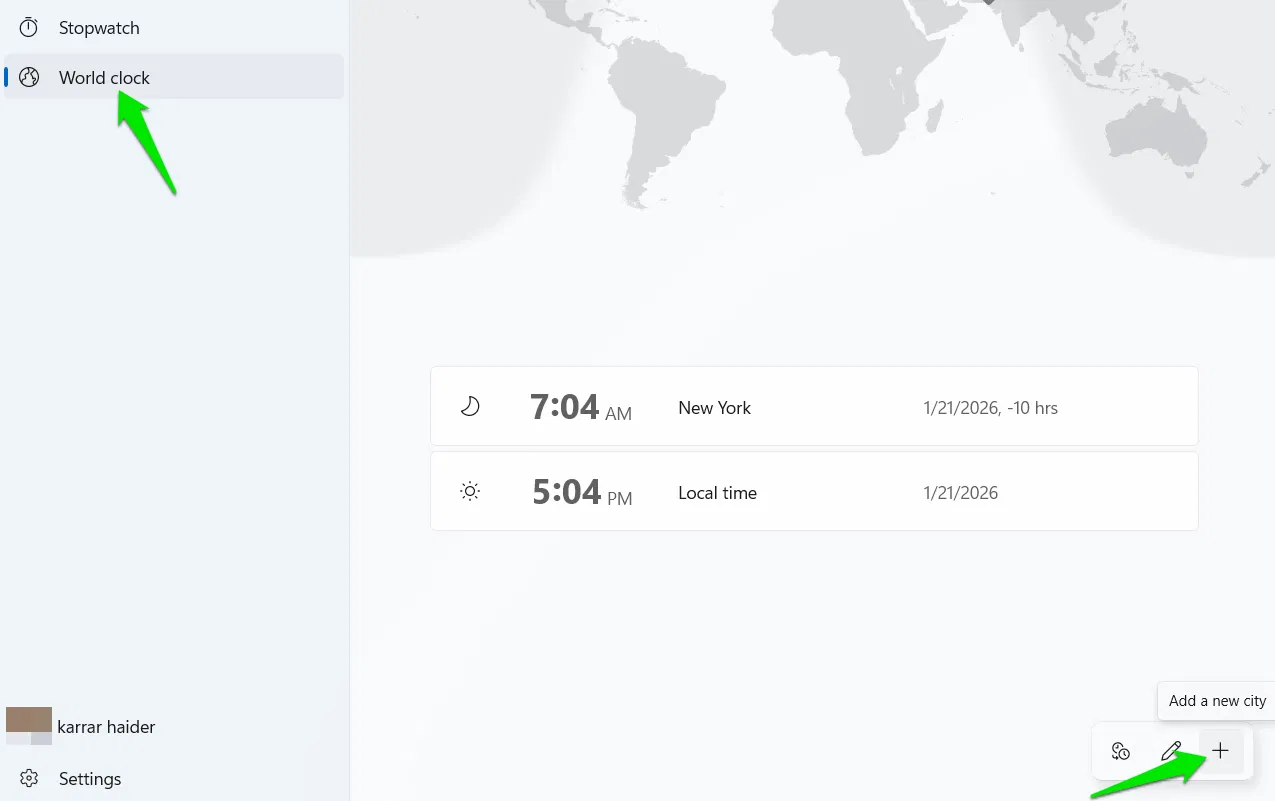
Recherchez « horloge » dans la recherche Windows et ouvrez le Horloge application. Sélectionner Horloge de mots dans le panneau de gauche, puis cliquez sur le Ajouter une nouvelle ville (+ icône) dans le coin inférieur droit.
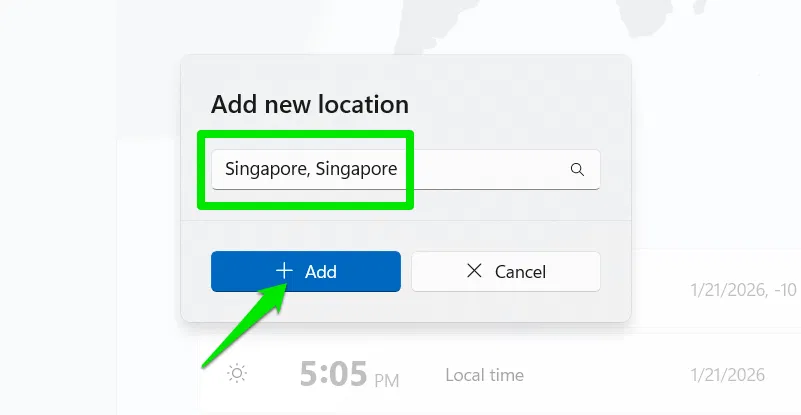
Vous pouvez sélectionner ici les fuseaux horaires par nom de ville. Sélectionnez simplement votre ville et cliquez sur Ajouter pour l’afficher dans l’horloge mondiale principale. Répétez le processus pour en ajouter autant que vous le souhaitez.
Pour un accès plus rapide, faites un clic droit sur un fuseau horaire et sélectionnez Épingler pour commencer.
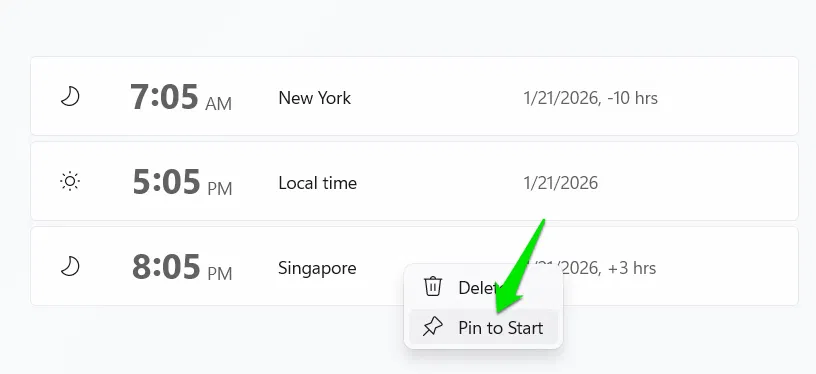
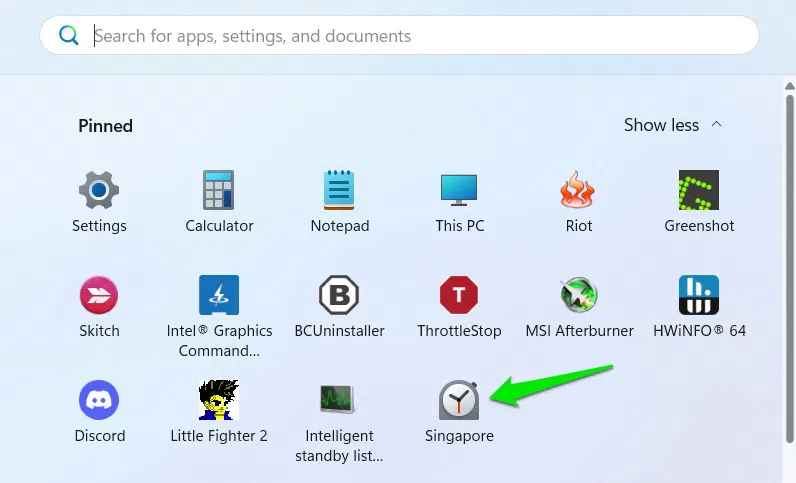
Cela ajoutera le raccourci de l’application Horloge au menu Démarrer. Cliquez dessus pour ouvrir directement la section Horloge mondiale avec toutes les heures sélectionnées affichées. Puisqu’il affiche tous les fuseaux horaires sélectionnés, il vous suffit d’épingler un seul fuseau horaire pour y accéder tous rapidement.
Ajouter plusieurs horloges de fuseaux horaires au tableau des widgets Windows
Pour un accès plus rapide, vous pouvez également ajouter un widget d’horloge mondiale au tableau des widgets Windows. Il vous suffira de passer le curseur de la souris sur la section Widgets de la barre des tâches, et elle affichera les horloges aux côtés d’autres widgets. Même si vous avez personnalisé la barre des tâches pour ne pas afficher les widgets, vous pouvez toujours appuyer sur Gagner + W pour l’ouvrir rapidement et visualiser les horloges.
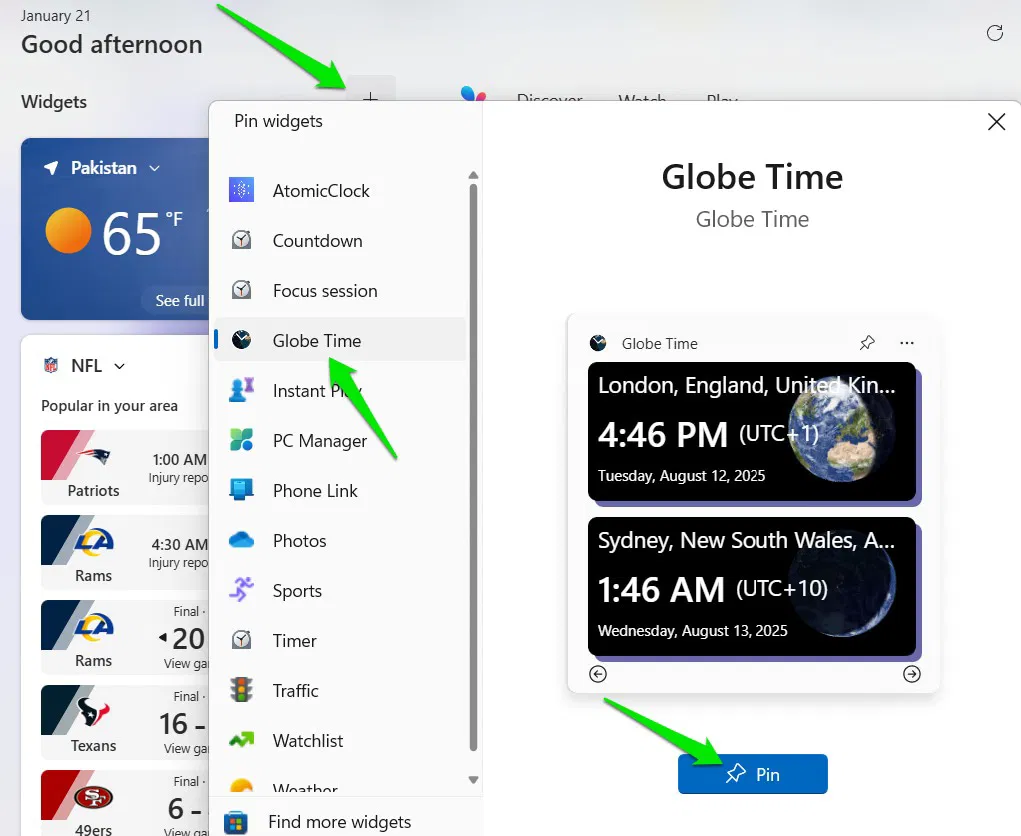
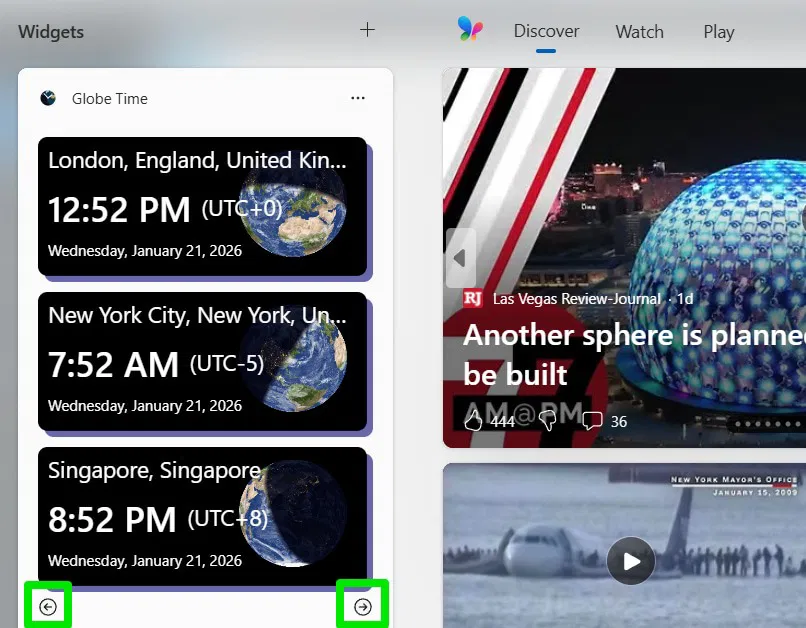
Pour cela, nous recommandons le Widget horaire du globe qui vous permet d’ajouter gratuitement des fuseaux horaires illimités à afficher dans le tableau des widgets. Une fois installé, cliquez sur le + (Plus) dans le tableau des widgets, sélectionnez Heure du globe dans la liste et cliquez sur Épingle.
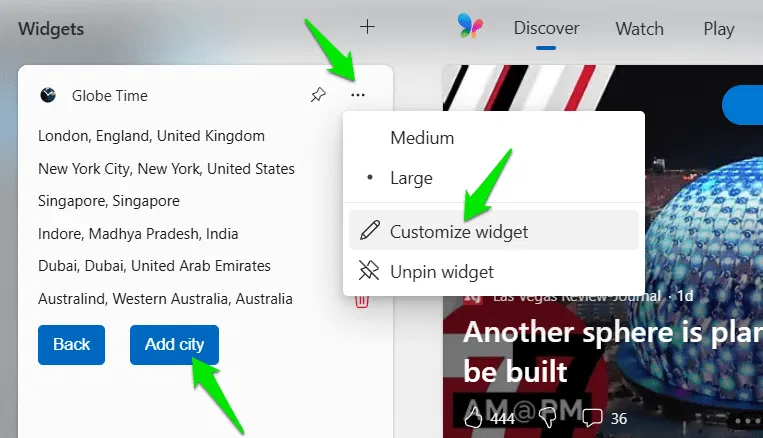
Une fois ajouté, vous pouvez cliquer sur le menu de points et sélectionner Personnaliser le widget pour ajouter/supprimer des fuseaux horaires.
Le widget affichera 3 fuseaux horaires à la fois ; si vous en avez plus de 3, vous pouvez cliquer sur les flèches en bas pour voir les 3 suivantes. Les 3 horloges vers lesquelles vous basculez à l’aide des flèches deviendront celles par défaut à afficher lorsque le tableau des widgets est ouvert.
Ajouter plusieurs horloges au bureau Windows
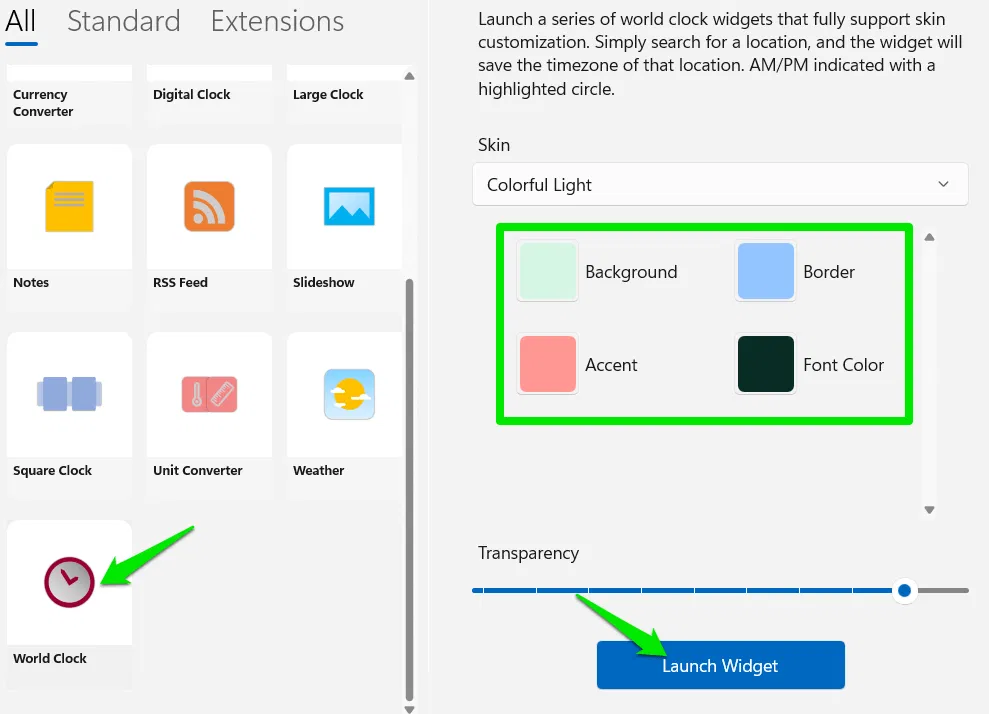
Si vous souhaitez afficher l’heure dans différentes zones en un coup d’œil, vous devez ajouter des horloges sur votre bureau. Nous recommandons le Lanceur de widgets application pour cela. Il vous permet d’ajouter des widgets de bureau de style Windows 7 à votre PC Windows. Bien qu’il existe de nombreux widgets, nous utiliserons le widget Horloge mondiale qui vous permet d’ajouter jusqu’à 5 horloges sur le bureau.
Après l’installation, sélectionnez le Horloge mondiale widget, et vous verrez des options pour le personnaliser. Vous pouvez entièrement personnaliser la couleur et l’opacité de l’horloge ici, y compris les couleurs d’arrière-plan, de bordure, de police et d’accentuation. Une fois personnalisé, cliquez sur Lancer le widget pour le mettre sur le bureau.
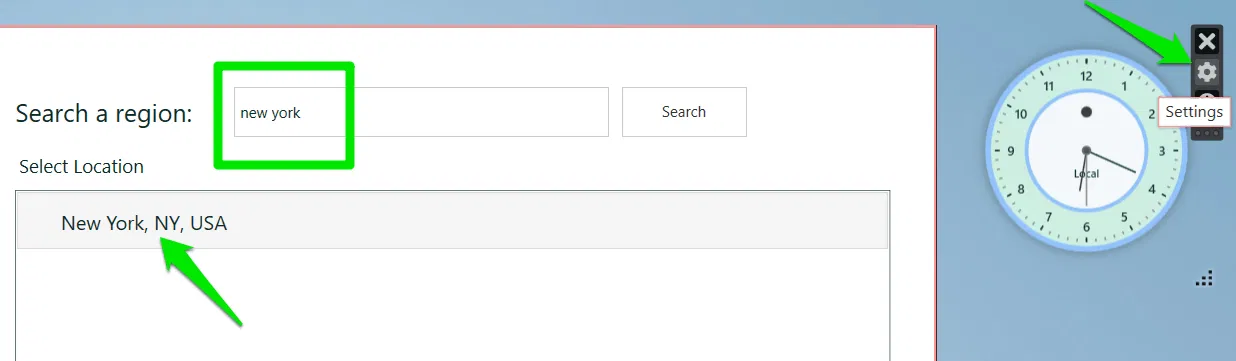
Vous pouvez déplacer et redimensionner l’horloge sur le bureau à votre guise. Il affichera l’heure locale par défaut. Cliquez sur le Paramètres (icône d’engrenage) sur l’horloge pour rechercher et sélectionner un fuseau horaire. Vous pouvez répéter le processus pour ajouter jusqu’à 5 horloges sur votre bureau affichant l’heure de différentes zones.
Grâce à ces méthodes, vous pouvez rester parfaitement synchronisé avec vos collègues et votre famille, où qu’ils se trouvent dans le monde. Si vous souhaitez une configuration encore plus personnalisable, vous pouvez utiliser Rainmeter pour ajouter des widgets d’horloge hautement personnalisables.
Widget horaire du globe
Prix : Gratuit
Télécharger
Lanceur de widgets
Prix : Gratuit
Télécharger