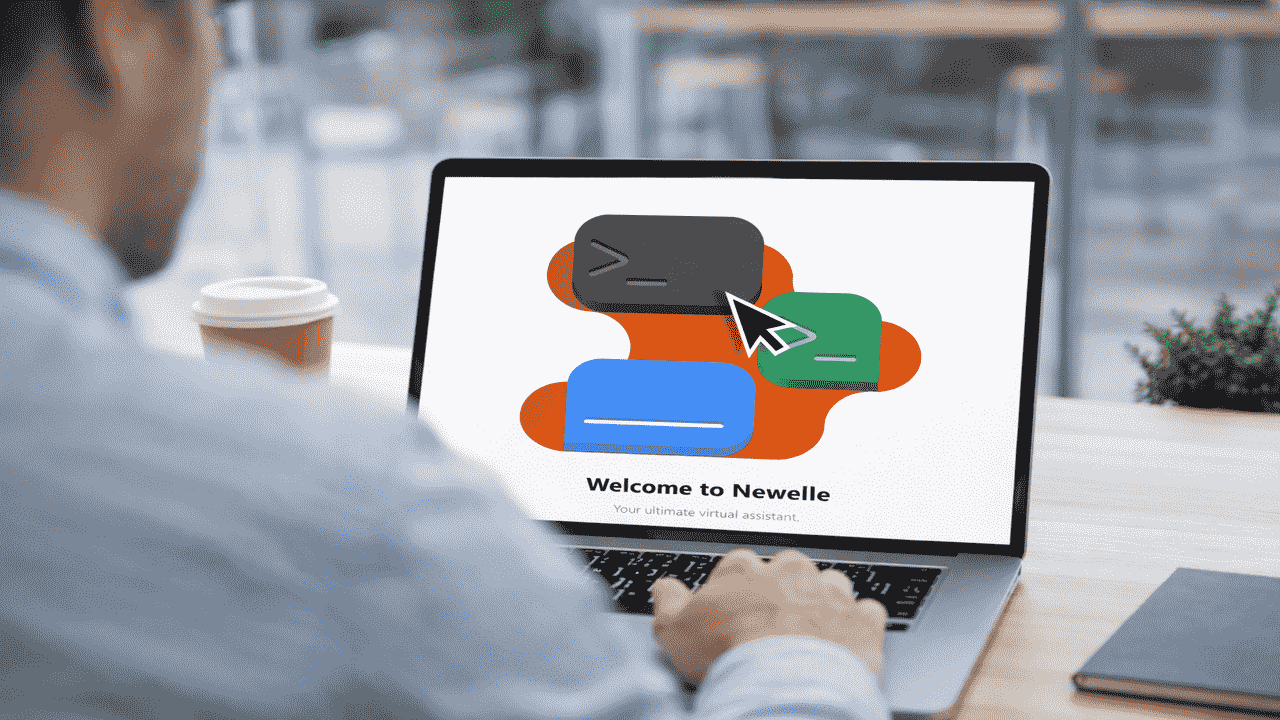
Les assistants IA font rapidement partie des systèmes d’exploitation modernes. Windows dispose de Copilot et Google a commencé à ajouter des fonctionnalités d’IA dans Chrome OS. Pendant un certain temps, les utilisateurs de Linux ont manqué quelque chose jusqu’à la sortie de Newelle. Vous disposez désormais d’un puissant assistant IA conçu pour le bureau GNOME. Découvrez comment cet assistant IA peut rendre votre bureau Linux beaucoup plus intelligent et vous aider à gagner du temps lors des tâches quotidiennes.
Newelle est conçu pour le bureau GNOME
Contrairement aux chatbots classiques, Newelle s’intègre profondément à Linux, en particulier pour le bureau Gnome. Je peux exécuter des commandes de terminal en langage naturel, interagir avec des fichiers, rechercher sur le Web et me connecter à différents modèles d’IA. Il combine l’IA conversationnelle avec des outils au niveau du système, ce qui lui donne l’impression d’être un véritable assistant de bureau tout en respectant les principes de contrôle et de confidentialité de Linux. Je peux choisir le modèle d’IA que je souhaite, notamment OpenAI, Google Gemini, Anthropic ou même un modèle local, afin de ne pas être enfermé dans un seul fournisseur. Cette flexibilité, combinée à une intégration transparente du système, rend mon bureau Linux plus intelligent et plus efficace.
La première chose que j’ai remarquée, c’est à quel point Newelle se sent naturellement dans GNOME. Elle ne ressemble pas et ne se comporte pas comme une application externe. Cela se fond. Je n’ai plus l’impression de changer de contexte. Lorsque j’ai besoin d’aide, j’ouvre simplement Newelle comme n’importe quelle autre application GNOME et je continue à travailler. Aucune interruption de concentration et aucune distraction du navigateur.
Au début, je pensais que la prise en charge de plusieurs modèles d’IA n’était qu’une fonctionnalité technique. Cependant, il s’est avéré que c’était l’une des pièces les plus utiles. Par exemple, lorsque j’écris ou fais des recherches, je passe à un modèle cloud pour de meilleures réponses. Mais lorsque je travaille avec des fichiers locaux ou des données sensibles, je passe à un modèle local.
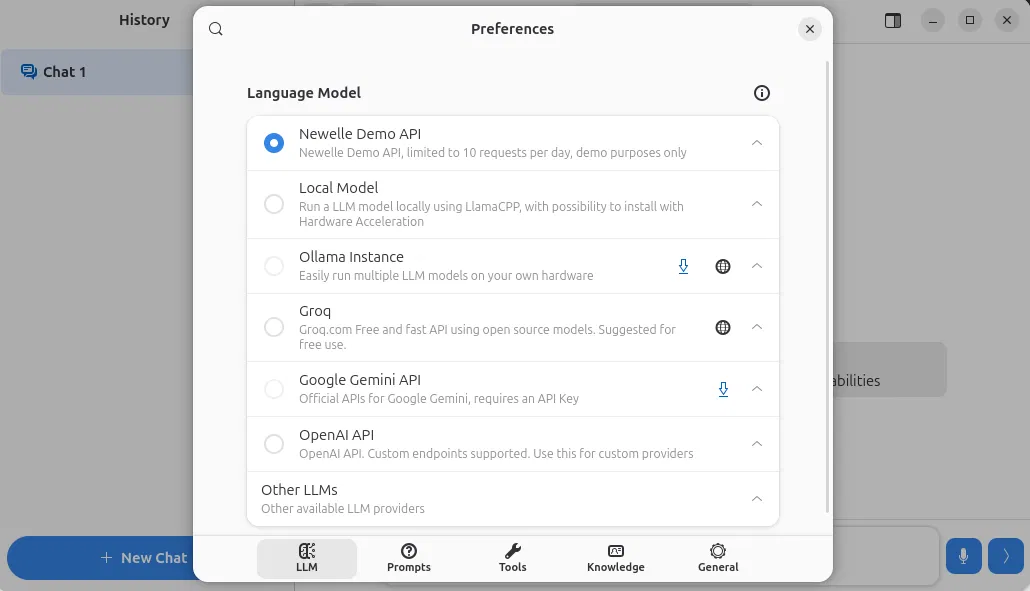
Ce choix simple me donne le contrôle. Je ne suis pas obligé d’utiliser un seul système, et cela change mon confort d’utilisation de l’IA sur mon bureau.
IA conversationnelle et texte enrichi
Newelle n’est pas seulement une fenêtre de discussion pour moi. C’est devenu un lieu où je réfléchis et organise mes idées. Par exemple, lorsque j’écris du contenu technique, je l’utilise pour rédiger des explications, stocker des notes dans Markdown, tester des extraits de code et même formater du contenu structuré.
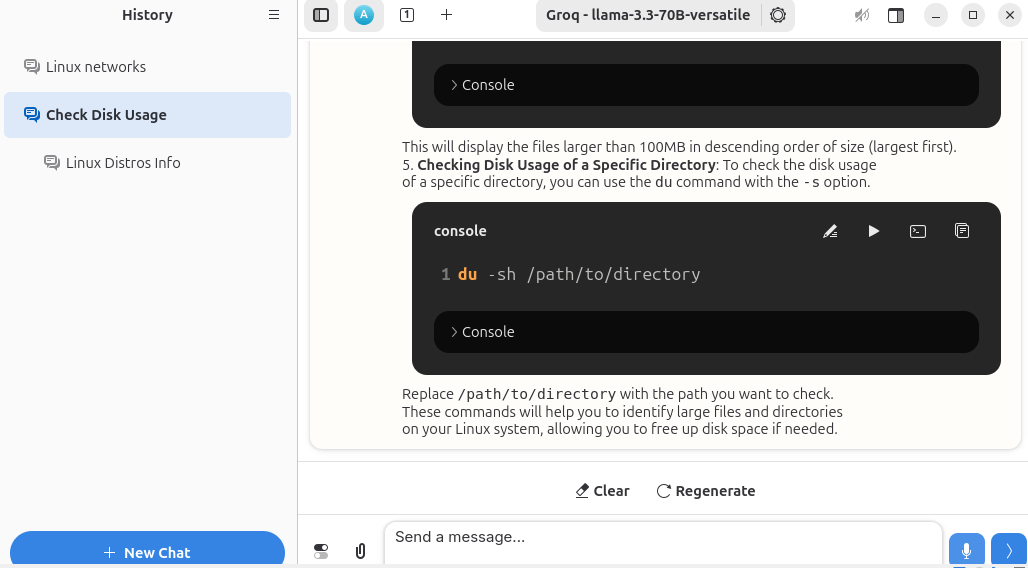
Au lieu de basculer entre un éditeur de texte, un navigateur et une application de notes, je reste souvent dans Newelle. De plus, mes conversations restent enregistrées, ce qui me permet d’y revenir plus tard au lieu de recommencer à zéro.
Interaction vocale
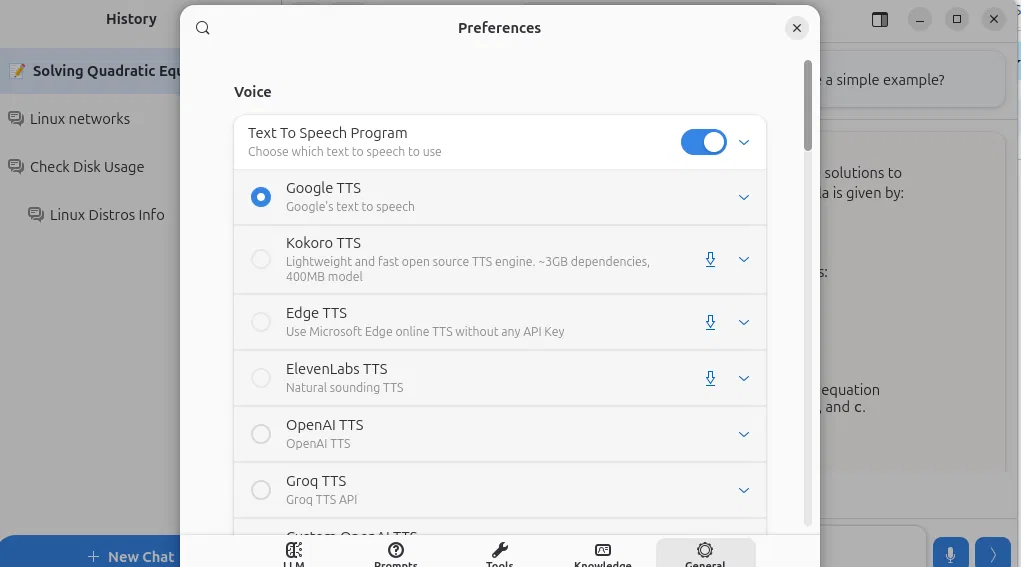
Je n’utilise pas la voix tout le temps, mais elle devient étonnamment utile lorsque je suis multitâche. Par exemple, si je lis quelque chose ou vérifie les journaux, je peux simplement poser une question rapide au lieu de la taper. Cela semble plus rapide dans ces moments-là. Ce n’est pas indispensable, mais lorsque je l’utilise, cela me fait également gagner du temps et des efforts.
Intégration de la recherche Web
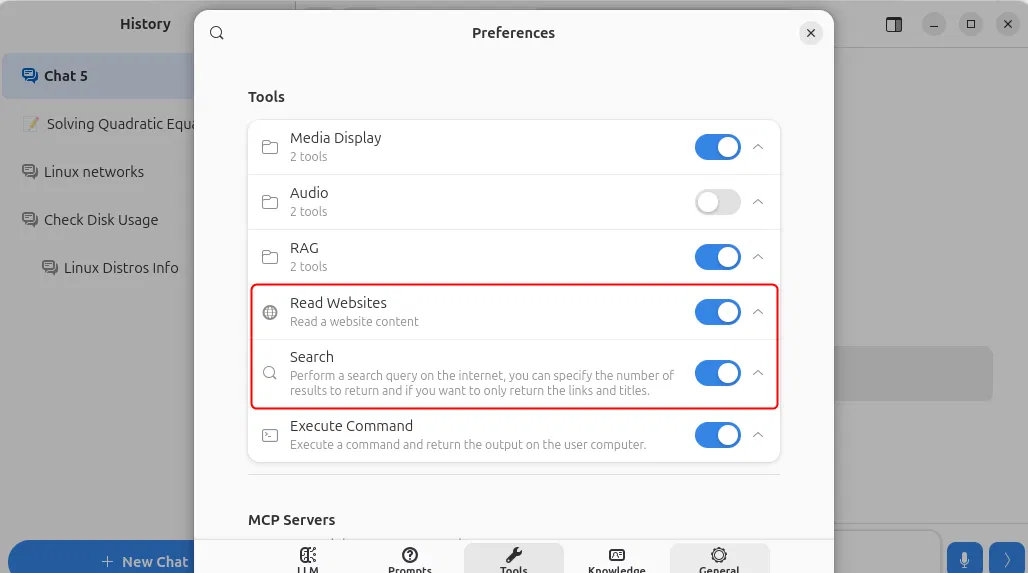
Avant d’utiliser Newelle, je passais constamment au navigateur pour de petites tâches comme vérifier les commandes, rechercher des correctifs rapides ou lire de la documentation. Maintenant, je demande généralement directement à Newelle. Par exemple, au lieu de lire de longues pages, je fournis simplement une URL et je demande un résumé ou les informations exactes dont j’ai besoin. J’ai l’impression d’avoir un assistant intelligent qui non seulement répond aux questions, mais peut également accéder au Web chaque fois que j’en ai besoin.
Discutez avec des documents
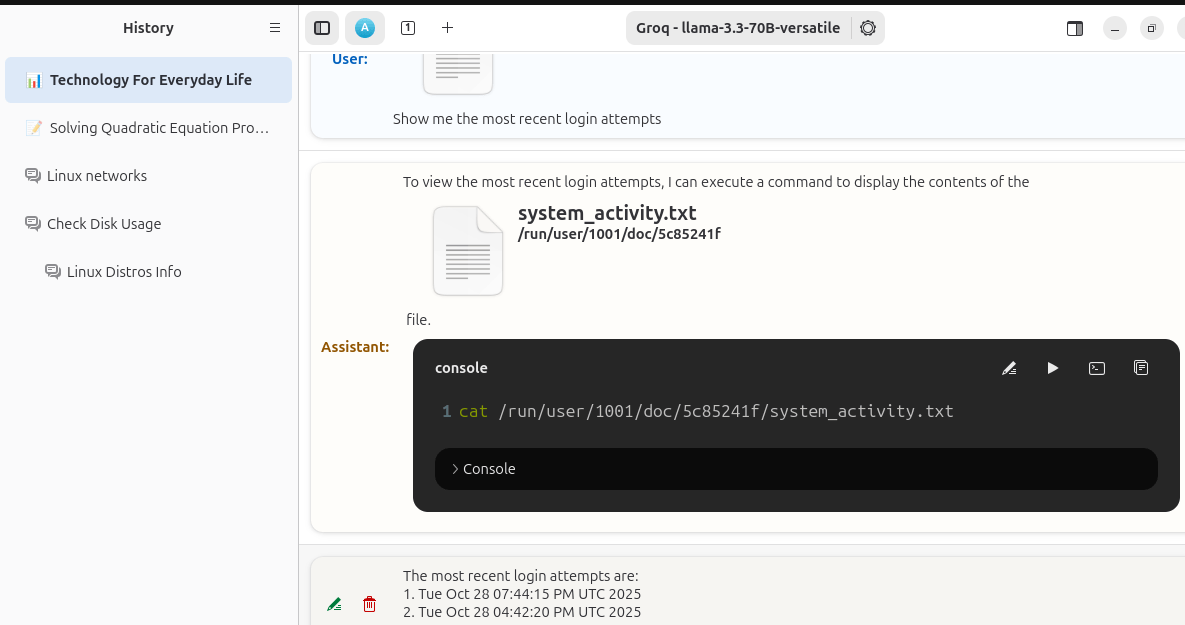
C’est en discutant avec des documents que Newelle a commencé à me faire gagner du temps réel. Par exemple, j’avais un fichier journal qui suivait l’activité de connexion. Normalement, je le ferais défiler ou j’utiliserais les commandes grep. Au lieu de cela, j’ai téléchargé le fichier et demandé : «Montre-moi les tentatives de connexion les plus récentes« . Cela m’a donné la réponse instantanément. Cela change la façon dont j’interagis avec les fichiers. Je ne me contente plus de les ouvrir. Je pose des questions à leur sujet.
Mini-applications
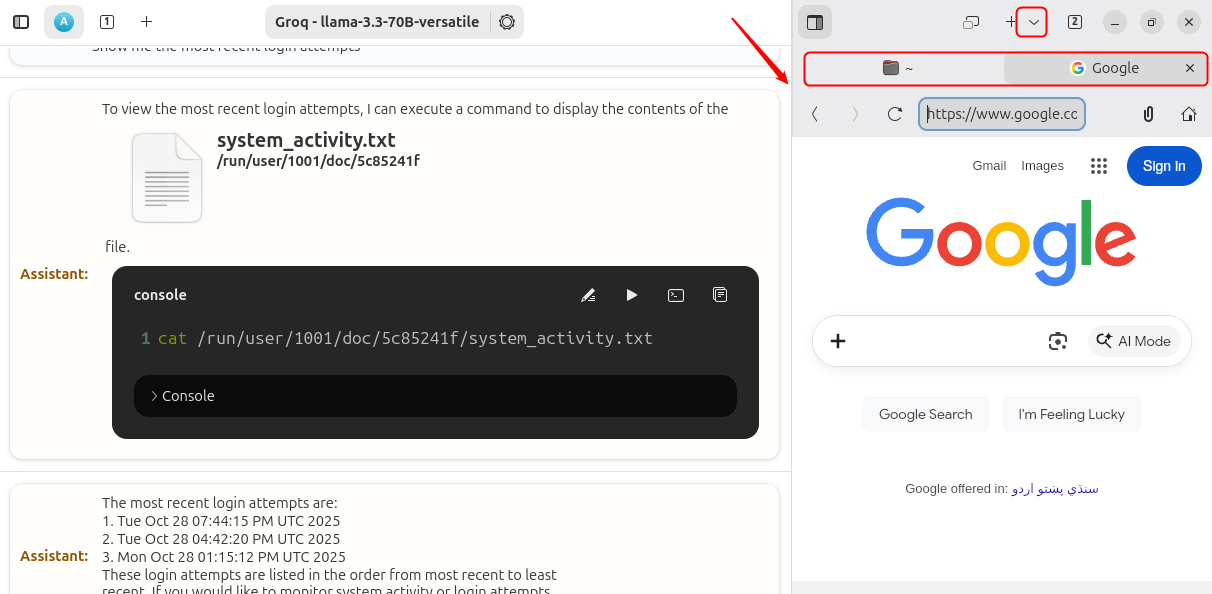
Les mini-applications sont la fonctionnalité qui a fait la plus grande différence dans mon flux de travail quotidien. Au lieu d’ouvrir plusieurs applications, je peux ouvrir un terminal, parcourir des fichiers, modifier du contenu et même utiliser un navigateur, le tout dans Newelle.
Par exemple, pendant l’écriture, je peux ouvrir un document dans l’éditeur, vérifier quelque chose dans le navigateur et exécuter une commande de terminal rapide sans changer de fenêtre. Cela réduit la friction plus que prévu.
Profils et extensions personnalisés
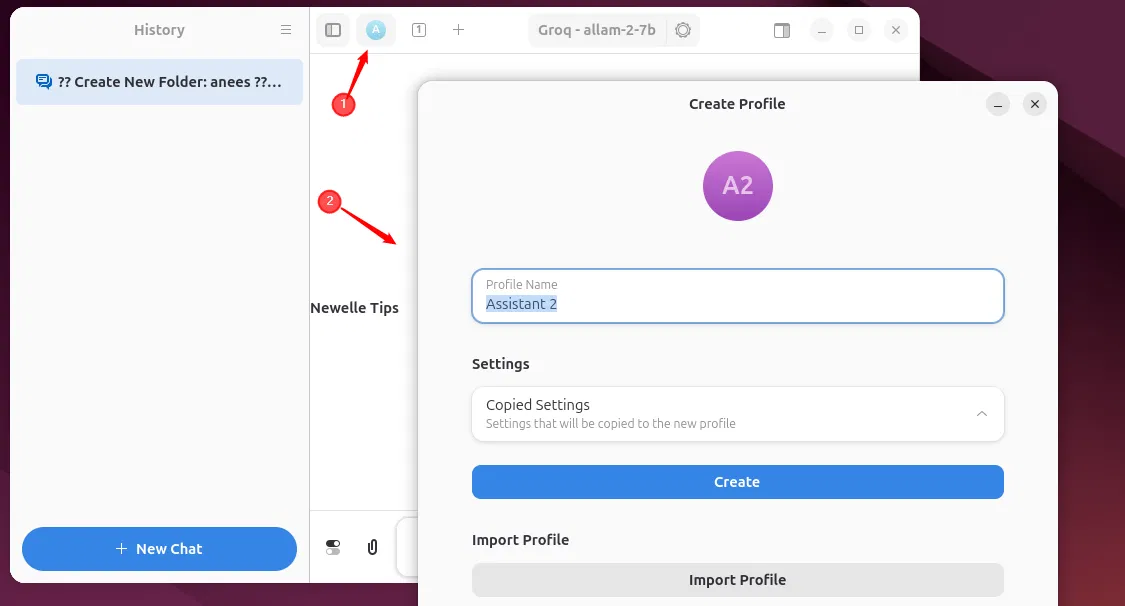
Une fonctionnalité que je ne m’attendais pas à utiliser beaucoup était celle des profils, mais elle s’est avérée très utile. J’ai créé différentes configurations pour différentes tâches, telles que l’écriture, le développement et les requêtes générales. Chaque profil mémorise mon modèle et mes paramètres préférés, ce qui permet de gagner du temps et d’organiser les choses.
Une chose qui distingue Newelle des autres assistants IA, ce sont ses extensions. Chaque fois que j’ai besoin de fonctionnalités allant au-delà des fonctionnalités intégrées, je peux installer l’extension appropriée.
Installation de l’Assistant AI sur Linux
Newelle est distribué via Flatpak. Pour l’installer, assurez-vous d’abord que Flatpak est configuré sur votre système et que Flathub est activé. Exécutez ensuite cette commande :
flatpak install flathub io.github.qwersyk.Newelle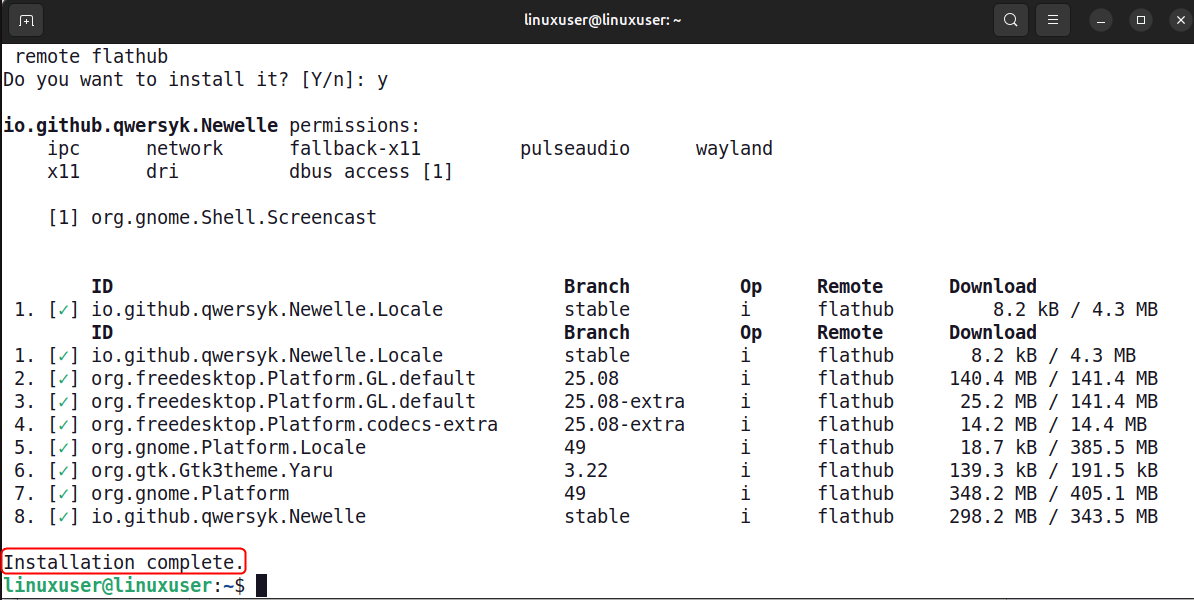
Après l’installation, lancez Newelle avec la commande suivante :
flatpak run io.github.qwersyk.Newelle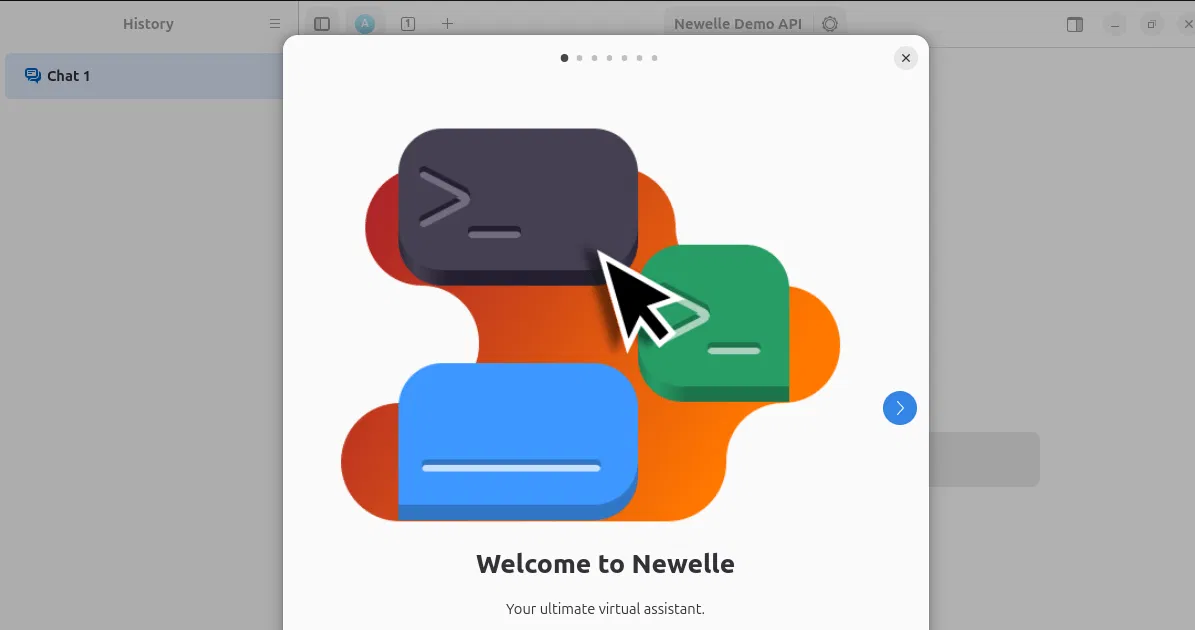
Ajustement des autorisations Flatpak (facultatif)
Les applications Flatpak s’exécutent dans un bac à sable, ce qui limite leur accès à votre système. Pour permettre à Newelle d’accéder aux fichiers ou d’exécuter des commandes plus librement, installez Flatseal à l’aide de la commande suivante :
flatpak install flathub com.github.tchx84.Flatseal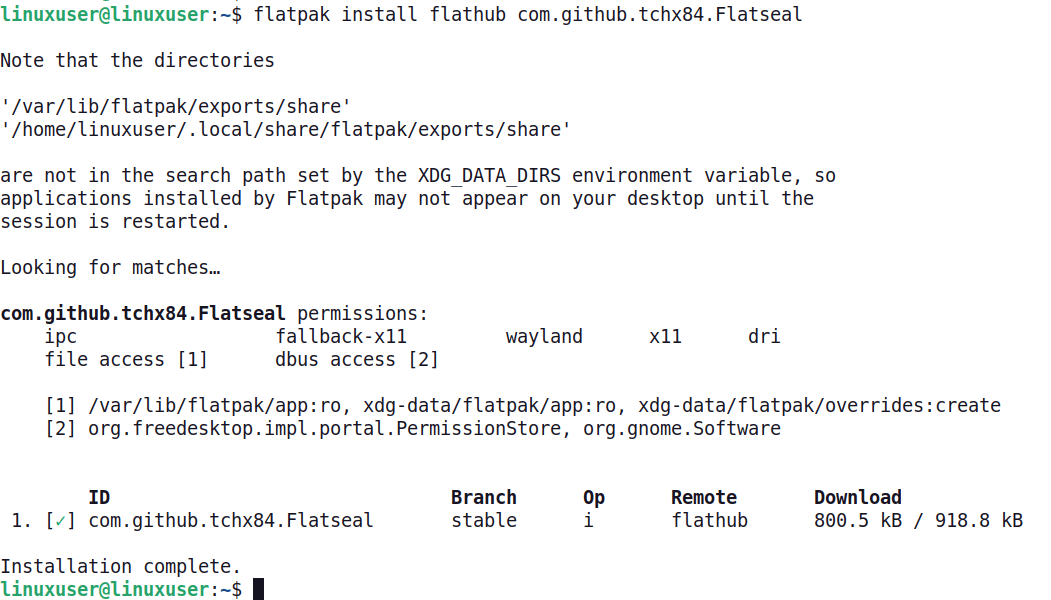
Ensuite, ouvrez Joint platsélectionner Newelleet ajustez les autorisations. Activer Tous les fichiers utilisateur pour un accès complet au document et ajuster système de fichiers ou accès au réseau au besoin.
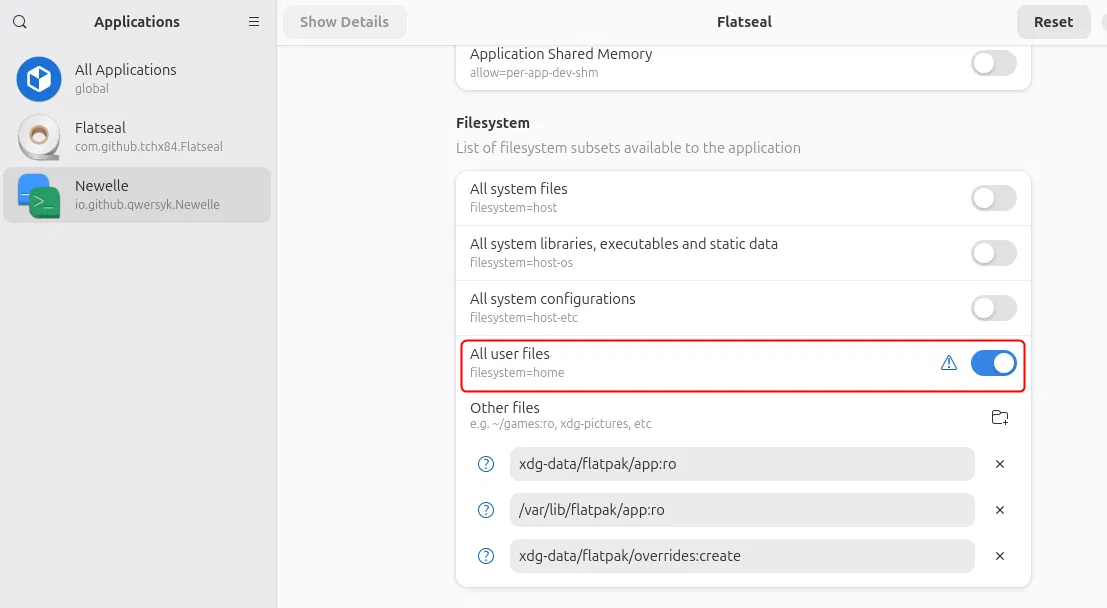
Cela garantit que Newelle peut exploiter pleinement votre système tout en restant sécurisé.
Comment Newelle AI Assistant améliore la productivité Linux au quotidien
Avant d’utiliser Newelle, mon flux de travail nécessitait de basculer entre le terminal pour les commandes, le navigateur pour les recherches, l’éditeur pour l’écriture et des outils distincts pour les notes. Désormais, je peux effectuer plusieurs de ces tâches au même endroit. La plus grande amélioration n’est pas seulement la vitesse, mais aussi la réduction du changement de contexte. Je ne passe plus d’un outil à l’autre, ce qui m’aide à rester concentré plus longtemps et à accomplir de petites tâches plus efficacement. Bien que Newelle n’ait pas remplacé toutes les applications que j’utilise, elle a supprimé suffisamment de frictions pour rendre mon travail quotidien plus fluide et, au fil du temps, cet avantage s’additionne vraiment. Si vous utilisez GNOME et souhaitez un assistant IA qui s’intègre à votre système au lieu de rester dans un onglet de navigateur, Newelle vaut vraiment la peine d’être essayé.
Newelle
Prix : Gratuit
Télécharger