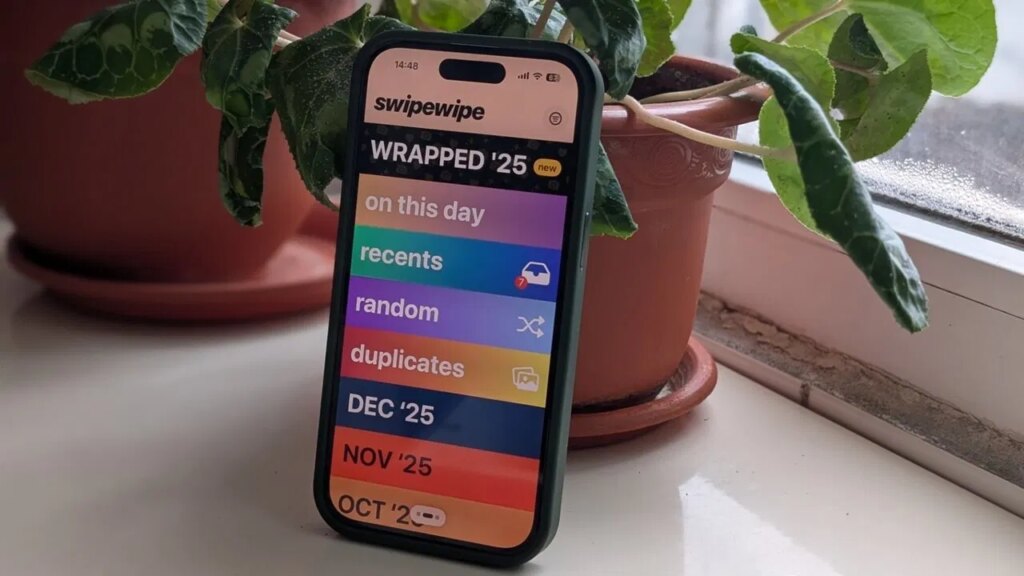
Si vous prenez des captures d’écran tous les jours et aimez prendre des photos, il est probable que votre photothèque déborde constamment. Le mien l’était certainement, et le nettoyer m’a toujours semblé être une corvée que je préférerais éviter. Heureusement, j’ai récemment découvert Swipewipe, une application qui simplifie le nettoyage des photos, facilitant le désencombrement de votre bibliothèque et libérant de l’espace sur votre appareil en quelques secondes.
Pourquoi nettoyer des photos sur votre téléphone prend autant de temps
Il est facile d’oublier de nettoyer vos photos jusqu’à ce que vous soyez confronté aux conséquences. Pour quelqu’un qui prend quotidiennement des captures d’écran et de nombreuses photos, cela devrait déjà devenir une routine, mais la monotonie de la tâche m’empêche généralement de m’en éloigner.
En effet, nettoyer des photos ne consiste pas seulement à les supprimer, il s’agit également de décider. Ai-je besoin de ça plus tard ? Est-ce la meilleure version ? Vais-je regretter de l’avoir supprimé ? Multipliez ces questions par des centaines, voire des milliers d’images, et le processus devient très vite épuisant.
En plus de cela, la suppression d’une seule photo nécessite généralement au moins deux clics, selon l’application de galerie que vous utilisez. La suppression groupée est bien sûr une option, mais elle comporte le risque de supprimer quelque chose dont vous pourriez avoir besoin plus tard, car les vignettes ne racontent pas toujours toute l’histoire.
Tinder : accédez à une bibliothèque de photos plus propre et gagnez du temps
Glisser propose un moyen simple mais très efficace de vous aider à garder votre galerie de photos sous contrôle en vous permettant de décider rapidement ce que vous souhaitez conserver et ce qui va. Pour vous aider à vous rappeler de participer à des séances de nettoyage régulières, l’application peut envoyer des notifications quotidiennes.
Swipewipe est livré avec un essai gratuit de 3 jours, après quoi vous devrez passer à un niveau payant (des options hebdomadaires/annuelles sont disponibles.)
Gestion et suppression par catégories
L’une des meilleures fonctionnalités de Swipewipe est son interface colorée et intuitive, qui permet de trouver des photos rapidement et sans douleur.
Vous pouvez parcourir des catégories comme Récents, Doublonsou les dossiers mensuels de l’écran principal pour parcourir facilement les photos que vous avez accumulées.
Faites glisser votre doigt vers la gauche pour accéder à des catégories supplémentaires, notamment Captures d’écran, Photos en directet des dossiers dédiés pour vos applications de réseaux sociaux telles que WhatsApp, Instagram, Snapchatet plus encore.
Étant donné que je compte beaucoup sur WhatsApp pour mes conversations et que la sauvegarde automatique des médias est activée, cette option est particulièrement utile car je reçois un flux constant de photos et de vidéos. Si vous préférez, vous pouvez empêcher WhatsApp d’enregistrer des images dans votre galerie.
Une fois dans un dossier, l’application vous permet de parcourir vos photos à la manière de Tinder : faites glisser votre doigt vers la droite pour Garder et je suis parti pour Supprimer (vous pouvez également utiliser les boutons), pour un processus de nettoyage permettant de gagner du temps.
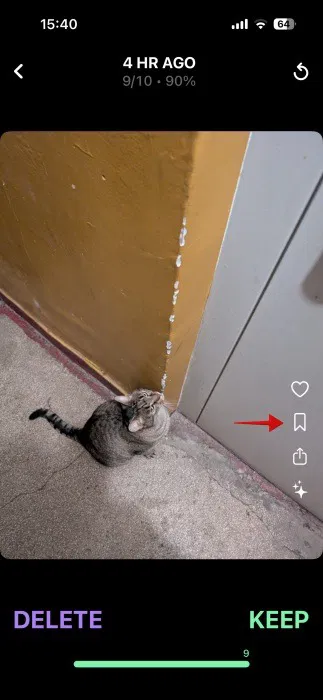
Lorsque vous visualisez une certaine photo, vous pouvez également la mettre en signet en appuyant sur l’icône Sauvegarder icône à droite. Cela constitue une alternative rapide à l’accès à vos photos préférées via l’application. Signets dossier.
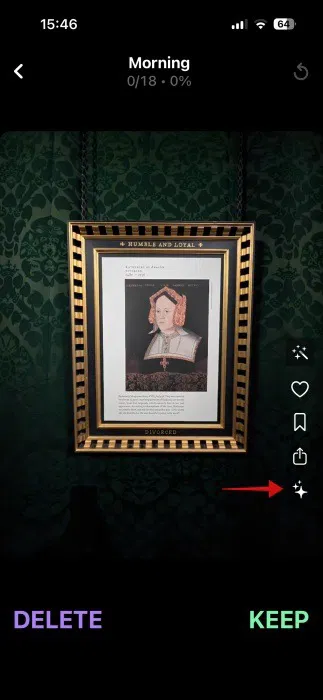
Étant donné que les outils d’IA sont désormais monnaie courante dans les applications, Swipewipe vous offre la possibilité d’améliorer les photos à l’aide de l’intelligence artificielle. Cela peut être très utile, lorsqu’une image est un peu trop sombre, par exemple, et nécessiterait un peu d’éclaircissement. Je peux le faire instantanément sans quitter Swipewipe, bien que l’outil d’amélioration de l’IA ne prenne pas en compte les suggestions, c’est automatique.
Après avoir nettoyé mes dossiers mensuels, je me suis installé dans une routine avec Swipewipe. Chaque semaine, je vérifie le Récents, Captures d’écranet WhatsApp dossier pour garder les choses sous contrôle.
Récupérer des photos supprimées accidentellement
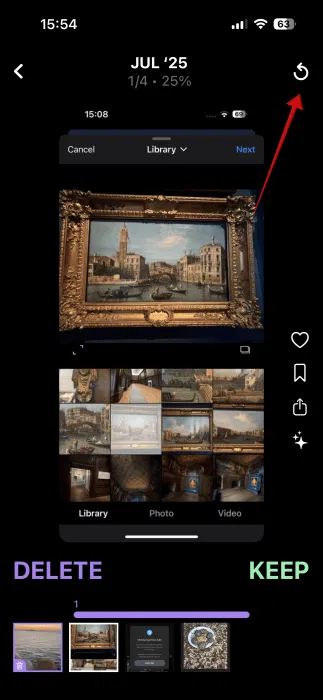
À mesure que vous accélérez en parcourant un dossier, vous risquez de supprimer par inadvertance certaines images dont vous ne vouliez pas vous débarrasser. Si cela se produit, il n’y a pas lieu de paniquer. Vous pouvez simplement appuyer sur le Dos bouton en haut pour récupérer l’image.
Une fois que vous avez fini de parcourir toutes les images disponibles dans un dossier, Swipewipe vous montrera un résumé de vos activités de nettoyage de photos. Si vous remarquez une photo qui n’aurait pas dû être supprimée, appuyez sur la touche Poubelle peut icône pour le ramener.
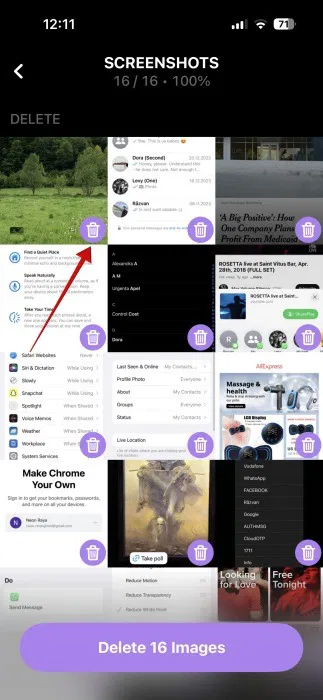
Dans l’ensemble, gardez à l’esprit que la suppression d’images via Swipewipe les envoie dans la corbeille de votre iPhone ou de l’application Galerie d’Android. Pour les supprimer définitivement de votre appareil, vous devrez également les supprimer de la corbeille. Cela signifie également que si une photo passe entre les mailles du filet, vous pourrez la rapporter avant de terminer la dernière étape.
Voir combien d’espace vous avez économisé
À la fin de chaque session de balayage, Swipewipe vous montrera combien d’espace vous avez économisé en supprimant les photos.
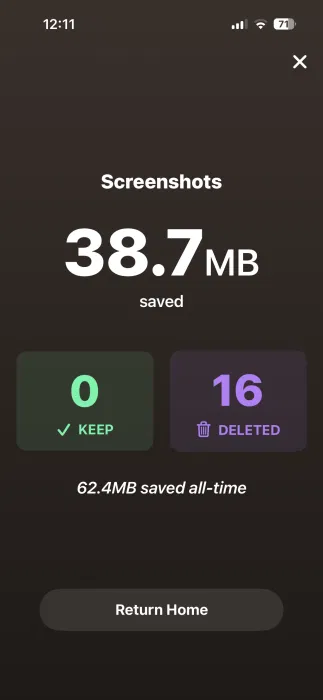
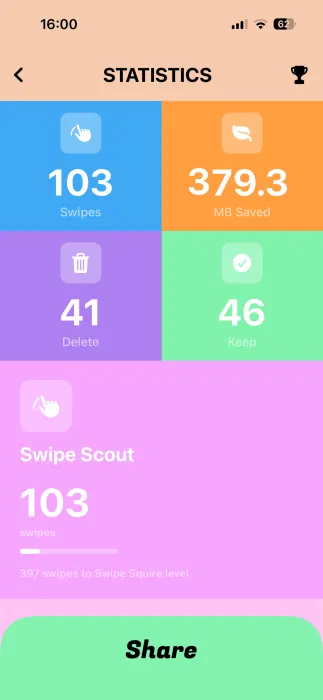
Si vous souhaitez voir combien vous avez supprimé au total, faites glisser votre doigt vers la droite depuis l’écran principal de l’application, puis sélectionnez Mes statistiques.
Pourquoi est-il important de gérer votre stockage iCloud/Google
Sauvegarder votre galerie de photos avec iCloud ou Google Photos est très pratique et agréable à avoir, mais le stockage gratuit de 15 Go (Google) / 5 Go (iCloud) peut se remplir rapidement, ce qui rend une gestion efficace de l’espace importante. Google peut être particulièrement ennuyeux une fois que vous approchez du plafond de stockage, en envoyant des rappels fréquents pour agir.
Pour moi, la solution a été de me concentrer sur la sauvegarde uniquement des photos qui me tiennent le plus à cœur. Cela implique de désactiver définitivement les sauvegardes et de télécharger manuellement uniquement certaines images. Dans cette tâche, Swipewipe m’a aidé à parcourir ma grande photothèque en un temps record et à trouver l’image qui mérite d’être préservée.
Même si vous ne sauvegardez généralement pas sur le cloud, Swipewipe peut vous aider à garder le stockage de votre appareil sous contrôle.
Pour plus de conseils pour empêcher votre stockage Google de se remplir, consultez ce guide. Les utilisateurs d’iCloud peuvent trouver des suggestions ici.
Une autre alternative serait de passer à un système de sauvegarde de photos auto-hébergé comme Immich.
Glisser
Prix : Gratuit
Télécharger sur iOS App Store Télécharger sur Play Store