La plupart des applications de réseaux sociaux rivalisent constamment pour attirer votre attention, souvent au détriment de votre concentration et de votre productivité. À la recherche d’une alternative sans distraction, je suis tombé sur Locket, une application sociale minimaliste qui me permet de rester en contact avec ma famille et mes amis proches sans tomber dans la spirale familière des médias sociaux.
Une application sociale qui donne la priorité à votre concentration
Toute personne disposant de Facebook ou de WhatsApp installé sur son téléphone connaît le principe : des notifications sans fin pour les messages, les publications et les mises à jour d’activité. Lorsque vous travaillez, ce flux constant d’alertes peut sérieusement perturber votre concentration.
C’est définitivement le cas pour moi. Chaque fois que j’entends un bruit, je suis obligé de vérifier mon téléphone. Même si je souhaite garder mon attention sur les tâches à accomplir, je souhaite toujours rester connecté avec mon entourage, donc la plupart du temps je cède et déverrouille mon téléphone. Habituellement, j’ai tendance à simplement afficher l’aperçu de la notification, mais souvent, ce que j’y vois m’invite à répondre ou à vérifier quelque chose immédiatement, ce qui interrompt mon flux.
Il est vrai qu’Android et iPhone vous permettent tous deux de désactiver sélectivement les notifications d’applications, mais ce n’est pas toujours pratique et il est facile d’oublier de le faire. Pour moi, la meilleure solution était de passer à Locket, une application sociale minimaliste qui me tient au courant de ce que font les autres sans interrompre constamment ma journée.
L’attrait de Locket réside également dans ce qu’il laisse de côté. Il n’y a pas de flux interminables à parcourir, il est donc facile de s’enregistrer et de passer à autre chose. Ce n’est pas non plus une application pour se faire de nouveaux amis. Bien que vous puissiez en rechercher d’autres via votre nom d’utilisateur, Locket ne prend pas en charge les profils d’utilisateurs que vous pouvez découvrir et éventuellement vous lier d’amitié. Cela dit, les chances de recevoir des demandes d’amis ou des messages aléatoires lors de l’utilisation de Locket sont plutôt minces.
Le gain de temps du partage directement sur l’écran d’accueil
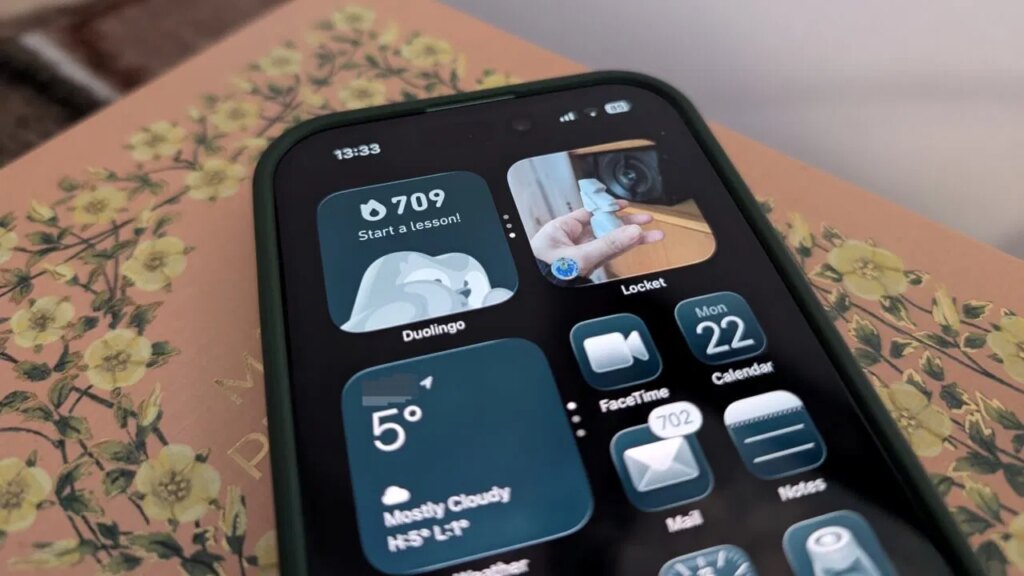
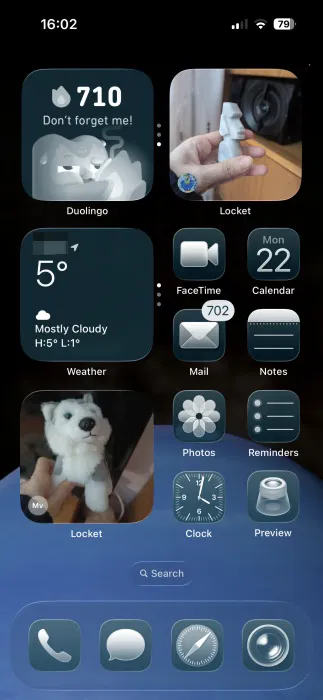
Locket se démarque des autres applications de réseaux sociaux en vous permettant de partager des photos directement sur l’écran d’accueil. Vous recevez des mises à jour automatiques chaque fois qu’un de vos amis publie quelque chose, et tout ce que vous avez à faire est de jeter un coup d’œil à l’écran d’accueil de votre téléphone pour voir les nouveautés. Étant donné que vous ne recevez pas de notification sonore lorsque cela se produit, vous n’êtes pas obligé de vérifier votre téléphone immédiatement. Vous pouvez regarder quand cela vous convient.
Locket est disponible sur Android et iOS. Une fois que vous avez l’application sur votre téléphone, vous devez d’abord créer un compte. L’application vous demandera ensuite d’ajouter des amis parmi vos contacts. J’ai choisi d’ajouter uniquement les amis proches et les membres de la famille, mais vous pouvez ajouter toutes les personnes que vous connaissez (elles doivent également disposer de l’application).
Ensuite, l’application vous demandera d’ajouter le widget à votre écran d’accueil.
Placez-le où vous le souhaitez. Il n’est pas nécessaire qu’il soit sur l’écran d’accueil principal, si vous en utilisez plusieurs. Au fait, savez-vous que vous pouvez également ajouter un fond d’écran différent à chaque écran d’accueil sur Android ?
Ne manquez jamais un instant
Une fois le widget ajouté, vous verrez les mises à jour de photos d’amis apparaître directement sur votre écran d’accueil. Sur iPhone, si vous souhaitez donner la priorité à l’affichage des images d’un certain ami, vous le pouvez. Appuyez longuement sur le widget et sélectionnez Modifier le widget.
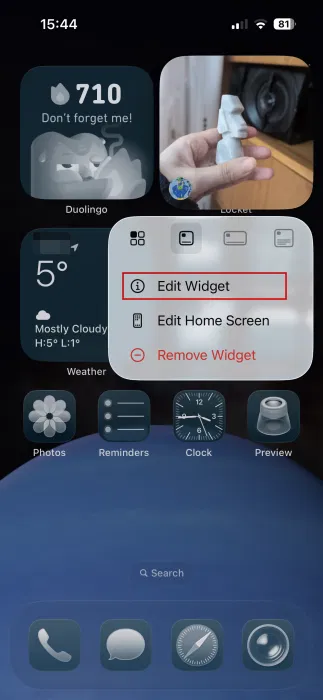
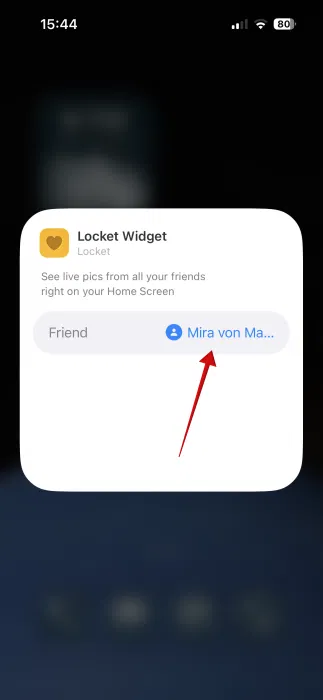
Sélectionnez l’ami en question. Alternativement, vous pouvez opter pour Tout le monde et voir les mises à jour de tous vos amis.
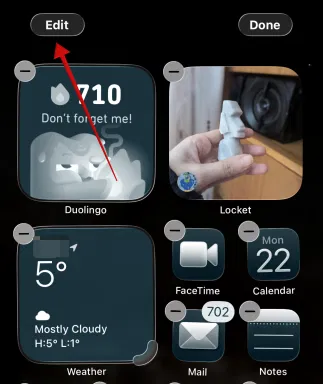
Sur iPhone, Locket propose une variété d’options de widgets (vous pouvez également en ajouter plusieurs sur Android, mais ce seront les mêmes). Pour en ajouter plusieurs, appuyez longuement sur un espace vide de votre écran d’accueil et sélectionnez Modifier.
Robinet Ajouter un widget.
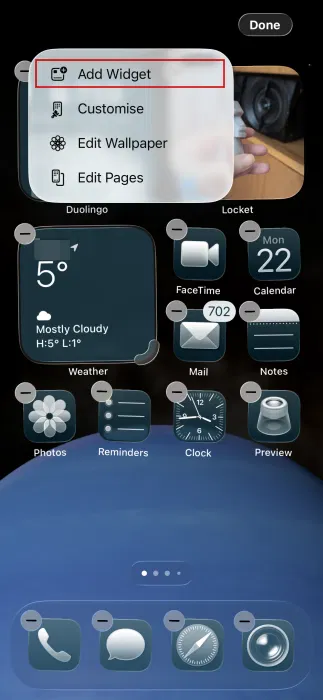
Recherchez Locket dans la liste des applications. Parcourez toutes les options du widget et sélectionnez votre favori.
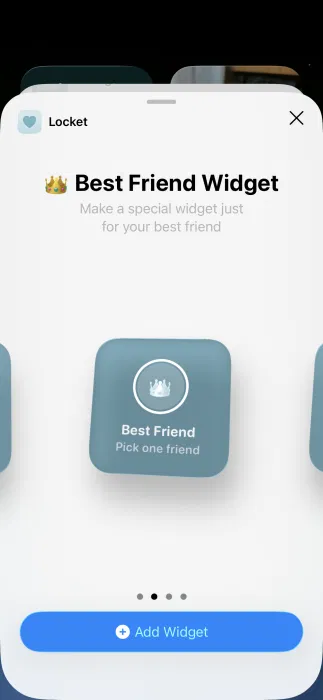
Gardez à l’esprit que le widget affiche uniquement l’image envoyée la plus récente et que vous ne pourrez pas parcourir les photos de manière aléatoire. Si plusieurs amis envoient des images à peu près en même temps, vous ne verrez que la dernière envoyée. Sur iPhone, vous pouvez résoudre ce problème en ajoutant plusieurs widgets, chacun représentant une personne différente. Malheureusement, l’application Android ne prend pas encore en charge cette fonctionnalité.
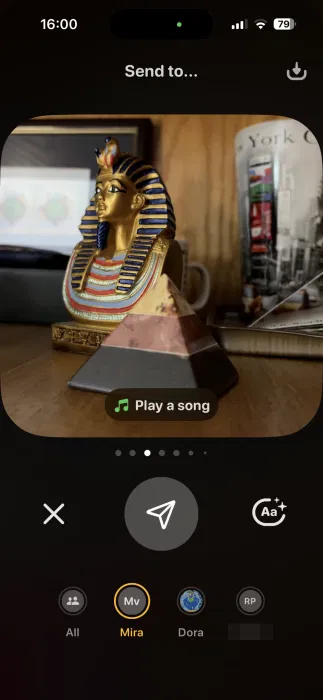
Notez que pour envoyer une photo, vous devrez prendre l’image à l’aide de l’application Locket. Vous ne pouvez pas télécharger à partir de votre pellicule. De plus, vous pouvez ajouter du texte à l’image ou même créer un lien vers Spotify et inclure une chanson avec votre publication (uniquement sur iPhone).
Avec cette configuration, je peux consulter l’écran d’accueil de mon téléphone de temps en temps et voir ce que mes proches partagent. Le widget se met à jour automatiquement et silencieusement, ce qui est excellent pour ma productivité.
Locket comprend également une fonctionnalité appelée Rollcall, qui permet aux utilisateurs de compiler leurs meilleurs moments de la semaine dans un collage (cette fois, vous pouvez sélectionner des photos dans la pellicule). C’est un moyen pratique de retrouver les moments récents avec vos amis et votre famille.

Des options de messagerie simples sont tout ce dont vous avez vraiment besoin
Les applications de médias sociaux modernes offrent une messagerie riche en fonctionnalités, même si cela peut parfois sembler excessif. En adoptant l’approche opposée, les options de messagerie simples de Locket se sont avérées être tout ce dont j’avais besoin. L’application vous permet de répondre aux photos partagées et vous pouvez également avoir des conversations complètes, mais pour cela, vous devrez ouvrir Locket.
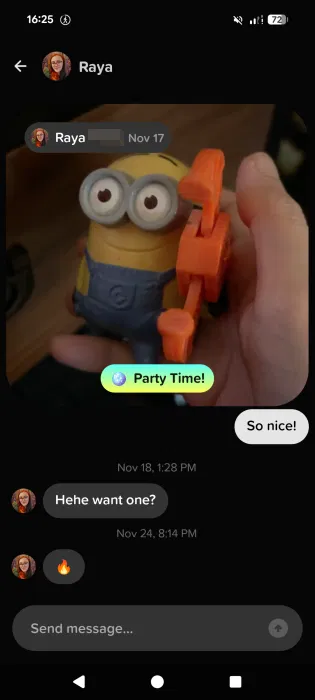
Contrairement aux applications sociales traditionnelles, la messagerie de Locket est très basique. Vous ne pouvez pas envoyer d’émojis, de GIF ou dessiner sur des messages comme vous le pouvez sur Instagram, bien que vous puissiez ajouter des réactions. Il n’y a pas d’options d’appel vidéo ou vocal, mais pour quelqu’un comme moi qui préfère rester en contact via de simples discussions quotidiennes, cela fonctionne parfaitement.
Locket envoie une notification chaque fois que vous recevez un message, mais comme vous pouvez visualiser les images sans ouvrir l’application, il est facile de résister à la tentation de visualiser les messages jusqu’à ce que vous disposiez de quelques secondes libres.
Si vous préférez abandonner complètement les réseaux sociaux et récupérer plus de temps pour vous-même, voici quelques conseils qui ont réellement fonctionné pour moi et m’ont aidé à prendre une pause bien méritée.