Depuis iOS 11, les iPhones capturent par défaut des images au format HEIC/HEIF. Cela passe généralement inaperçu jusqu’à ce que vous essayiez d’exporter une image et découvriez que certains appareils, applications ou sites Web ne la prennent pas en charge. Par conséquent, vous devrez peut-être convertir manuellement les fichiers HEIC en fichiers JPEG, ce qui peut prendre du temps. La bonne nouvelle est que votre iPhone peut vous aider dans cette tâche, aucune application tierce n’est requise. Voici comment.
Pourquoi les iPhones enregistrent-ils sur HEIC par défaut
HEIC/HEIF signifie High Efficiency Image File et est le format de fichier RAW propriétaire de l’écosystème Apple. Ce format utilise le codec H.265 efficace pour compresser les images et peut donc offrir une qualité similaire à celle d’un JPEG avec une taille de fichier bien inférieure.
Fondamentalement, Apple a adopté HEIC principalement pour son efficacité, car le format réduit presque de moitié la taille des fichiers, accélère la synchronisation iCloud et réduit la bande passante et l’utilisation des données lorsque les images sont partagées.
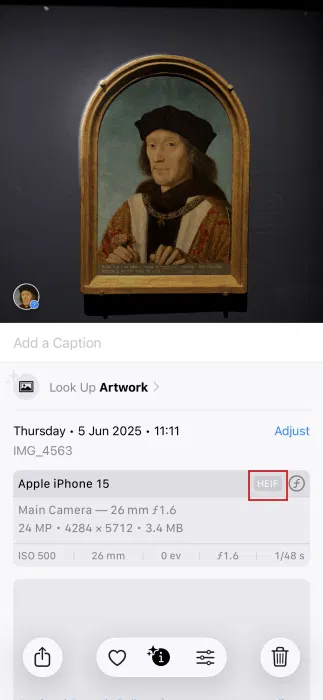
Vous pouvez facilement vérifier si une image est au format HEIC ou non. Dans l’application Photos, accédez à l’image en question et appuyez sur pour l’ouvrir. Appuyez sur le petit bouton info (je) en bas.
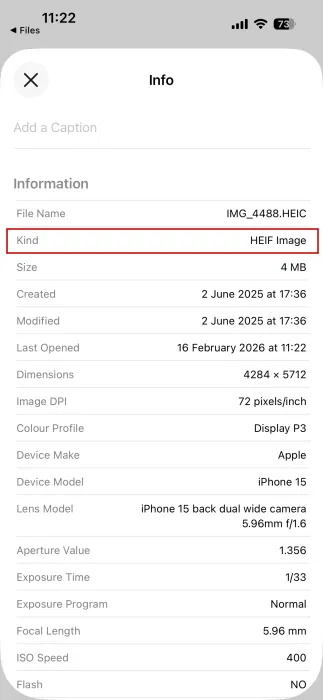
Vérifiez les informations à côté du modèle de votre iPhone pour voir le format de fichier.
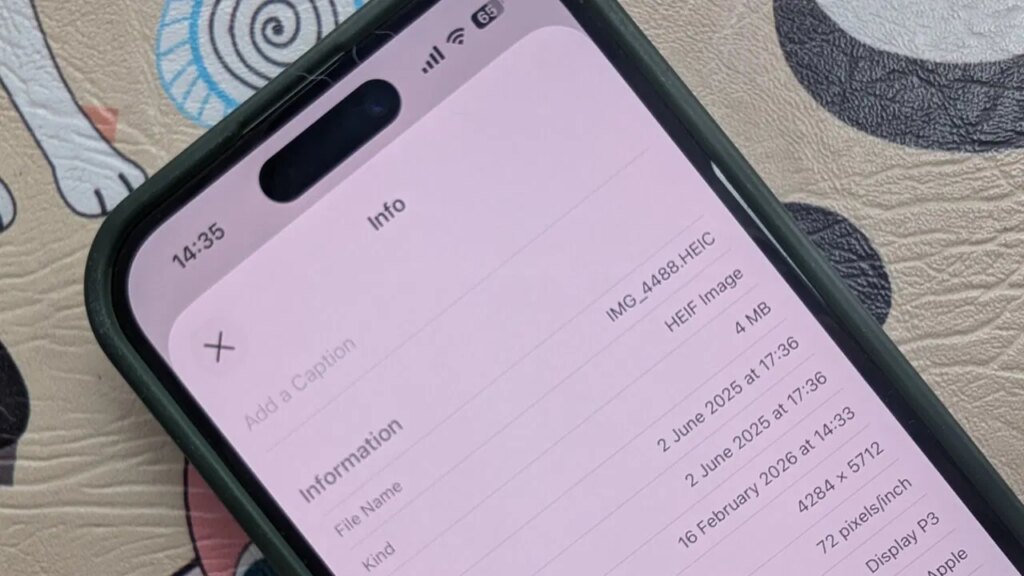
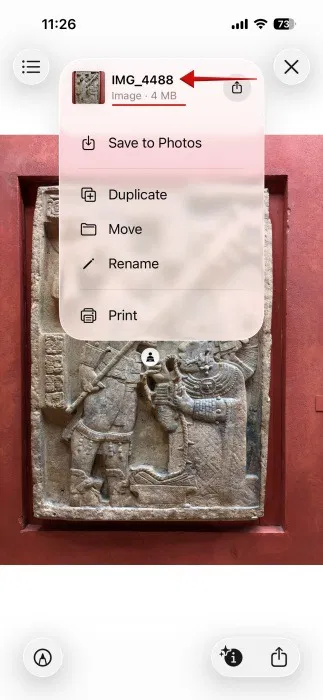
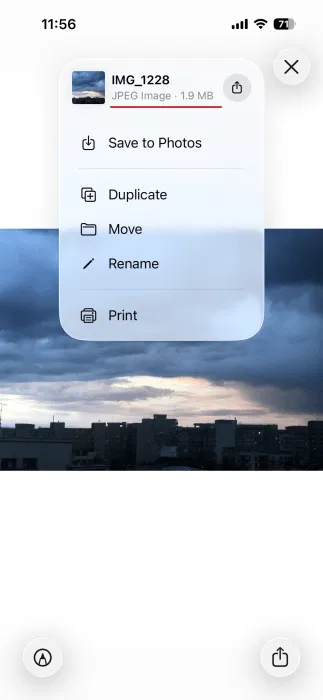
Vous pouvez également vérifier le format d’une photo à partir de l’application Fichiers ou Aperçu (si vous avez mis à jour vers iOS 26). Dans le premier scénario, ouvrez l’image et appuyez sur son nom en haut. Si ça dit Image en dessous, c’est votre signal que vous avez affaire à un fichier HEIC.
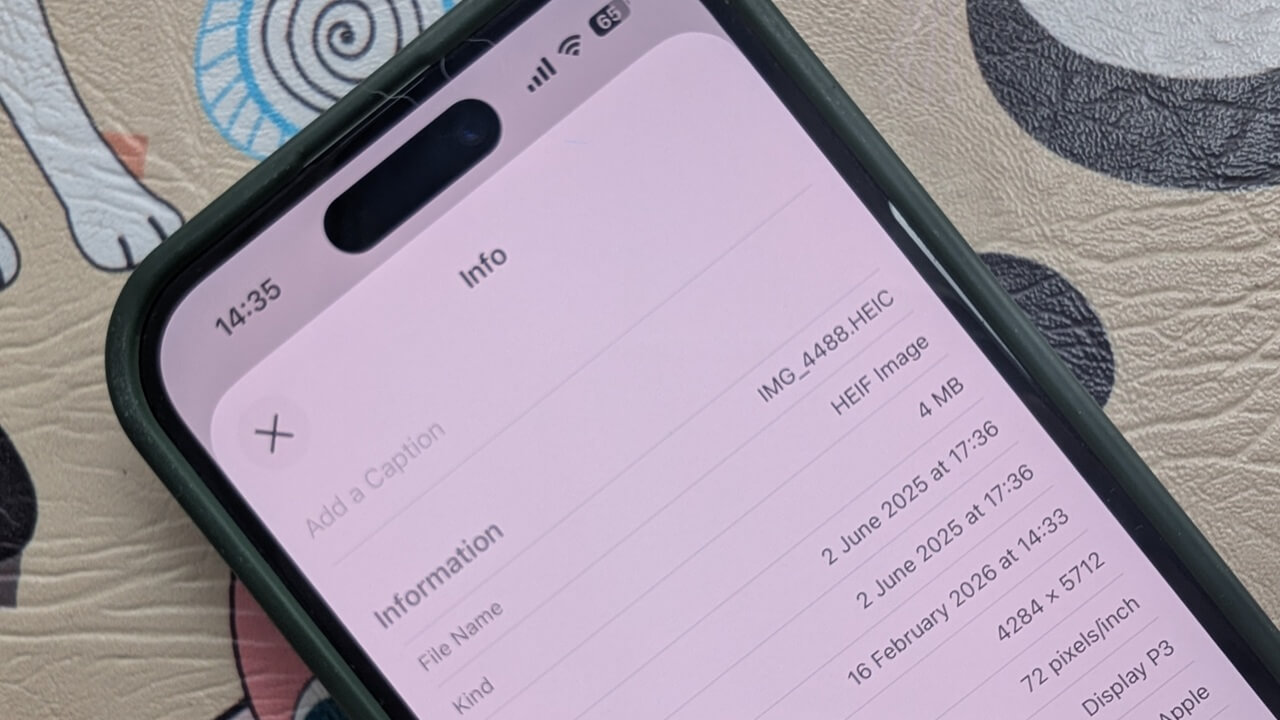
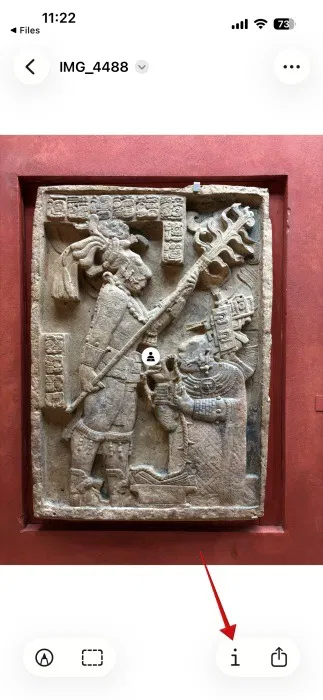
Dans l’application Aperçu, appuyez sur l’icône je en bas. Cela affichera la fiche d’informations complète de l’image. Vérifiez le Nom de fichier ou Gentil pour voir le format.
Convertir un fichier HEIC en JPEG directement sur iPhone
Pour éviter des problèmes de compatibilité, c’est une bonne idée de convertir les fichiers HEIC en JPEG avant de les envoyer. Voici comment procéder.
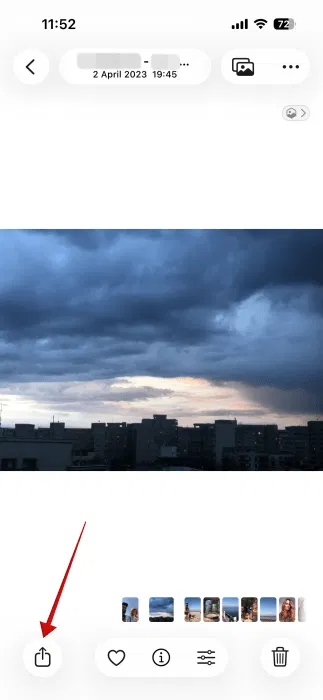
Dans l’application Photos, recherchez la photo que vous souhaitez convertir et appuyez sur le bouton Partager icône.
Appuyez sur le Copier la photo option qui apparaît sous la rangée d’applications.
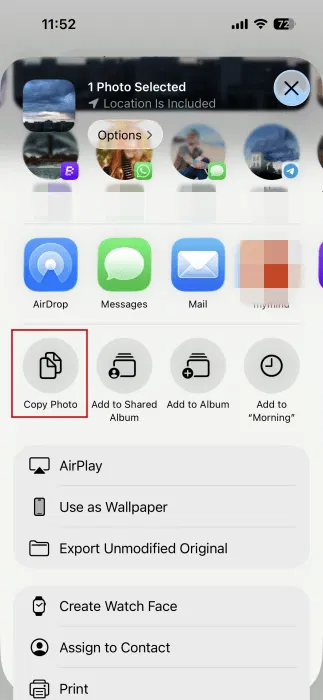
Ouvrez maintenant l’application Fichiers sur votre téléphone et sélectionnez Sur mon iPhone (vous devrez peut-être appuyer sur Dos plusieurs fois pour accéder au Parcourir l’écran où se trouve l’option).
Appuyez longuement sur une zone vide et sélectionnez Coller.
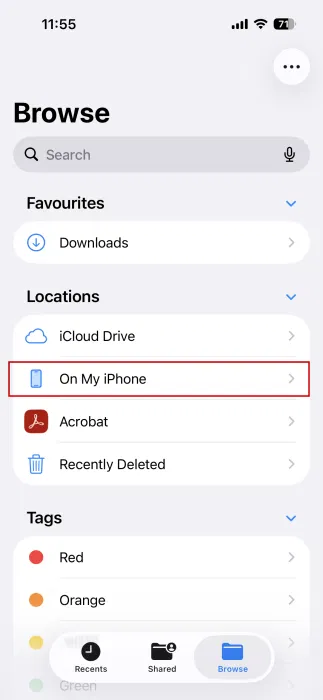
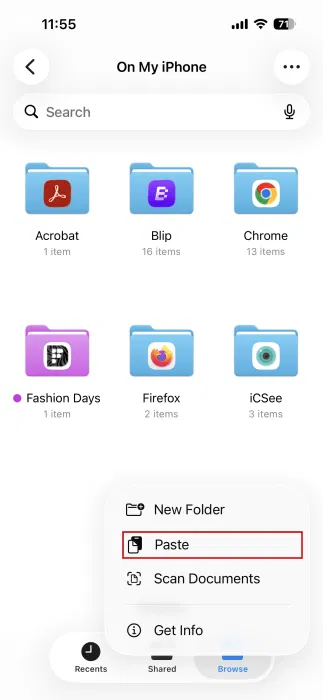
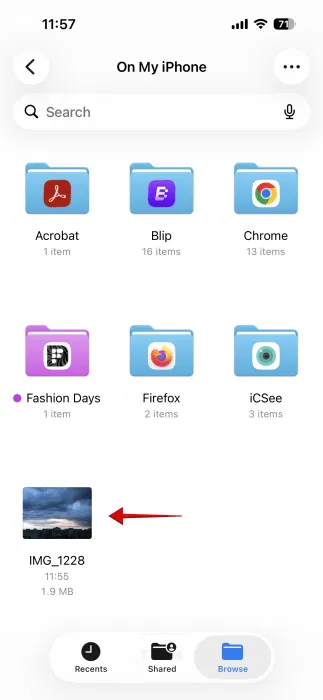
La photo devrait maintenant apparaître. Si vous vérifiez, vous verrez qu’il a été automatiquement converti en JPEG.
Envoyer la ou les images par e-mail
Un autre moyen rapide de convertir un fichier HEIC en JPEG consiste à l’envoyer par e-mail, car le fichier est automatiquement converti.
Ouvrez l’application Photos et accédez à l’image en question. Appuyez ensuite sur le Partager icône. Sélectionnez le Mail (ou votre service de messagerie préféré) pour joindre l’image à un nouvel e-mail. Envoyez-le-vous.
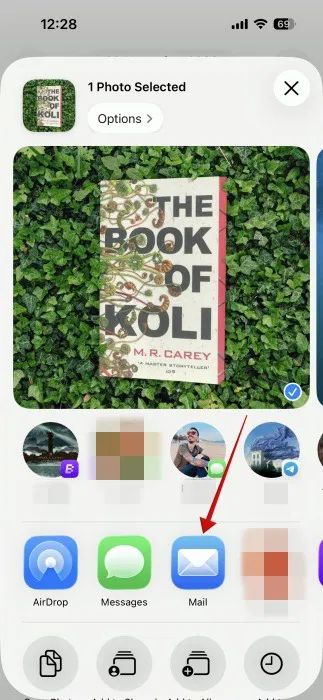
Lorsque vous vérifiez la pièce jointe, vous verrez que l’image est désormais au format JPEG.
J’ai également remarqué que si vous transférez des images à l’aide d’une application comme Blip, elles arriveront à destination au format JPEG.
Créer un raccourci pour une conversion groupée
Si vous avez constamment besoin de convertir plusieurs fichiers HEIC, vous souhaiterez peut-être créer un raccourci pour les convertir rapidement en masse.
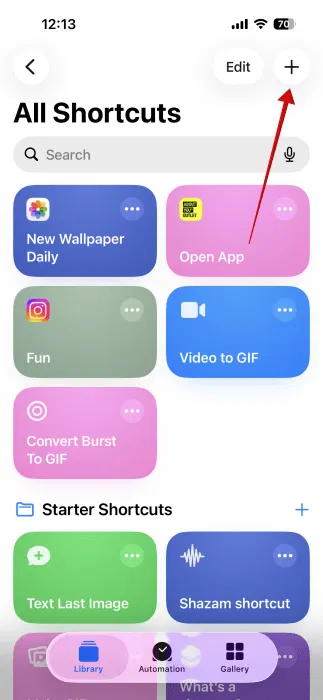
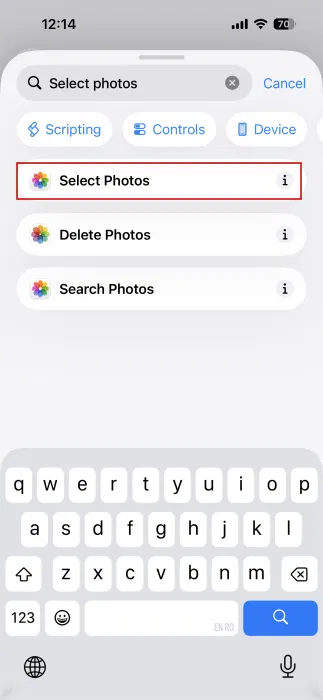
Ouvrez l’application Raccourcis et appuyez sur le bouton + bouton en haut à droite. Identifiez le Actions de recherche champ en bas.
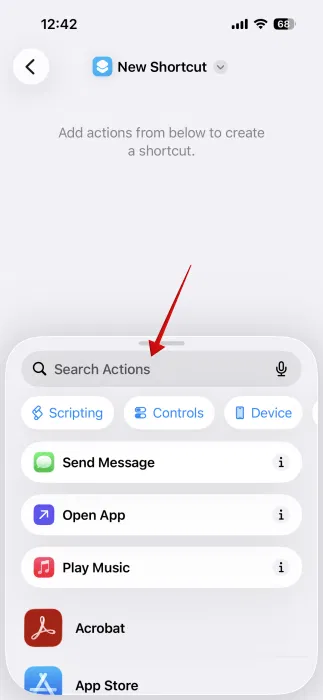
Utilisez-le pour rechercher Sélectionnez des photos. Sélectionnez-le pour l’ajouter. Une fois ceci ajouté, assurez-vous d’activer la bascule pour Sélectionnez plusieurs en appuyant sur la flèche vers le bas.
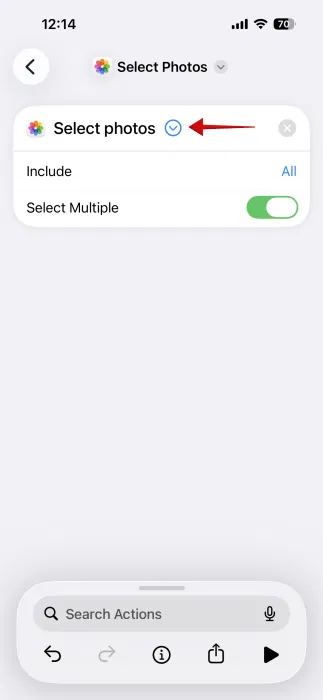
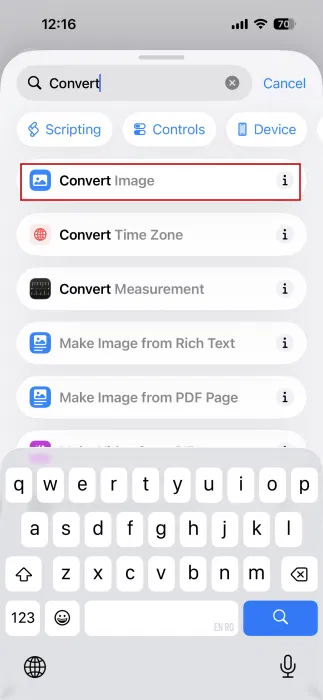
Ensuite, allez au Actions de recherche champ à nouveau et recherchez Convertir l’image. Par défaut, la conversion devrait aboutir à une image JPEG. Si ce n’est pas le cas, appuyez sur le format de fichier pour passer au format JPEG.
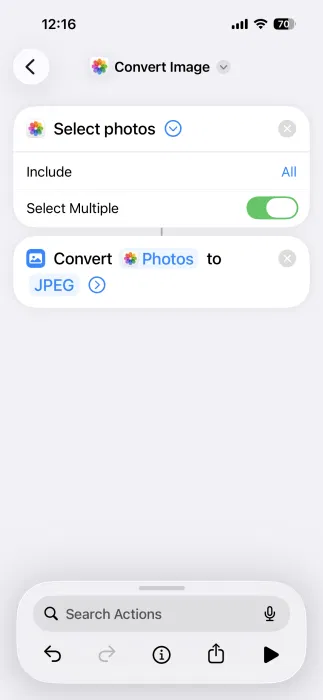
Encore une fois, allez à Actions de recherche et cherche Enregistrer dans Photos. L’emplacement d’enregistrement par défaut est Récentsmais si vous appuyez dessus, vous pouvez le remplacer par autre chose.
Enfin, vous pouvez renommer votre raccourci en appuyant sur la flèche vers le bas en haut. Vous pouvez choisir de Ajouter à l’écran d’accueil. Cela ajoute le raccourci à votre écran d’accueil pour un accès facile.
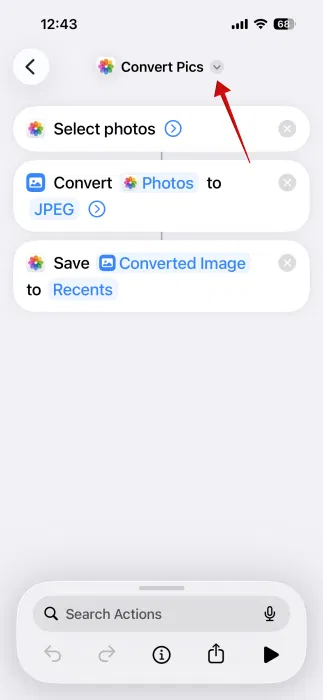
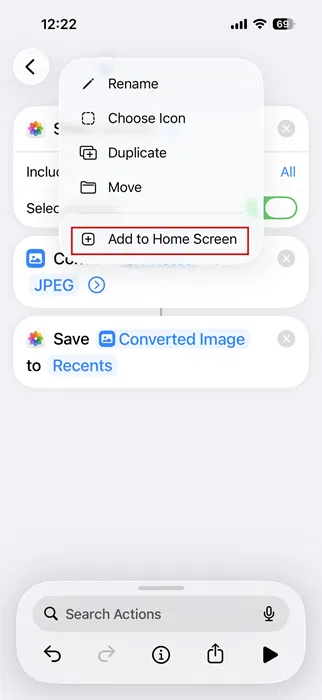
Désormais, lorsque vous lancerez le raccourci, votre iPhone vous demandera de sélectionner les images que vous souhaitez convertir.
Attendez quelques secondes, puis vérifiez le dossier de destination. Vos JPEG devraient vous y attendre.
Note: Les raccourcis sont des outils puissants qui peuvent faire beaucoup de choses. Par exemple, vous pouvez en configurer une pour combiner deux photos en une seule image côte à côte. Aucune application supplémentaire n’est nécessaire.
Changer le format de fichier par défaut en JPEG
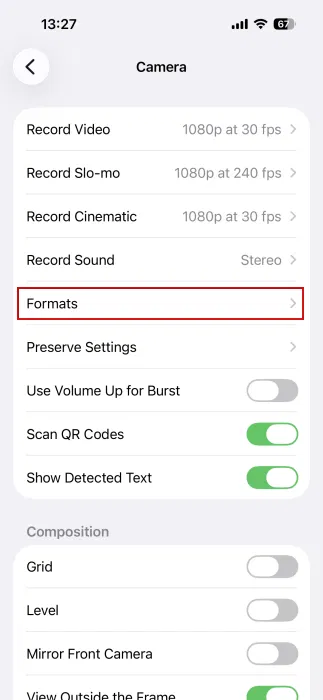
Si vous ne souhaitez pas gérer les conversations de fichiers, vous pouvez configurer votre iPhone pour qu’il prenne des photos en JPEG au lieu de HEIC. Sur votre téléphone, allez sur Paramètres → Appareil photo → Formats.
Passer de Haute efficacité à Le plus compatible pour que votre iPhone enregistre directement les images au format JPEG.
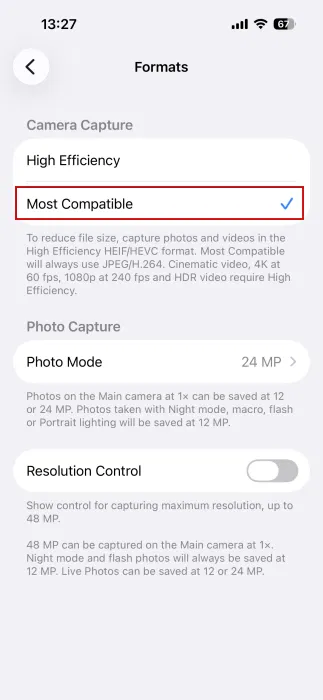
Désormais, si vous avez reçu une image HEIC, vous devrez la convertir d’une manière ou d’une autre. Voici vos options si vous utilisez un appareil Windows.