Les plans d’alimentation par défaut de Windows sont trop larges, obligeant souvent à un compromis entre performances et durée de vie de la batterie. C’est pourquoi j’ai décidé d’aller au-delà des bases pour construire une configuration qui s’adapte réellement à mes besoins. Voici comment j’ai créé les plans d’alimentation parfaits pour chaque situation à l’aide d’un outil gratuit.
Création de plans d’alimentation personnalisés à l’aide de ThrottleStop
Le principal inconvénient des plans d’alimentation Windows est le contrôle limité sur le comportement du processeur. Le processeur n’est pas seulement l’un des composants les plus gourmands en énergie, mais il agit également comme un goulot d’étranglement pour l’ensemble du système, à l’instar du GPU. Obtenir un contrôle granulaire sur la puissance du processeur est l’un des meilleurs moyens de gérer la puissance du PC, et c’est là que le Arrêt des gaz l’application arrive.
Bien que ThrottleStop soit souvent utilisé pour désactiver la limitation du PC et gérer la tension du processeur, c’est également un excellent outil pour gérer les profils d’alimentation. Je l’ai utilisé pour créer quatre plans d’alimentation personnalisés vers lesquels je peux rapidement basculer en fonction de mes besoins. Voici un bref aperçu des paramètres que nous ajusterons afin que vous sachiez comment les gérer :
- Profil de puissance : il s’agit en fait d’un raccourci pour basculer entre les profils d’alimentation par défaut de Windows. Étant donné que ThrottleStop applique ses ajustements en plus des profils par défaut de Windows, il est important de sélectionner le bon ici.
- PPE de changement de vitesse : cette option décide à quelle vitesse votre PC bascule entre des vitesses d’horloge élevées et basses. Ici, 0 la valeur est la performance maximale, et 255 la valeur est l’efficacité maximale.
- Désactiver Turbo : cette fonction désactive la technologie Turbo Boost d’Intel afin que le processeur ne fonctionne qu’à sa vitesse d’horloge de base. Il améliore considérablement la synchronisation de la batterie et empêche la surchauffe du processeur au détriment des performances.
- C1E : la fonction de veille automatique de votre processeur. Il met en veille les parties non essentielles du processeur lorsqu’il ne fait rien (même pendant une fraction de seconde) pour économiser de l’énergie.
Profil de performances maximales pour les jeux et les activités à faible latence
Lorsque vous souhaitez obtenir les meilleures performances absolues sans égard à l’économie d’énergie, c’est le profil que vous utiliserez. Nous ne débloquerons pas seulement les meilleures performances PC ; nous éliminerons toutes les fonctionnalités d’économie d’énergie susceptibles de provoquer une micro-latence.
Ce plan d’alimentation n’est pas conçu pour une utilisation régulière, même lors de l’exécution d’applications lourdes. Il ne doit être utilisé que lorsque même une légère latence n’est pas acceptable. Personnellement, je l’utilise lorsque je joue à des jeux compétitifs, mais il peut également être utilisé pour effectuer des tâches telles que la diffusion en direct, le montage vidéo, la production audio, etc. Vous trouverez ci-dessous les paramètres ThrottleStop que vous ajusterez :
Profil de puissance : Vérifié et haute performance sélectionné
PPE de changement de vitesse : Coché et mis à 0
Désactiver Turbo : Décoché
C1E : Décoché
Conservez toutes les autres options définies par défaut et cliquez sur le bouton Sauvegarder bouton lorsque vous avez terminé.
Profil de performance pour le travail et les tâches quotidiennes
Lorsque vous êtes sur secteur et que vous souhaitez avoir accès à toute la puissance du processeur tout en économisant de l’énergie et en minimisant la chaleur, c’est le plan que vous utiliserez. Cela permettra à votre PC d’atteindre son plein potentiel en cas de besoin (comme l’exécution d’une application lourde), tout en restant à faible consommation lorsqu’il est inactif ou lors de tâches plus légères.
Vous utiliserez ce profil la plupart du temps lorsque vous êtes sur secteur (ou que vous utilisez un ordinateur de bureau) ; cela inclut les jeux, car des bégaiements mineurs ou des problèmes de frametime sont acceptables dans la plupart des jeux. Dans ThrottleStop, cliquez sur l’un des points blancs en haut pour changer de profil et appliquer les ajustements suivants :
Profil de puissance : Vérifié et équilibré sélectionné
PPE de changement de vitesse : Vérifié et réglé à 80 (ou 128 pour encore moins de consommation d’énergie)
Désactiver Turbo : Décoché
C1E : À carreaux
Profil de puissance de la batterie pour une durée de vie plus longue de la batterie
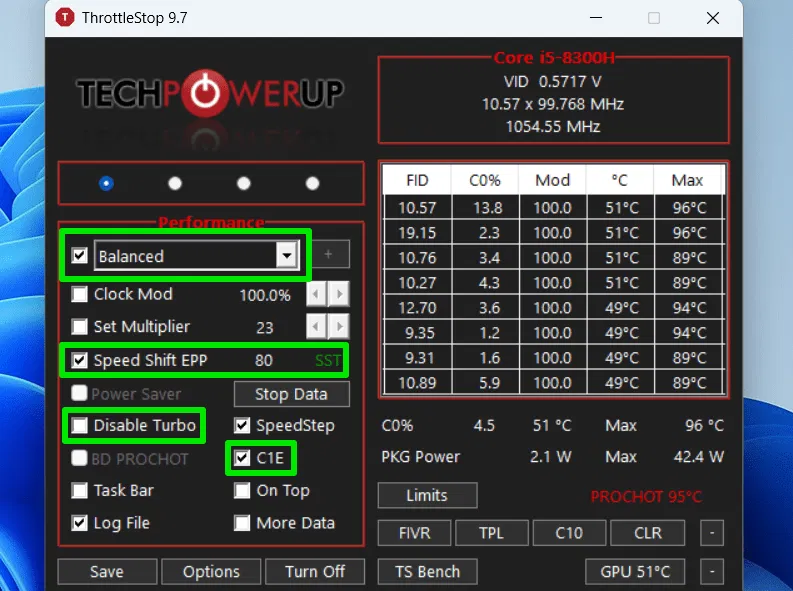
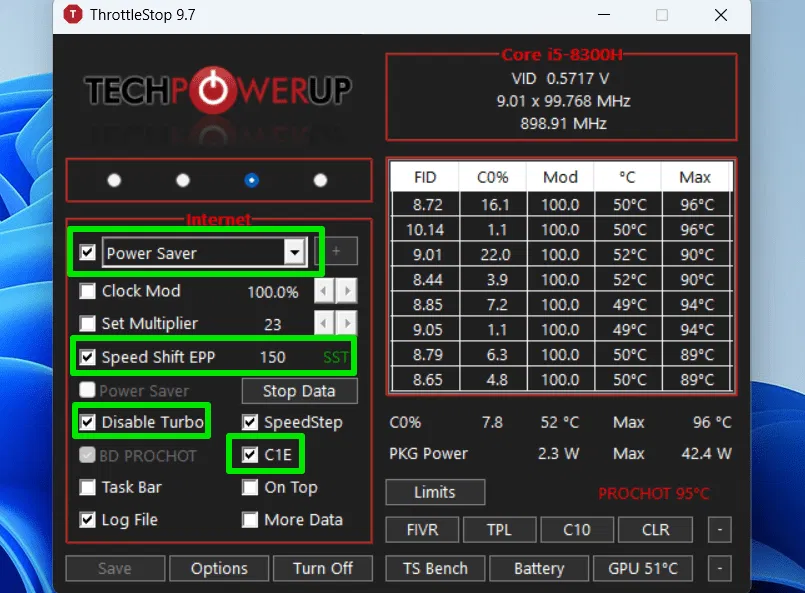
Lorsque vous êtes sur batterie ou que vous souhaitez simplement minimiser la consommation d’énergie, vous pouvez utiliser un plan d’alimentation personnalisé qui fournit suffisamment d’énergie pour effectuer des tâches de base tout en économisant la batterie. Les paramètres de profil ci-dessous vous permettront de naviguer sur le Web, de diffuser des vidéos et même de jouer à des jeux légers sans ralentir considérablement le système.
Profil de puissance : Coché et économie d’énergie sélectionnée (équilibré acceptable également)
PPE de changement de vitesse : Vérifié et réglé sur 150 (sélectionnez 180 pour plus d’efficacité)
Désactiver Turbo : À carreaux
C1E : À carreaux
Si vous préférez avoir de bonnes performances même sur batterie, vous devriez consulter mon article sur l’économie de batterie sans perte de performances.
Profil de consommation d’énergie extrêmement faible pour les urgences
Lorsque votre seul objectif est de faire fonctionner l’appareil le plus longtemps possible, ce plan d’alimentation limitera considérablement les performances pour garantir la consommation d’énergie la plus faible. Vous pourrez effectuer des tâches de base comme travailler sur un document ou naviguer de manière basique, mais il y aura des retards et des bégaiements. Vous trouverez ci-dessous les ajustements que vous devez effectuer :
Profil de puissance : Coché et économiseur d’énergie sélectionné
PPE de changement de vitesse : Vérifié et réglé à 255
Désactiver Turbo : À carreaux
C1E : À carreaux
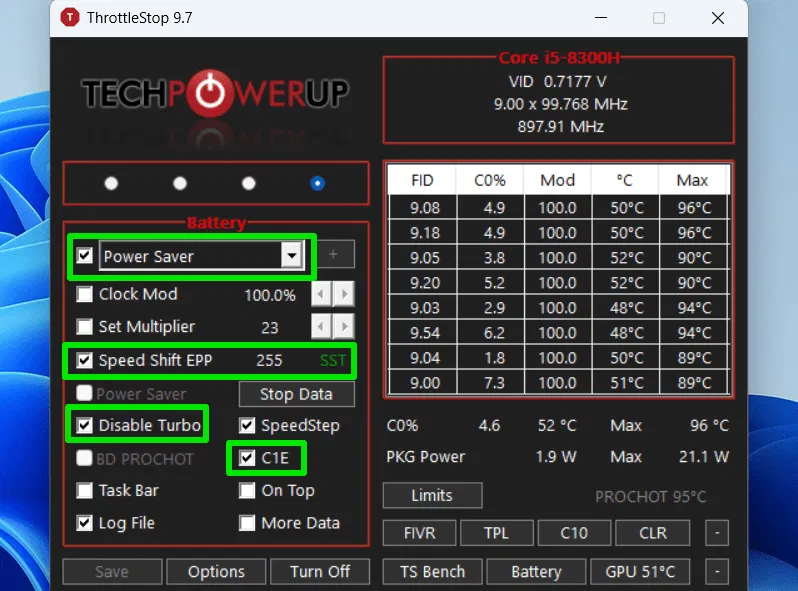
Vous devez également régler la luminosité de l’écran au minimum, car c’est celui qui consomme le plus de batterie.
Les profils ne démarrent que lorsque ThrottleStop est en cours d’exécution, je vous recommande donc de le planifier pour qu’il démarre avec Windows. Parallèlement à ces profils, vous devriez également examiner la sous-tension du CPU et du GPU, car cela aide le PC à fonctionner à des fréquences maximales tout en consommant moins d’énergie.
Arrêt des gaz