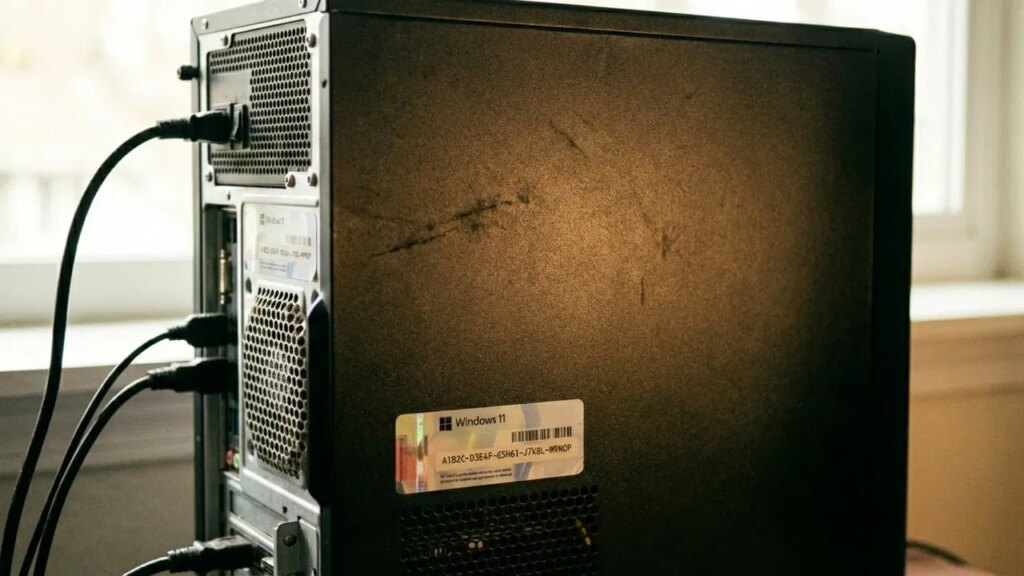
Avant de passer à un nouveau PC, vous devez désinstaller la clé de produit Windows de votre ancien PC. Cela évite les erreurs d’activation sur votre nouveau système et garantit qu’un futur propriétaire ne pourra pas utiliser votre licence si vous vendez l’ancien ordinateur. Ce guide montre comment désinstaller votre clé de produit Windows et la transférer sur un nouveau PC.
Comprendre la différence clé entre les produits Windows OEM et Retail
Windows propose deux types de licences pour les consommateurs individuels : OEM et vente au détail. Les nouveaux PC activés avec une copie Windows ont généralement une clé OEM, tandis qu’une clé de vente au détail est celle que vous achetez directement auprès de Microsoft ou d’un distributeur officiel.
La clé OEM est attachée au matériel du PC et ne peut pas être désinstallée ou transférée vers un nouveau PC. Seule une clé de produit Windows commerciale peut être transférée vers un nouveau PC. Les instructions contenues dans cet article s’appliquent uniquement aux PC dotés d’une clé de produit vendue au détail.
Pour vérifier avec quel type de clé de produit votre PC est activé, appuyez sur Gagner + R. touches et type slmgr.vbs /dli dans la boîte de dialogue Exécuter. Une fenêtre contextuelle s’ouvrira indiquant si votre canal de licence est OEM ou commercial.
Désinstaller la clé de produit Windows sur l’ancien PC
Si vous avez l’intention de vendre ou de donner votre PC, il est essentiel d’en supprimer manuellement la clé d’activation Windows. Même avec un PC entièrement réinitialisé, le nouveau propriétaire peut toujours extraire la clé de produit pour non seulement activer le PC actuel, mais également utiliser votre clé sur d’autres PC (vous limitant éventuellement).
Même si vous ne souhaitez pas donner le PC, il est toujours préférable de désinstaller la clé de produit pour éviter toute restriction future sur la clé de produit en raison de plusieurs appareils activés. Cependant, vous pouvez ignorer cette étape si vous avez l’intention de réutiliser l’ancien PC pour d’autres usages ; Microsoft autorise généralement 2 activations de PC même si les termes officiels indiquent qu’un seul appareil est autorisé.
Malheureusement, Windows ne dispose pas de méthode GUI pour désinstaller une clé de produit, car Microsoft préfère que les licences restent avec le matériel. Au lieu de cela, vous devrez utiliser les commandes d’invite de commande pour le désinstaller correctement :
Note: Si vous avez contourné l’exigence de compte Microsoft et que votre clé n’est pas enregistrée avec un compte Microsoft, vous devez d’abord rechercher votre clé de produit et l’enregistrer avant de suivre les instructions. Vous en aurez besoin pour activer votre nouveau PC hors ligne.
Ouvrez l’invite de commande et exécutez les commandes suivantes :
slmgr /upk
slmgr /cpky
La première commande désinstallera la clé de produit de Windows et la deuxième commande la supprimera du registre, empêchant quiconque de l’extraire ultérieurement. Vous devez réinitialiser complètement le PC immédiatement après et ne pas vous connecter avec votre compte Microsoft.
Transférer la clé de produit Windows vers le nouveau PC
Transférer la clé de produit vers un nouveau PC est en fait très simple, grâce aux licences numériques. Votre clé de produit de vente au détail est attachée à votre compte Microsoft, il vous suffit donc de vous connecter avec le même compte Microsoft lors de la configuration du nouveau PC, et elle sera activée automatiquement.
S’il n’est pas activé automatiquement, ouvrez les paramètres Windows et accédez à Système → Activation. Cliquez Dépanner et sélectionnez J’ai récemment changé de matériel sur cet appareil. Vous pouvez ensuite sélectionner votre ancien appareil et cliquer sur Activer pour déplacer la clé de produit.
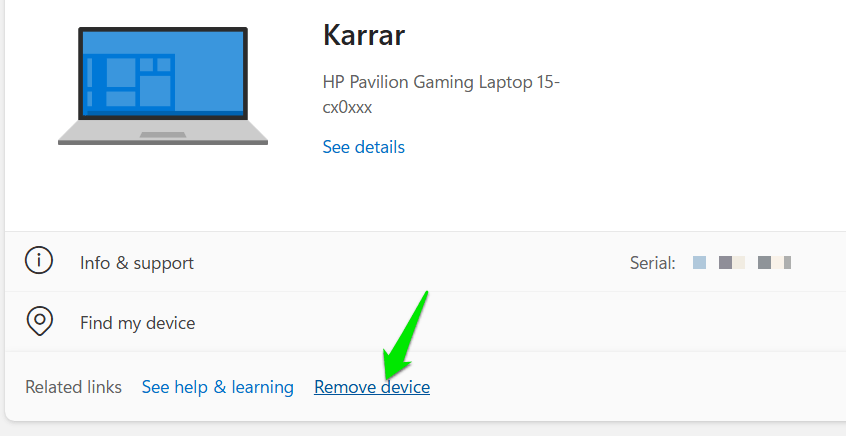
Une fois activé, il est crucial de supprimer l’ancien PC de votre compte Microsoft. Sinon, Microsoft activera automatiquement l’ancien PC lorsqu’il sera mis en ligne, car son identifiant matériel est enregistré sur les serveurs Microsoft. Ouvrez la section appareils de votre compte Microsoft et cliquez sur Supprimer l’appareil sous l’ancien appareil.
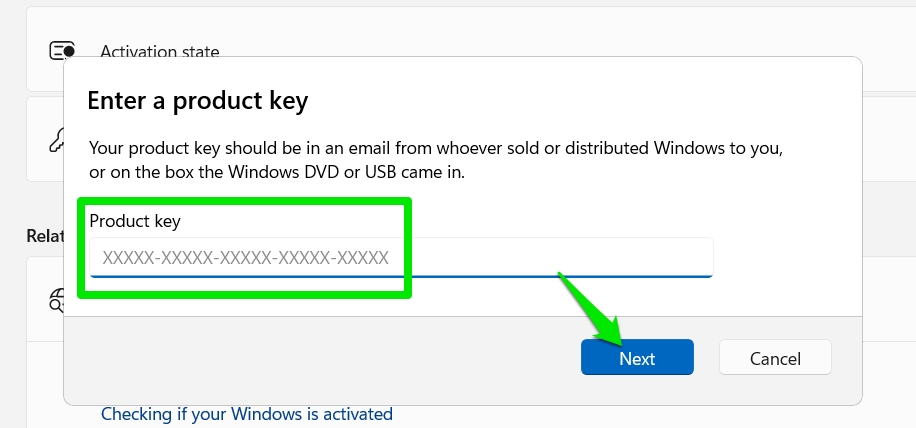
Si vous utilisez le nouveau PC sans compte Microsoft, vous devrez fournir manuellement la clé de produit que vous avez notée précédemment pour l’activer. Allez simplement à Système → Activation et cliquez sur le Changement bouton à côté du Changer la clé de produit option. Fournissez la clé de produit à 25 chiffres et cliquez sur Suivant pour vérifier et activer.
Pour éviter les problèmes d’identification de licence, assurez-vous que votre ancien PC reste lié à votre compte Microsoft jusqu’à ce que le nouveau soit complètement activé. Une fois que vous êtes opérationnel, utilisez ce guide pour configurer votre système et installer ces applications d’optimisation essentielles.