La gestion des utilisateurs est l’une des tâches les plus importantes pour tout administrateur Linux. Que vous gériez un seul système ou plusieurs serveurs, l’organisation des comptes d’utilisateurs permet de garder le contrôle sur le système. Une bonne gestion des utilisateurs joue également un rôle clé dans la sécurité du système. Les administrateurs ne doivent accorder l’accès qu’aux personnes qui en ont réellement besoin et uniquement pour le temps où elles en ont besoin. Accorder des privilèges inutiles peut exposer des données sensibles ou des ressources système critiques. Ici, nous explorerons les outils de ligne de commande qui permettent aux administrateurs de créer, modifier et supprimer des comptes d’utilisateurs directement depuis le terminal.
Fichiers clés pour la gestion des utilisateurs Linux
Linux conserve les informations sur les utilisateurs et les groupes dans des fichiers système spécifiques. Ces fichiers stockent les détails du compte, les mots de passe et les paramètres de groupe, et les administrateurs peuvent les utiliser pour gérer les utilisateurs et contrôler l’accès.
| Fichier/Répertoire | Description |
|---|---|
| /etc/mot de passe | Comprend l’UID, le GID, le répertoire personnel et le shell par défaut. Lisible par tous, modifiable uniquement par root/sudo. |
| /etc/groupe | Affiche le nom du groupe, le GID et les membres. Utilisé pour gérer les adhésions et les autorisations aux groupes. |
| /etc/sudoers | Spécifie quels utilisateurs/groupes peuvent exécuter des commandes en tant que root. Il doit être édité avec soin. |
| /etc/ombre | Comprend les hachages de mots de passe, les dates d’expiration et les informations de compte. Accès root uniquement. |
| /etc/gshadow | Contient les informations sur le mot de passe du groupe et les données d’expiration. Accès root uniquement. |
| /etc/skel | Fichiers tels que « .bashrc » et « .profile » copiés dans les répertoires personnels des nouveaux utilisateurs. |
| /etc/login.defs | Gère le vieillissement, l’expiration et d’autres règles de sécurité des mots de passe. |
Affichage des utilisateurs existants
L’un des moyens les plus rapides d’afficher les utilisateurs existants sur un système Linux consiste à examiner le fichier « /etc/passwd ». Ce fichier stocke des informations de base sur tous les comptes d’utilisateurs. Vous pouvez le visualiser à l’aide de la commande suivante :
sudo cat /etc/passwdIci, chaque ligne du fichier représente un compte utilisateur.
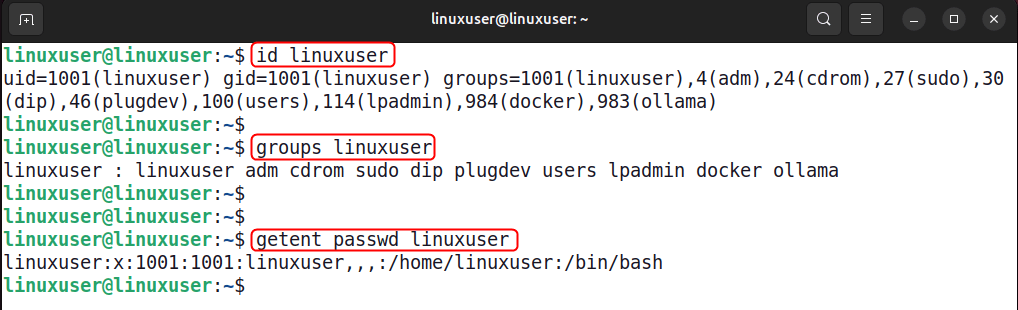
Vous pouvez également vérifier les informations utilisateur à l’aide des commandes suivantes :
id username
groups username
getent passwd username
Le id la commande affiche le UID, GIDainsi que tous les groupes auxquels l’utilisateur appartient. Le groups La commande affiche uniquement les groupes auxquels appartient un utilisateur. Il n’affiche pas l’UID ou le GID. Alors que le getent La commande récupère les détails du compte utilisateur à partir des bases de données du système, y compris « /etc/passwd », LDAP ou d’autres sources configurées.
Note: Les systèmes Linux modernes ne stockent pas les hachages de mots de passe dans « /etc/passwd ». Au lieu de cela, les mots de passe cryptés sont stockés dans le fichier « /etc/shadow », auquel seul l’utilisateur root peut accéder.
Création d’utilisateurs avec la commande useradd
useradd est un binaire de bas niveau disponible sur la plupart des distributions. Cette commande est généralement moins utilisée car elle n’est pas aussi conviviale et intuitive que la commande adduser commande. Il existe cependant très peu de différences et l’une ou l’autre peut être utilisée.
Pour en savoir plus sur useradd, exécutez le man commander ou ajouter --help pour avoir un aperçu rapide.
man useradd
useradd --help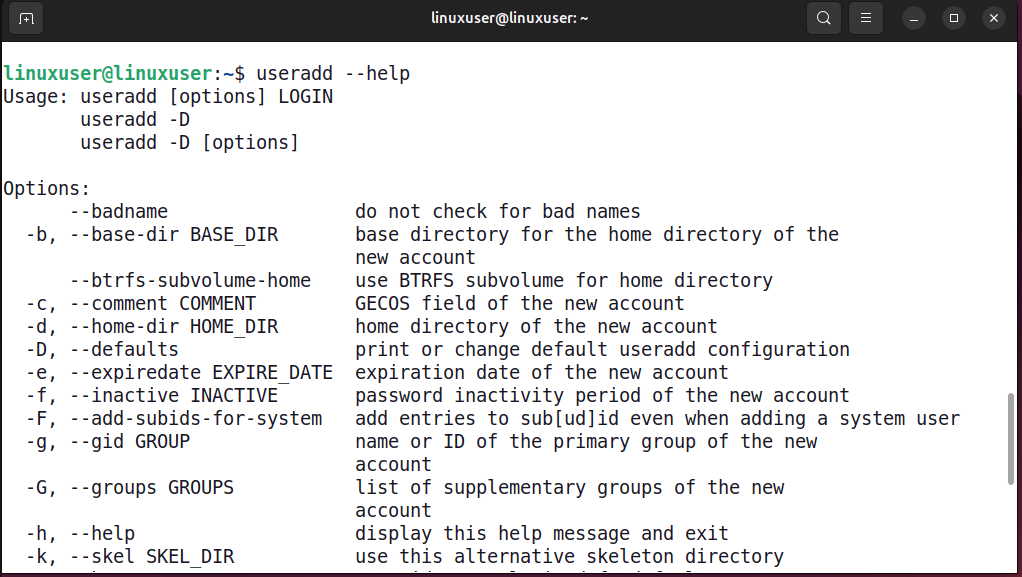
Exécutez la commande suivante pour ajouter un nouvel utilisateur avec un répertoire personnel :
sudo useradd --create-homeCette commande crée un utilisateur et génère un répertoire personnel pour celui-ci. Cependant, si vous sautez le --create-home option, le compte utilisateur sera créé sans répertoire personnel. Après cela, vous pouvez vérifier la création de l’utilisateur à l’aide de la commande grep :
grep /etc/passwd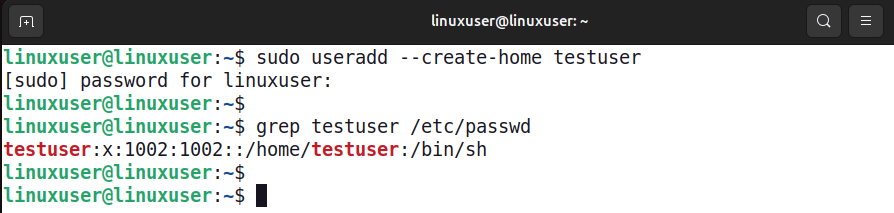
Création d’utilisateurs avec la commande adduser
Le adduser La commande est un script Perl qui créera un utilisateur similaire au useradd commande. Ce qui le rend différent, c’est qu’il s’agit d’une commande interactive qui vous invite à définir le mot de passe, le chemin du répertoire personnel, etc. Sur certaines distributions, telles que Red Hat et CentOS, adduser est un lien symbolique vers useraddet sur d’autres distributions comme Arch Linux, adduser est fourni sous forme de package qui n’est pas installé par défaut.
Par défaut, l’utilisation de cette commande crée un groupe pour l’utilisateur portant le même nom que la connexion de l’utilisateur. Les autres paramètres par défaut sont généralement stockés dans le fichier « /etc/default/useradd ». Dans ce fichier, vous pouvez configurer les valeurs par défaut pour les utilisateurs créés avec useraddcomme le shell par défaut, l’emplacement du répertoire personnel et d’autres propriétés du compte.
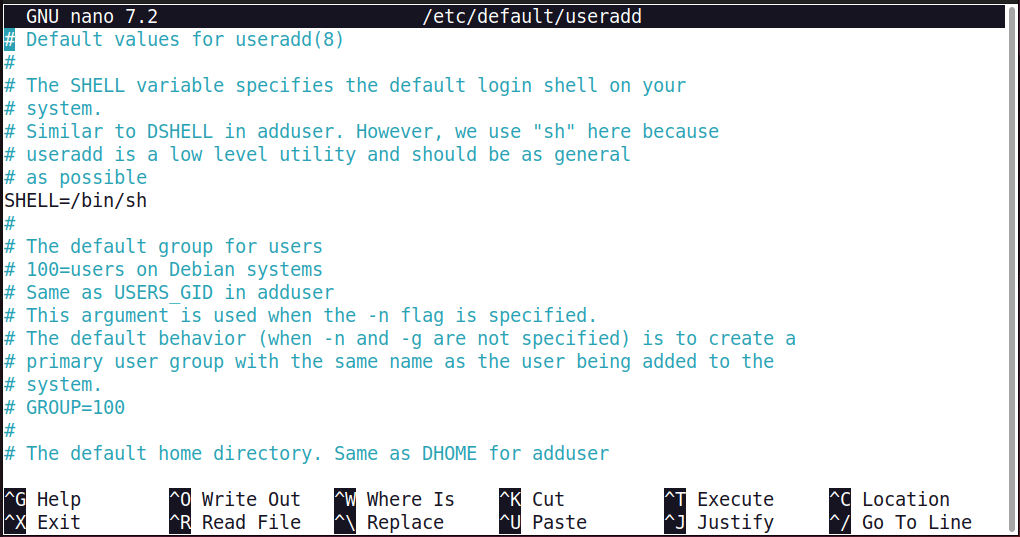
Exécutez la commande suivante pour créer un nouvel utilisateur :
sudo adduser testuserLors de la création d’un utilisateur, vous serez invité à définir et confirmer le mot de passe, à fournir des informations utilisateur facultatives et à confirmer la création du compte.
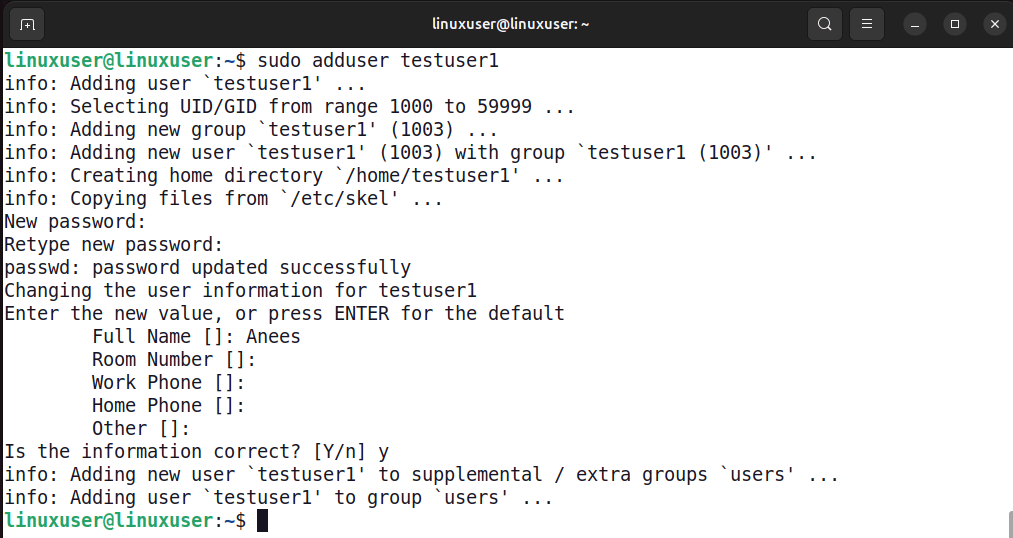
Définition ou modification des mots de passe utilisateur
Après avoir créé un compte utilisateur, vous pouvez définir ou mettre à jour le mot de passe de l’utilisateur à l’aide du passwd commande.
sudo passwdCette commande vous invite à saisir et confirmer un nouveau mot de passe. Si un utilisateur régulier exécute le passwd commande sans sudoils ne peuvent modifier que leur propre mot de passe.
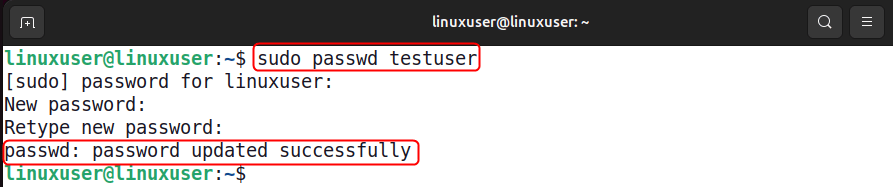
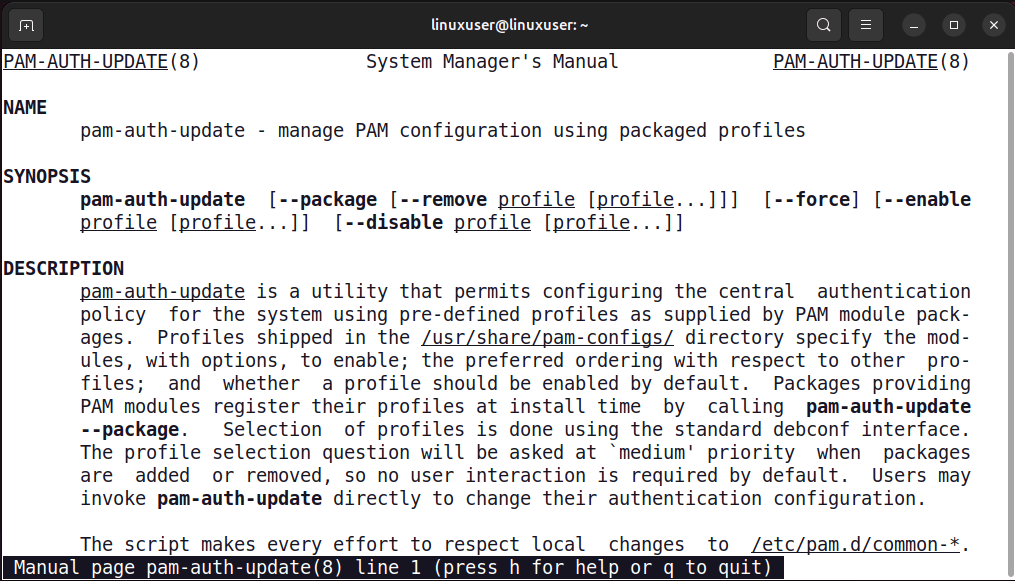
Les exigences en matière de complexité des mots de passe sont appliquées par PAM et sont généralement configurées dans « /etc/pam.d/common-password » sur Ubuntu. Pour plus d’informations sur la mise à jour des règles de complexité des mots de passe, consultez la page de manuel pam-auth-update.
Gestion des utilisateurs Linux à l’aide de la commande usermod
Vous pouvez utiliser le usermod commande pour modifier les comptes d’utilisateurs existants. Il peut modifier des attributs tels que les identifiants utilisateur, les noms de connexion, les répertoires personnels ou les appartenances à des groupes. Par exemple, la commande suivante met à jour l’UID de l’utilisateur :
sudo usermod -u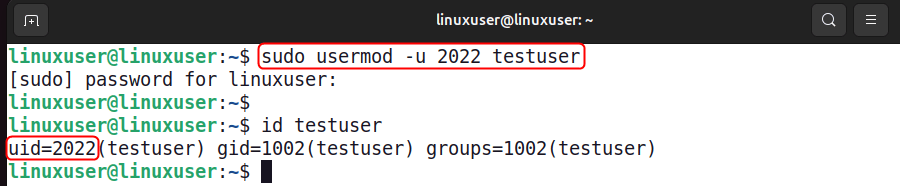
Soyez prudent lorsque vous modifiez des attributs critiques tels que l’ID utilisateur ou le nom de connexion. La modification de ces valeurs peut affecter la propriété des fichiers ou les autorisations sur le système.
De même, vous pouvez modifier le répertoire personnel d’un utilisateur avec le usermod commande comme suit :
sudo usermod -dDe plus, vous pouvez verrouiller ou déverrouiller un compte utilisateur à l’aide du -L et -U options respectivement :
sudo usermod -L
sudo usermod -U
Enfin, vous pouvez définir la date d’expiration du compte à l’aide du --expiredate possibilité avec le usermod commande:
sudo usermod --expiredateCes options vous permettent de contrôler l’accès au compte et de gérer les paramètres utilisateur sans supprimer le compte.
Ajout d’utilisateurs aux groupes
Les groupes permettent à plusieurs utilisateurs de partager les mêmes autorisations. Par exemple, les utilisateurs peuvent avoir besoin d’un accès de groupe pour gérer des fichiers, exécuter des services ou effectuer des tâches administratives.
Pour ajouter un utilisateur à un groupe, exécutez la commande usermod avec -a et -G choix :
sudo usermod -a -GLe -a flag signifie ajouter, ce qui garantit que l’utilisateur conserve ses groupes existants. Sans cette option, la commande peut écraser la liste des groupes de l’utilisateur.

Alternativement, vous pouvez utiliser le gpasswd commande pour ajouter/supprimer un utilisateur dans/d’un groupe.
sudo gpasswd -a username groupnamePour supprimer un utilisateur d’un groupe :
sudo gpasswd -d username groupnameSuppression d’utilisateurs
Si un compte utilisateur n’est plus nécessaire, vous pouvez le supprimer à l’aide du userdel commande.
sudo userdel username
Cette commande supprime le compte utilisateur mais conserve le répertoire personnel de l’utilisateur. Pour supprimer à la fois le compte et son répertoire personnel, utilisez la commande suivante :
sudo userdel -r usernameNoter que userdel ne supprimera pas un utilisateur s’il existe des processus actifs en cours d’exécution sous ce compte.
Affichage de l’activité de connexion utilisateur
La surveillance de l’activité de connexion aide les administrateurs à détecter les accès non autorisés et à résoudre les problèmes d’authentification. Sur les systèmes Ubuntu et Debian, les tentatives de connexion sont enregistrées dans « /var/log/auth.log ». Vous pouvez afficher les entrées récentes à l’aide de la commande tail :
sudo tail /var/log/auth.log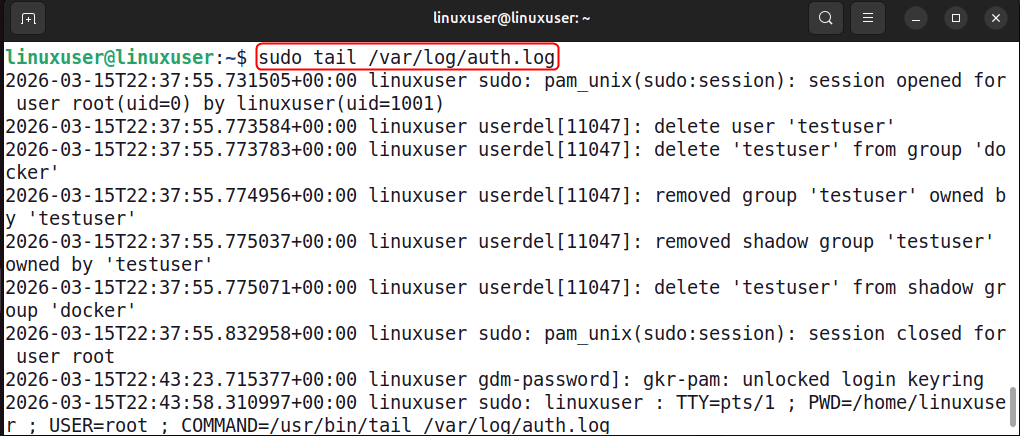
Sur les systèmes Red Hat ou CentOS, les enregistrements de connexion sont stockés dans « /var/log/secure ». Les systèmes qui utilisent systemd peuvent également autoriser l’affichage des journaux d’authentification à l’aide de la commande suivante :
sudo journalctl | grep sshDe cette façon, la gestion correcte des comptes d’utilisateurs maintient votre système organisé et empêche tout accès non autorisé. Pour aller encore plus loin dans votre expérience de terminal, consultez ce guide sur les outils de terminal Linux pour les utilitaires qui rendent le travail dans le terminal plus rapide et plus agréable.