Si vous manquez d’espace de stockage dans Google Drive ou Dropbox et que vous recherchez des alternatives qui ne vous coûtent pas une bombe, vous voudrez peut-être envisager d’auto-héberger Nextcloud sur votre propre serveur. Nextcloud est une plateforme cloud open source auto-hébergée qui vous permet de stocker, gérer et partager vos fichiers en toute sécurité. Son fonctionnement est similaire à Google Drive ou Dropbox, mais au lieu de stocker vos données sur un serveur tiers, vous les hébergez sur votre propre serveur et conservez un contrôle total sur vos informations. Ici, nous vous montrons comment installer et exécuter Nextcloud sur Ubuntu.
Pourquoi devriez-vous exécuter votre propre instance Nextcloud
Nextcloud est une excellente alternative à Google Drive, Dropbox ou tout autre stockage cloud que vous utilisez. Il vous permet de télécharger et d’organiser des fichiers, de les synchroniser sur plusieurs appareils, de partager des documents et de collaborer à l’aide d’applications intégrées comme Office et Talk. Il vous permet également de créer des utilisateurs, d’attribuer des autorisations et de contrôler l’accès en fonction de vos besoins. Nextcloud est probablement le meilleur package de productivité tout-en-un que vous puissiez obtenir gratuitement, tout en gardant le contrôle de vos propres données. Il n’y a pas de limite de stockage prédéfinie (l’espace de votre disque dur est la seule limite), pas de publicités personnalisées et aucune écoute clandestine de votre conversation. C’est probablement le meilleur moyen de bénéficier de toute la commodité du « stockage cloud » tout en gardant vos données strictement sous votre propre toit.
Installez Nextcloud à l’aide de Nextcloud All-in-One (AIO)
Nextcloud All-in-One (AIO) est un package d’installation basé sur Docker qui simplifie le déploiement de Nextcloud. Lorsque vous installez Nextcloud manuellement, vous devez configurer vous-même la base de données, le serveur Web, le système de mise en cache, la sécurité HTTPS et les mises à jour continues. Nextcloud AIO supprime cette complexité en installant et en gérant automatiquement tous les services requis via des conteneurs Docker.
Il combine des composants essentiels et des outils facultatifs dans une configuration organisée et fournit un tableau de bord Web pour tout contrôler à partir d’un seul endroit. Nextcloud AIO gère automatiquement la configuration, les conteneurs et les mises à jour, réduisant ainsi les erreurs de configuration et simplifiant le déploiement d’un environnement de cloud privé complet.
Conditions préalables
Avant de commencer, assurez-vous que votre système répond à quelques exigences essentielles. Vous devez exécuter Ubuntu 22.04 ou 24.04 et disposer d’un compte utilisateur avec les privilèges sudo. Docker doit déjà être installé sur votre machine et les ports 80, 443 et 8443 doivent être ouverts et accessibles.
Note: Pendant que nous utilisons Ubuntu pour ce didacticiel, les étapes fonctionneront sur n’importe quelle plate-forme sur laquelle Docker est installé.
Installer Nextcloud AIO à l’aide de Docker Desktop
Il existe plusieurs façons d’installer Nextcloud, en fonction de votre configuration et de vos besoins. Pour les tests locaux sur Ubuntu, vous pouvez utiliser Docker Desktop. Cependant, pour les serveurs et les environnements de production, Docker Compose est l’approche recommandée.
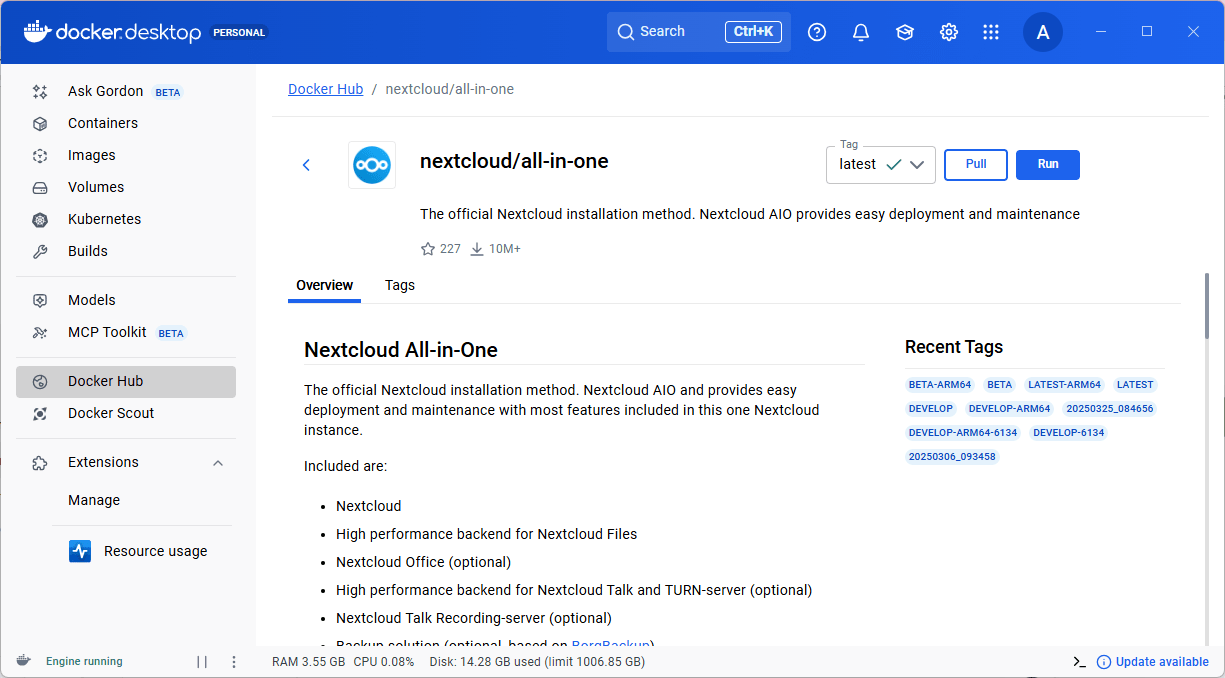
Sur Docker Desktop, accédez au Images rubrique, recherche nextcloud/tout-en-unet sélectionnez le image officielle à partir des résultats.
Cliquez sur le Tirer bouton pour télécharger le officiel nextcloud/all-in-one:latest image.
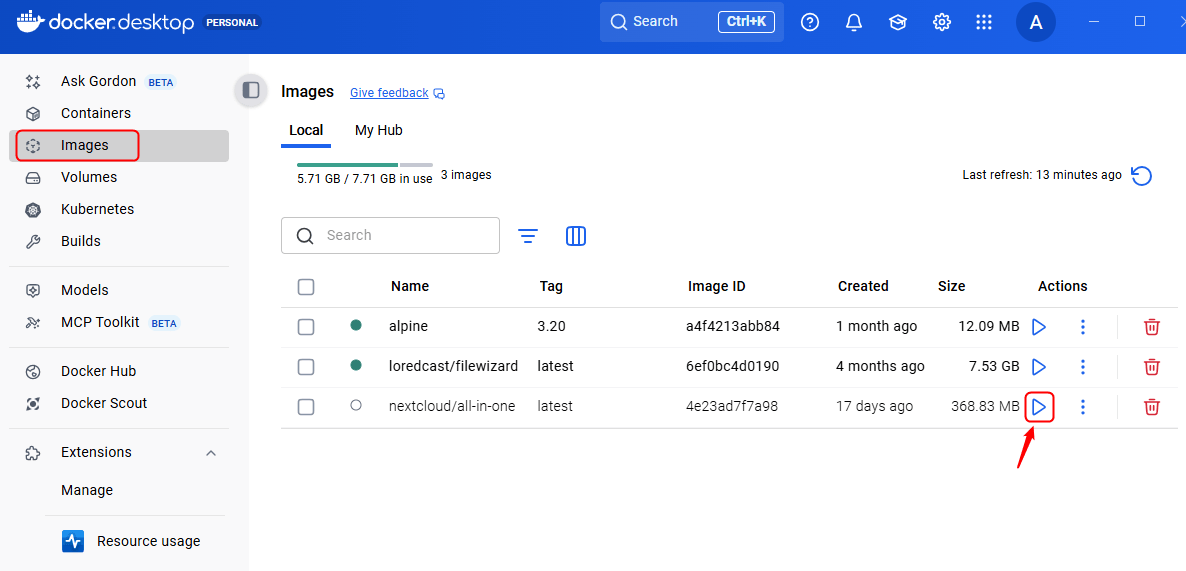
Après cela, localisez-le dans le Images section et cliquez sur Courir.
Docker Desktop ouvrira une fenêtre de configuration dans laquelle vous devrez définir les paramètres du conteneur.
- Définissez un nom de conteneur clair, tel que
nextcloud-aio-mastercontainerafin que vous puissiez facilement l’identifier et le gérer plus tard. - Mapper le port hôte
8443au port à conteneurs8443puisque l’interface de configuration Nextcloud AIO s’exécute en toute sécurité sur ce port. - Monter la prise Docker
/var/run/docker.sockpour permettre au conteneur maître de créer et de gérer automatiquement des conteneurs internes. - Créez un volume nommé, par exemple,
nextcloud_aio_mastercontaineret montez-le sur/mnt/docker-aio-configpour conserver les données de configuration persistantes lors des redémarrages et des mises à jour.
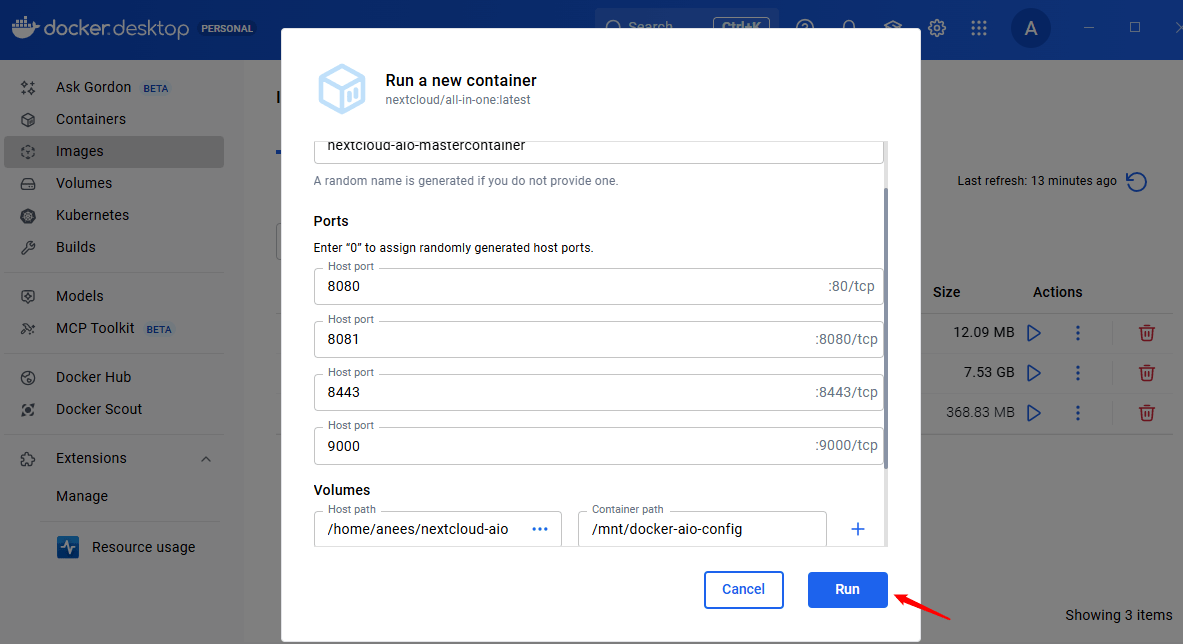
Enfin, cliquez sur Courirallez à https://localhost:8443 dans votre navigateur pour accéder à l’interface de configuration de Nextcloud AIO.
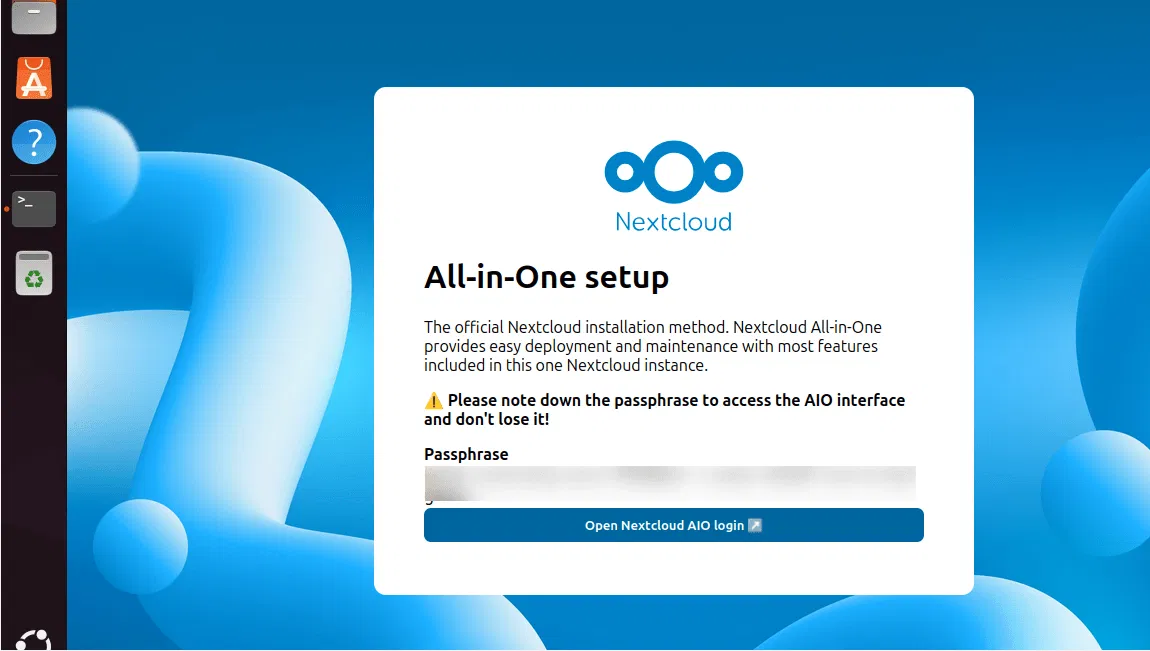
Installer Nextcloud AIO à l’aide de Docker Compose
Vous pouvez également installer Nextcloud AIO à l’aide de Docker Compose. Pour ce faire, créez d’abord un dossier dédié à votre configuration Nextcloud AIO et accédez-y :
mkdir -p ~/nextcloud-aio
cd ~/nextcloud-aio
Créez maintenant un nouveau fichier « docker-compose.yml » :
nano docker-compose.ymlCollez ensuite la configuration suivante dans le fichier :
services:
  nextcloud-aio-mastercontainer:
    image: nextcloud/all-in-one:latest
    container_name: nextcloud-aio-mastercontainer
    restart: always
    ports:
      - "80:80"     # Required for Let's Encrypt if using domain
      - "8080:8080" # Main AIO interface
      - "8443:8443" # Optional secure AIO interface
    volumes:
      - nextcloud_aio_mastercontainer:/mnt/docker-aio-config
      - /var/run/docker.sock:/var/run/docker.sock:ro
volumes:
  nextcloud_aio_mastercontainer:
Enfin, exécutez la commande Docker suivante pour démarrer le conteneur en mode détaché :
docker compose up -d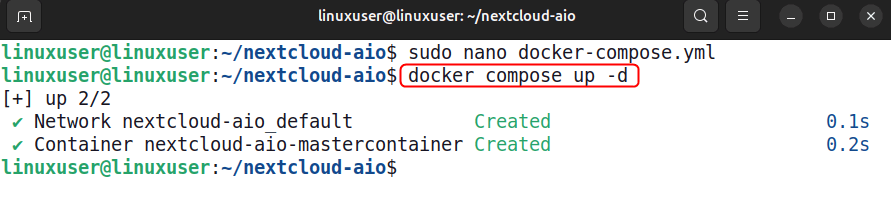
Accédez au tableau de bord Nextcloud AIO
Après avoir installé Nextcloud AIO, ouvrez son interface Web. Si vous êtes sur le même serveur, visitez https://localhost:8080 dans votre navigateur. Pour y accéder depuis un autre appareil, utilisez l’adresse IP du serveur, telle que https://votre-serveur-ip:8080.
Important: Utilisez toujours l’adresse IP du serveur sur le port 8080 et n’utilisez pas de nom de domaine. L’interface fonctionne via HTTPS avec un certificat SSL auto-signé, votre navigateur affichera donc un avertissement de sécurité tel que «Votre connexion n’est pas privée« . C’est normal et sûr. Cliquez Avancé ou une option similaire, alors continuez ou acceptez le risque. Évitez d’utiliser un nom de domaine lors de la configuration initiale, car HSTS peut empêcher l’accès si HTTPS n’est pas configuré correctement.
Une fois l’interface chargée, le tableau de bord Nextcloud AIO apparaît, affichant une phrase secrète générée. Enregistrez-le en toute sécurité, car vous en aurez besoin pour vous connecter plus tard. Le perdre nécessite de supprimer le volume Docker et de redémarrer l’installation.
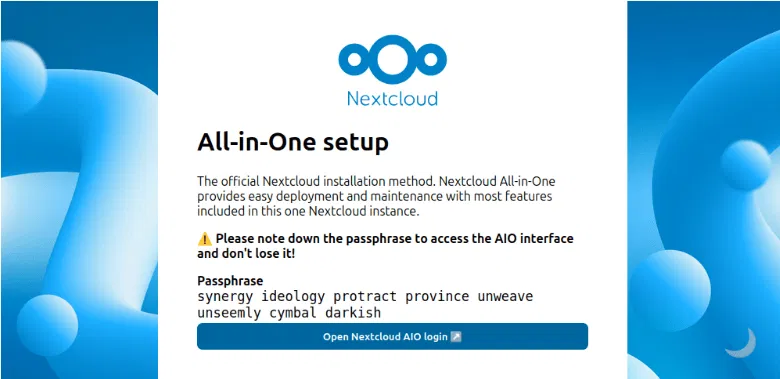
Maintenant, fournissez votre phrase secrète et cliquez sur le Se connecter pour accéder à votre compte Nextcloud AIO.
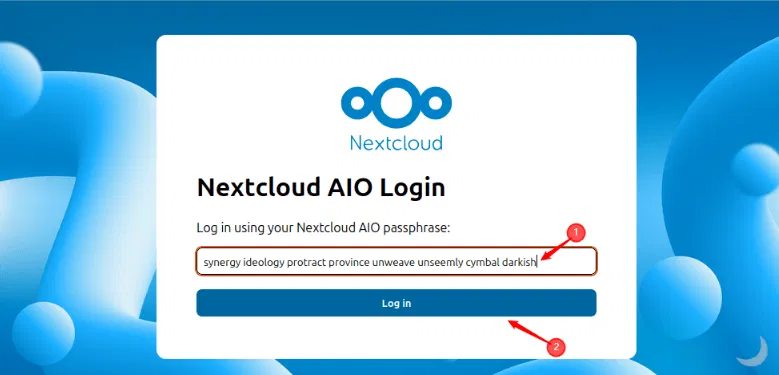
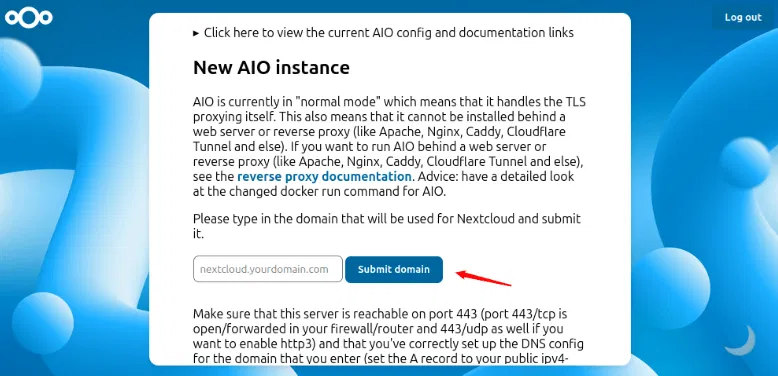
Configurez votre domaine et terminez la configuration
Maintenant, configurez votre domaine et activez HTTPS pour un accès sécurisé. Nextcloud AIO utilise Let’s Encrypt pour configurer HTTPS, mais cela ne fonctionne qu’avec un domaine valide pointant vers l’adresse IP publique de votre serveur. Pour les tests locaux, le HTTPS automatique échouera à moins que vous ne configuriez le DNS, n’activiez la redirection de port ou n’utilisiez un proxy inverse.
Après cela, vous pouvez choisir les modules complémentaires facultatifs que vous souhaitez utiliser, définir votre fuseau horaire, puis cliquer sur Télécharger et démarrer des conteneurs pour les télécharger et les lancer.
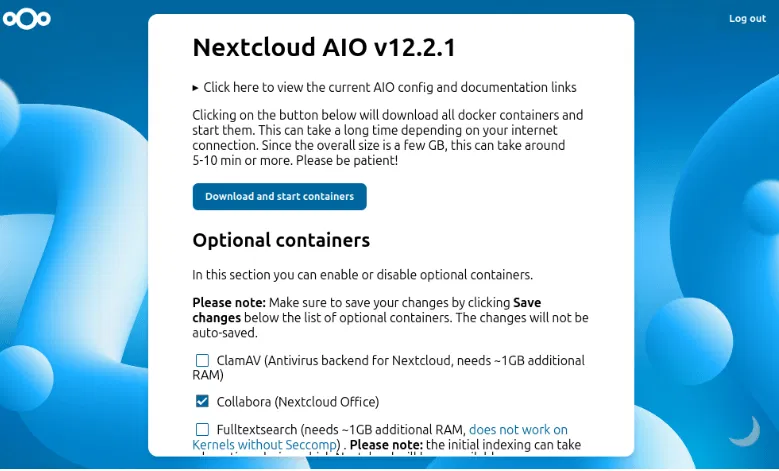
La configuration prend 5 à 10 minutes, car le conteneur maître télécharge et configure automatiquement tous les conteneurs requis.
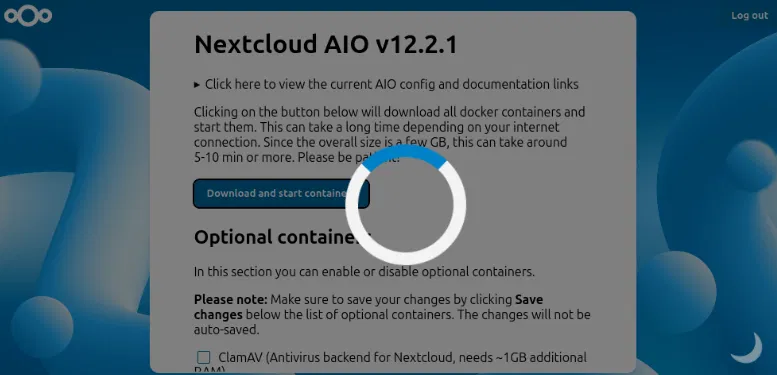
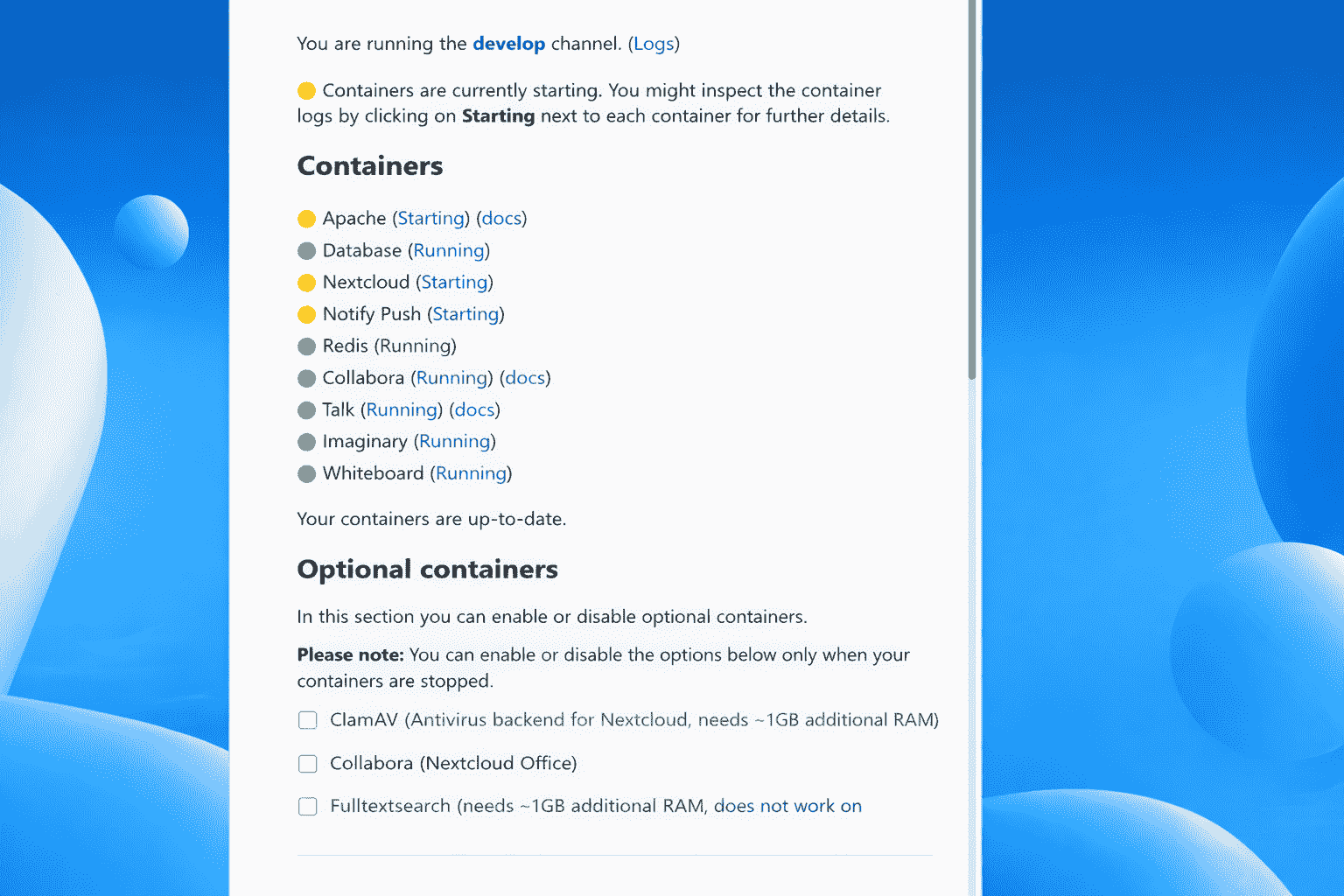
Après cela, un écran d’état apparaîtra indiquant que les services sont toujours en cours d’initialisation. Au cours de cette étape, Nextcloud effectue automatiquement la configuration initiale en arrière-plan.
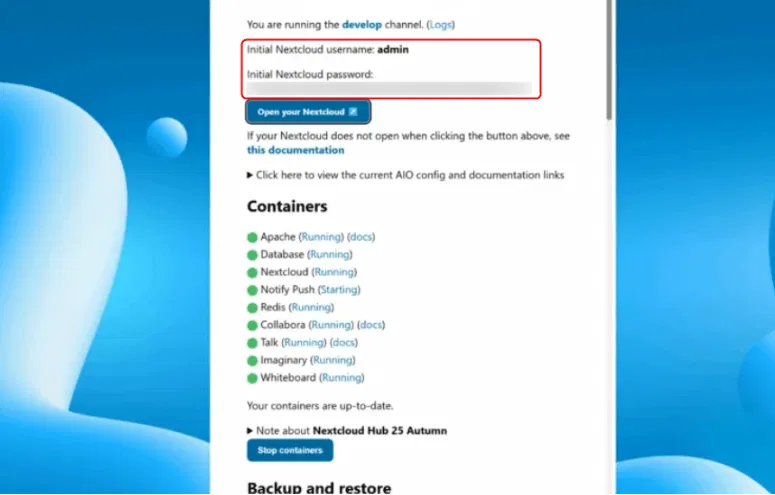
Une fois que tous les conteneurs sont en cours d’exécution (indiqués en vert), vous verrez le nom d’utilisateur initial (admin) et un mot de passe généré. Assurez-vous de noter ce mot de passe, car vous en aurez besoin pour vous connecter.
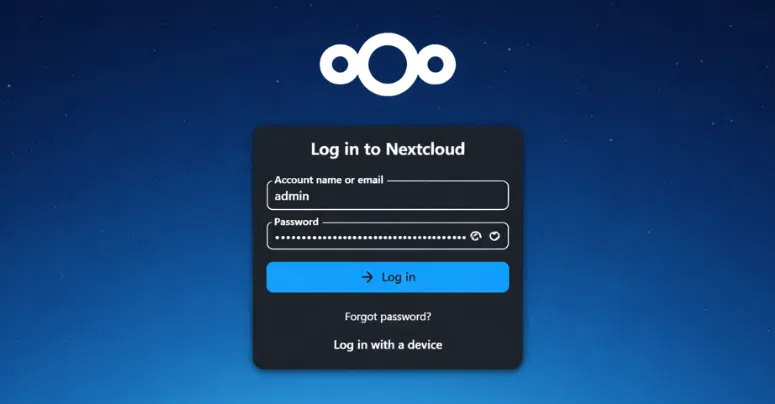
Ensuite, ouvrez votre navigateur et visitez votre domaine. Utilisez le nom d’utilisateur admin et le mot de passe généré pour vous connecter.
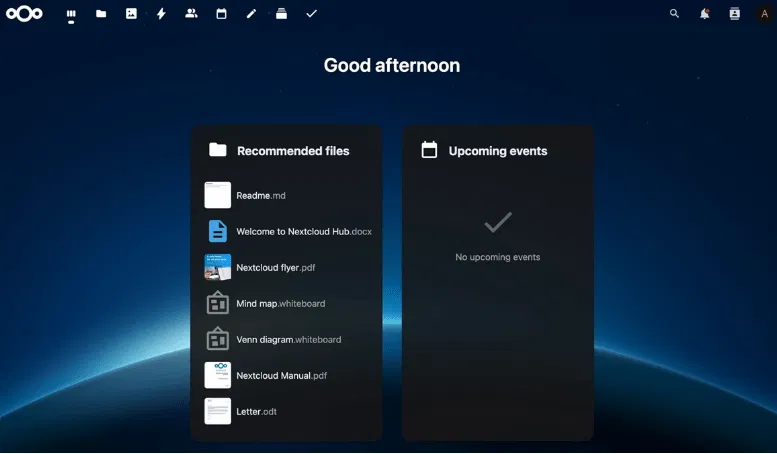
Une fois connectée, votre installation Nextcloud AIO est entièrement configurée et prête à être utilisée.
Notes de sécurité et de post-installation
Après vous être connecté à Nextcloud, il est important de sécuriser votre instance et de vous préparer à une utilisation sécurisée :
- Modifiez le mot de passe administrateur par défaut si vous ne l’avez pas fait lors de la configuration.
- Activez l’authentification à deux facteurs pour tous les comptes afin d’augmenter la sécurité.
- Assurez-vous que HTTPS est correctement configuré avec un certificat SSL valide (Let’s Encrypt est recommandé).
- Vérifiez régulièrement les paramètres d’administration pour les avertissements et résolvez rapidement tout problème mineur.
- Activez BorgBackup, la solution de sauvegarde intégrée, dès le début et créez une sauvegarde initiale à partir du tableau de bord AIO avant d’apporter des modifications majeures ou d’installer des applications supplémentaires. Cela garantit que vous pouvez restaurer rapidement votre système si nécessaire.
- Gardez les conteneurs Nextcloud et Docker à jour à partir du tableau de bord AIO pour maintenir la sécurité et les performances.
Gestion des utilisateurs
Pour gérer les utilisateurs dans Nextcloud, cliquez sur le Profil icône et ouvrez Comptes.
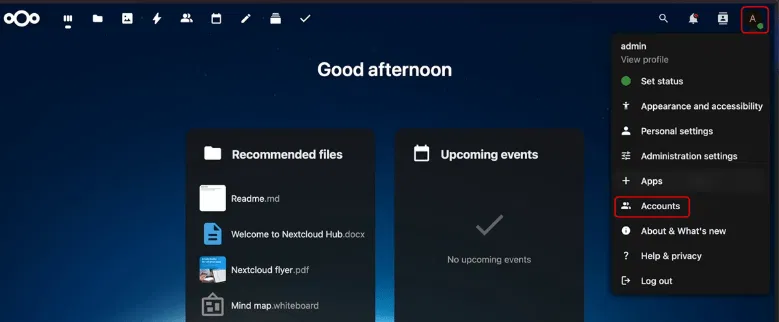
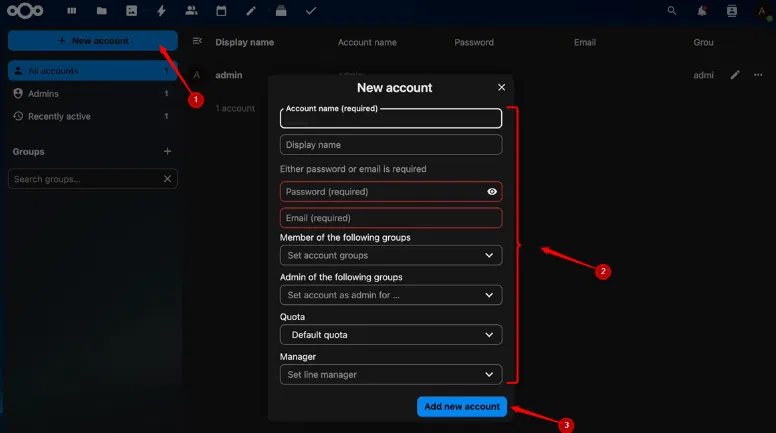
A partir de là, vous pouvez créer nouveaux utilisateurs, modifier comptes existants et contrôler leur accès. Vous pouvez également attribuer des utilisateurs à des groupes spécifiques et définir des autorisations pour les fichiers, les dossiers et les applications afin de garantir que chacun dispose du niveau d’accès approprié.
Gestion des fichiers
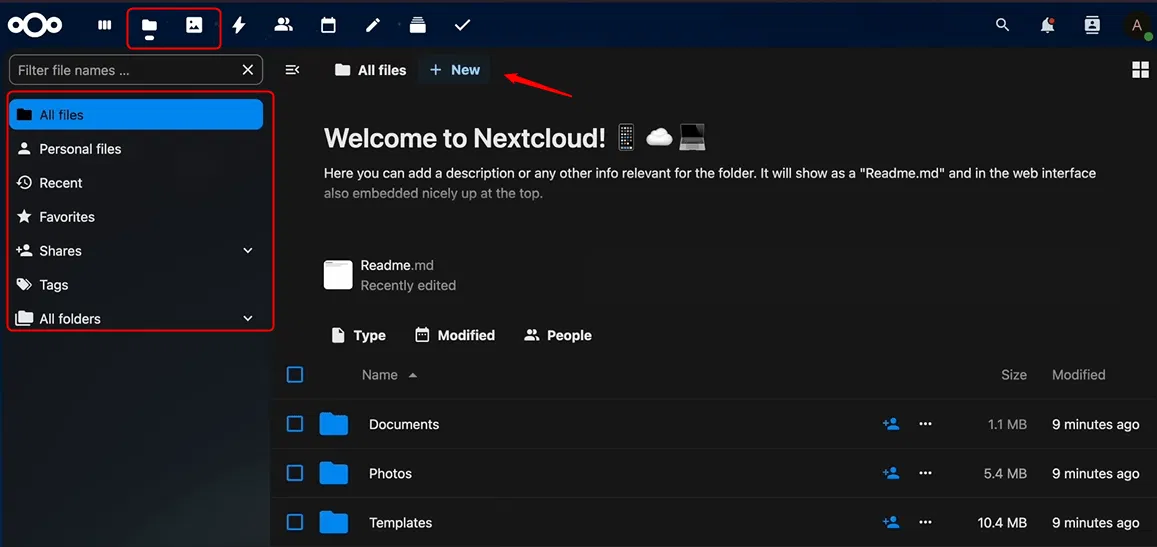
Pour la gestion des fichiers, cliquez sur le +New et sélectionnez Télécharger le fichierou faites simplement glisser et déposez des fichiers directement dans la fenêtre du navigateur. Vous pouvez organiser vos données en créant des dossiers et en déplaçant des fichiers selon vos besoins. Pour partager un fichier ou un dossier, utilisez l’option Partager pour générer un lien ou envoyer l’accès par e-mail. Nextcloud AIO vous permet également de protéger les liens partagés avec un mot de passe et de définir une date d’expiration, vous donnant ainsi un contrôle total sur qui peut accéder à votre contenu et pendant combien de temps.
De la même manière, vous pouvez ouvrir le Photos application dans Nextcloud AIO pour gérer toutes vos images et vidéos à partir d’un seul endroit. Une fois à l’intérieur, vous atterrirez sur la page Tous vos médias, comme indiqué sur la capture d’écran. Il s’agit de votre tableau de bord central pour visualiser tout ce que vous avez téléchargé. Pour ajouter de nouvelles photos ou vidéos, cliquez simplement sur le + Add en haut et sélectionnez les fichiers de votre système pour les télécharger dans votre bibliothèque.
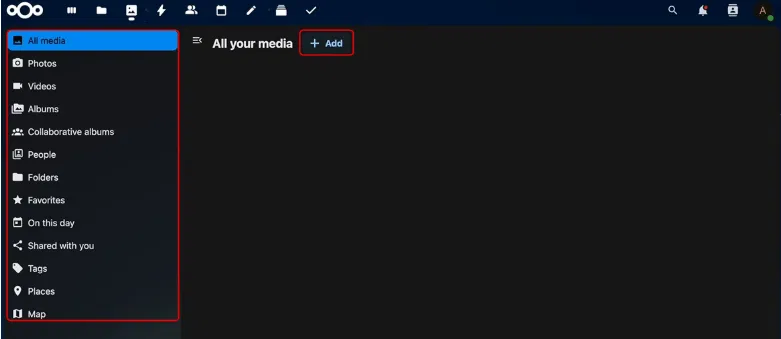
Dans la barre latérale gauche, vous pouvez basculer entre les sections telles que Tous les médias, Photos, Vidéos et Albums, etc., en fonction de la manière dont vous souhaitez parcourir votre contenu. Par exemple, utilisez Albums pour créer et organiser des collections, ou ouvrez Vidéos pour afficher uniquement les fichiers vidéo. Ces options vous aident à filtrer et à gérer vos médias plus facilement sans tout parcourir manuellement.
Conclusion
Nextcloud All-in-One (AIO) facilite la configuration d’un cloud privé avec un accès sécurisé, une gestion simple des fichiers et des utilisateurs et des outils de collaboration en option, le tout dans une seule interface facile à utiliser. Il est parfait pour un usage personnel ou pour les petites équipes qui souhaitent une solution cloud complète sans la complexité habituelle. Outre Nextcloud AIO, vous pouvez consulter d’autres solutions cloud auto-hébergées comme OwnCloud et Seafile, et choisir celle qui correspond parfaitement à vos besoins.
Nextcloud tout-en-un
Prix : Gratuit
Télécharger