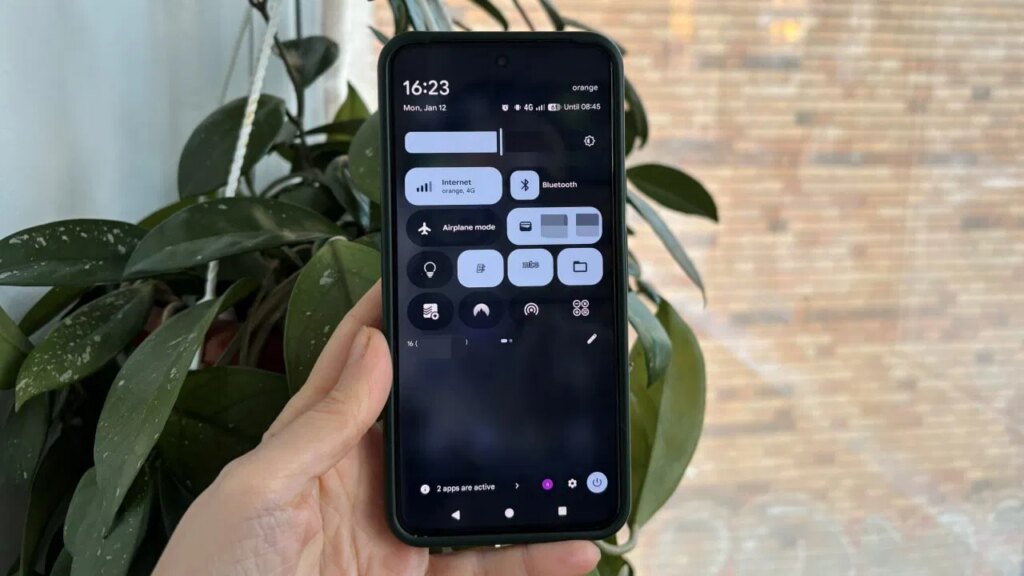
Bien que les paramètres rapides d’Android offrent un accès rapide aux commandes essentielles, la configuration par défaut n’a jamais vraiment adapté mes habitudes quotidiennes. Heureusement, vous pouvez personnaliser la mise en page à votre guise en utilisant quelques astuces. Voici comment j’ai retravaillé mes paramètres rapides pour les adapter à mon flux de travail personnel, et vous pouvez faire de même.
Explorez vos vignettes de paramètres rapides Android inutilisées
La première étape consiste à parcourir les paramètres rapides inutilisés de votre Android. Par défaut, votre téléphone affichera un ensemble fixe de vignettes. Cela peut varier d’un téléphone à l’autre en fonction du fabricant. Par exemple, les fonctionnalités de mon téléphone Honor Sous-titres IA ou Lien vers Windows des tuiles (permettant de se connecter rapidement entre Android et Windows) qui sont absentes de mon téléphone Pixel.
Dès la sortie de la boîte, votre Android n’affichera que certaines vignettes, mais vous devez également explorer celles qui ne sont pas activées. Vous trouverez peut-être des options plus utiles que celles par défaut. Par exemple, j’effectue souvent des calculs sur mon téléphone et plutôt que de simplement rechercher l’application Calculatrice à chaque fois, j’ai ajouté une vignette Calculatrice à mes paramètres rapides. Cela me permet d’y accéder instantanément, même lorsque j’utilise le téléphone d’une seule main.
Pour ajouter une nouvelle vignette, faites glisser votre doigt depuis le haut de l’écran pour accéder aux paramètres rapides. Faites glisser votre doigt vers le bas sur les vignettes inférieures pour en voir davantage. Maintenant, appuyez sur le Crayon icône dans le coin inférieur droit.
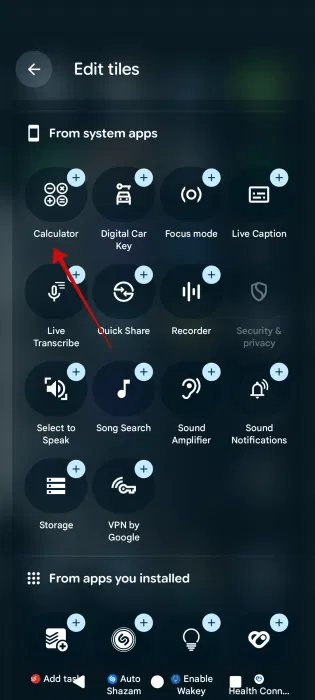
En haut, vous verrez les vignettes actives. Faites glisser votre doigt vers le bas pour afficher les inactifs. Vérifiez le Dans la section des applications système, qui devrait être peuplé par un bon nombre de personnes. Ici vous devriez trouver le Calculatrice tuile. Sur d’autres modèles de téléphone, ceux-ci peuvent apparaître dans une liste sans catégories. Appuyez dessus pour l’ajouter aux paramètres rapides.
Ajouter de nouvelles vignettes à partir des applications installées
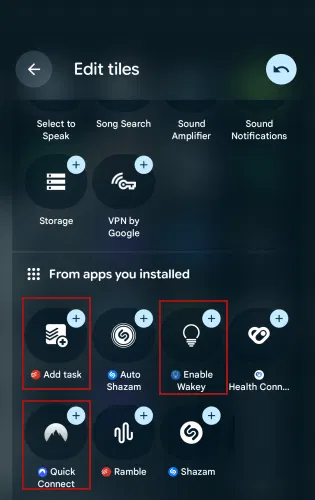
Une chose que vous ignorez peut-être est que certaines de vos applications installées incluent des vignettes pour les paramètres rapides. Par exemple, NordVPN. Je me tourne fréquemment vers cette application VPN sur mon téléphone et j’ai été surpris de constater qu’elle propose également une vignette pour les paramètres rapides.
Sur mon téléphone Pixel, j’ai trouvé cette vignette dans le À partir des applications que vous avez installées section, mais sur d’autres modèles, il n’est peut-être pas si facile de le trouver. Sur mon appareil Honor, j’ai localisé la vignette NordVPN en parcourant la liste des vignettes inactives et en utilisant l’icône de l’application comme référence visuelle. Une fois ajoutée dans les Paramètres rapides, la vignette NordVPN me permet de me connecter à un serveur aléatoire simplement en l’activant.
Créez des vignettes personnalisées avec des applications tierces
Si vos applications les plus utilisées ne disposent pas de vignette Paramètres rapides correspondante, ce n’est pas un problème. Avec l’aide d’une application tierce telle que Tile Shortcuts, vous pouvez créer une vignette pour n’importe quelle application et plus encore.
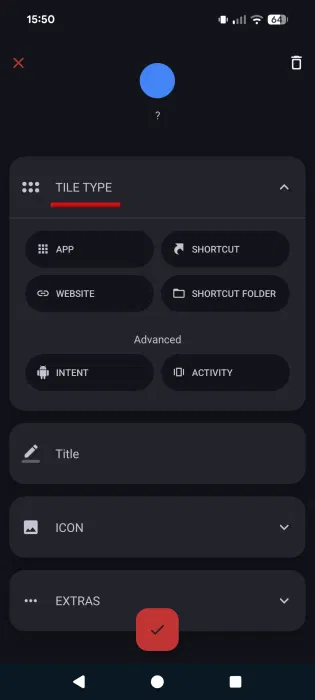
Ouvrez l’application et appuyez sur le bouton rouge + bouton en bas.
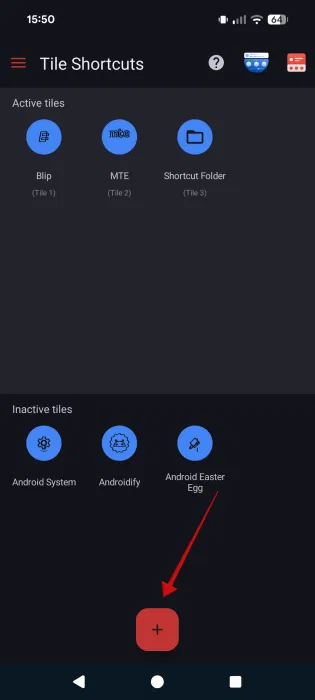
Sélectionner APPLICATION sous Type de tuile. Sélectionnez l’application en question dans la liste des applications qui apparaît.
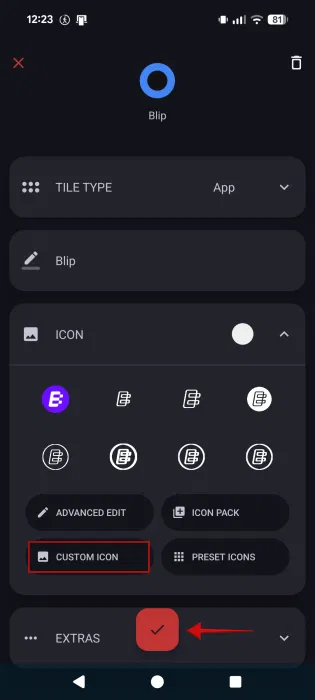
Choisissez une icône pour votre vignette. Vous pouvez même ajouter une icône personnalisée depuis votre galerie si vous le souhaitez.
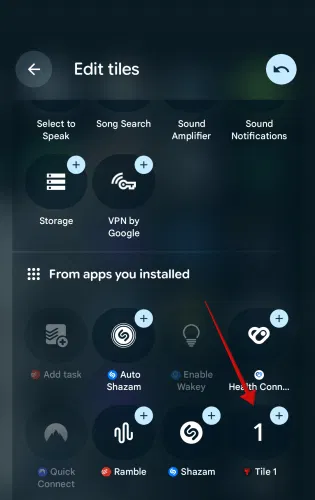
Ensuite, revenez aux paramètres rapides et activez le mode édition. Vous devriez trouver la nouvelle vignette sous À partir des applications installéestout en bas. La vignette sera marquée du numéro 1. Activez-la et lorsqu’elle apparaîtra dans vos paramètres rapides, elle apparaîtra avec le logo de l’application en haut.
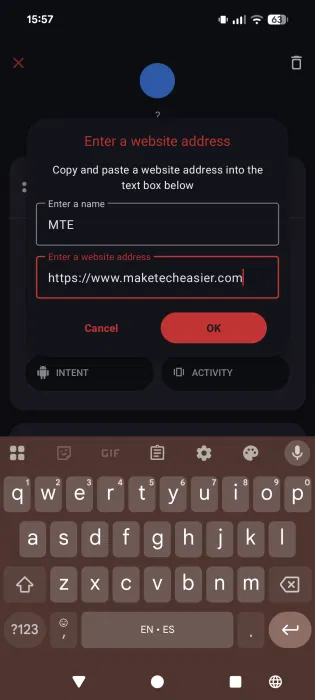
Ce que j’aime le plus dans les raccourcis de vignettes, c’est qu’ils vous permettent même de créer des vignettes pour des sites Web. Certes, il s’agit d’une fonctionnalité payante, mais vous pourrez y accéder en échange d’un maigre paiement unique de 1,49 $. Pour quelqu’un qui vérifie constamment certains sites Web plusieurs fois par jour, c’est absolument une bouée de sauvetage.
Nommez simplement votre vignette, puis ajoutez l’URL. Presse D’ACCORD. J’ai créé une vignette pour MTE et mis à jour le logo MTE afin de pouvoir le différencier facilement.
La nouvelle vignette apparaîtra dans le menu d’édition des paramètres rapides marqué du numéro 2.
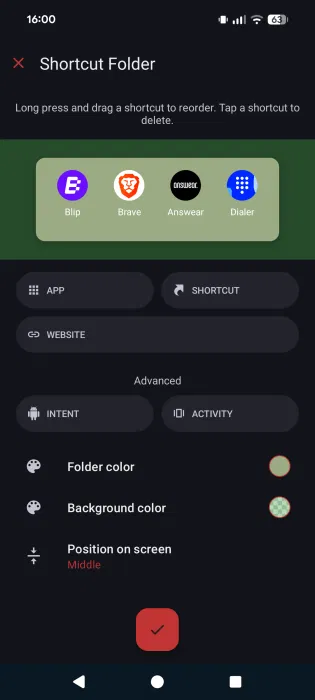
Dans la version payante, Tile Shortcuts me donne également accès à la possibilité de créer des vignettes pour des raccourcis tels que démarrer une nouvelle discussion WhatsApp, accéder aux contacts ou au numéroteur. Vous pouvez également créer une vignette de dossier pouvant inclure des applications de votre choix, des raccourcis et/ou des sites Web.
Redimensionnez vos vignettes rapides
Bien qu’il existe des applications capables d’actualiser visuellement les paramètres rapides d’Android, je suis fan de l’apparence d’origine et j’ai choisi de ne pas la modifier. Cela dit, les utilisateurs de téléphones Pixel peuvent profiter d’un ajustement simple mais utile pour personnaliser davantage la mise en page : redimensionner les vignettes. Oui, vous pouvez choisir de réduire la taille des dalles standard afin d’avoir plus d’ajustement dans une rangée.
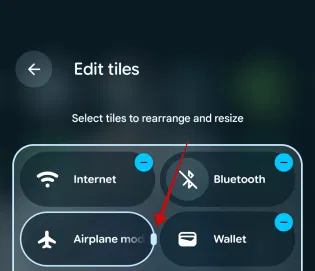
Dans l’écran d’édition des paramètres rapides, appuyez sur une vignette. Une poignée devrait apparaître sur le côté droit. Faites-le glisser vers la droite pour réduire la taille de la vignette.
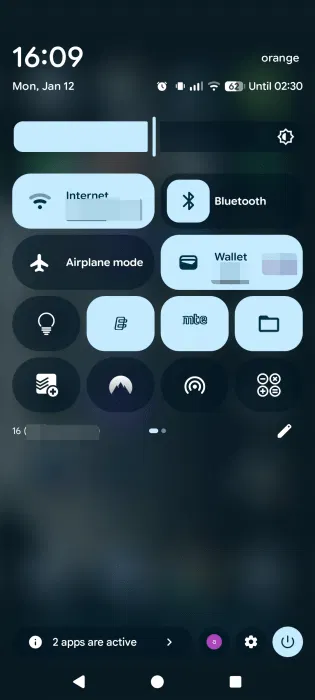
Voici à quoi ressemble ma configuration globale.
Android est synonyme de liberté de personnalisation. Vérifiez ici comment vous pouvez améliorer votre écran d’accueil en ajoutant (un ou plusieurs de) ces widgets.