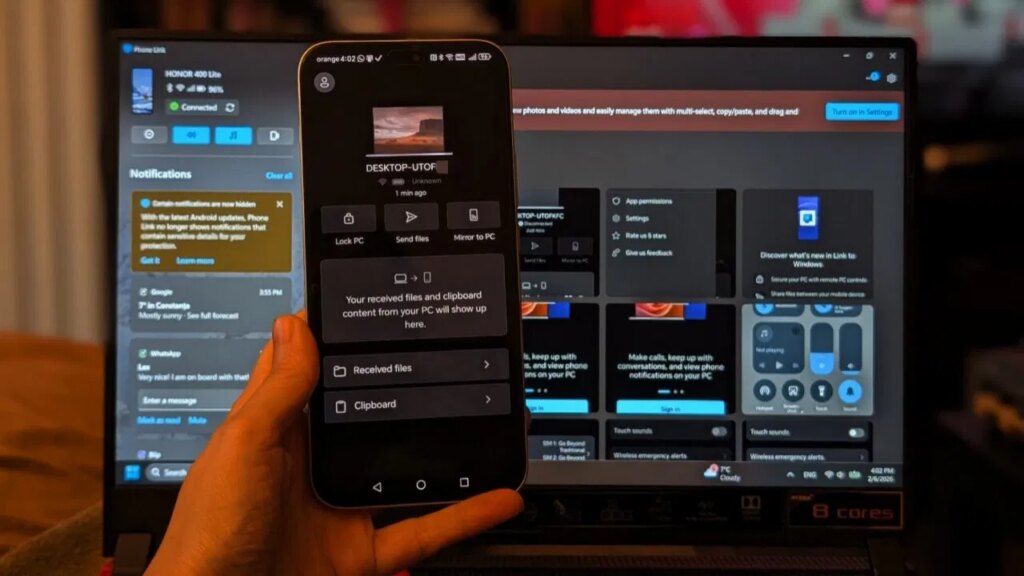
Si vous utilisez un PC Windows et un téléphone Android, relier les deux peut considérablement rationaliser votre flux de travail quotidien. Une fois connecté, vous pouvez transférer des fichiers entre appareils, afficher les appels et les notifications sur votre PC et même verrouiller votre ordinateur à distance. Lisez la suite pour savoir comment connecter votre PC Windows à Android pour une expérience plus fluide.
1. Avec liaison téléphonique
Pour commencer le processus, vérifiez d’abord si vous disposez de l’application Phone Link sur votre PC Windows (elle devrait être disponible par défaut). Si ce n’est pas le cas, vous pouvez le télécharger depuis le Microsoft Store. Sur votre appareil Android, téléchargez et installez le Lien vers Windows application.
Ensuite, ouvrez l’application Phone Link sur votre appareil Windows et cliquez sur Commencer. Connectez-vous avec votre compte Microsoft. Choisissez si vous souhaitez vous connecter à un Androïde ou un iPhone. Phone Link va maintenant générer un code QR.
Note: si vous ne souhaitez pas procéder avec un QR code, cliquez sur Continuer sans code QR.
Accédez à l’application Lien vers Windows sur votre téléphone Android et connectez-vous également avec votre compte Microsoft.
À ce stade, votre téléphone Android devrait déjà tenter de se connecter à PhoneLink sur PC. Assurez-vous d’accorder les autorisations nécessaires. Si vous voyez un message en haut indiquant « Impossible de connecter vos appareils », procédez comme suit. Appuyez sur l’icône de personne dans le coin supérieur gauche. Sélectionner Ajoutez votre ordinateur.
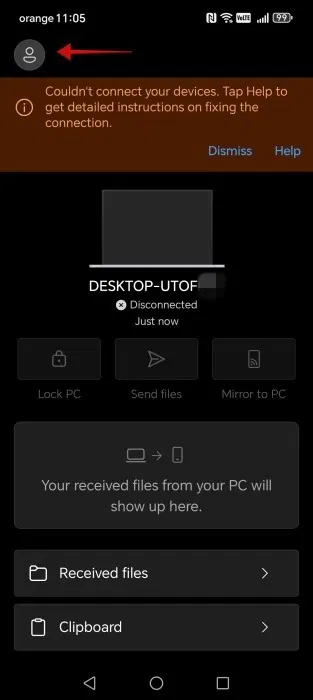
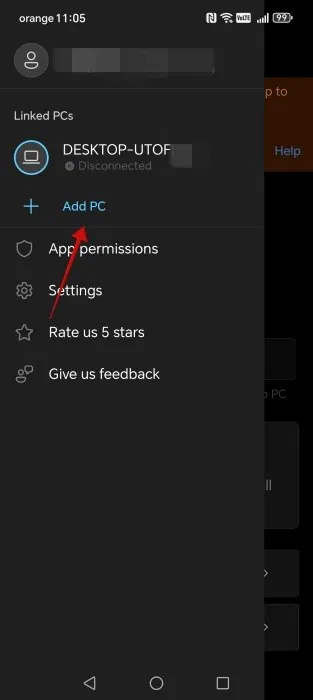
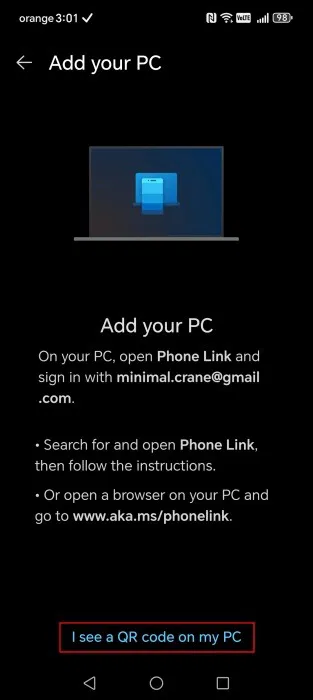
Sur l’écran suivant, appuyez sur Je vois un code QR sur mon PC pour passer en mode numérisation. Scannez le code sur le PC pour enfin connecter les deux appareils.
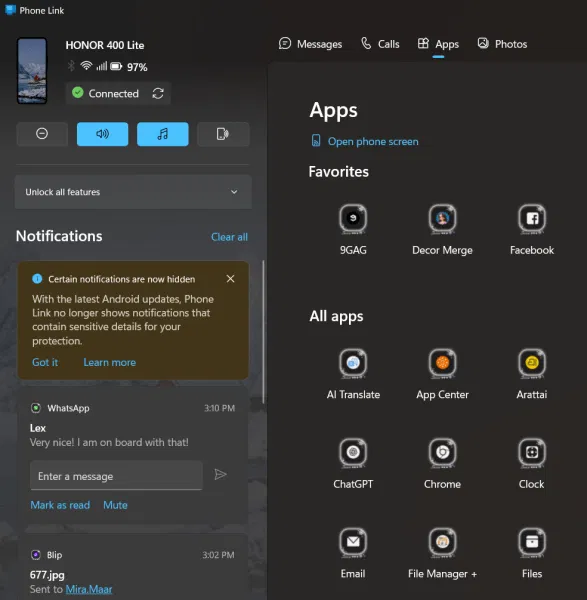
Une fois les deux couplés, vous pouvez utiliser Phone Link sur PC pour effectuer les opérations suivantes (après avoir donné les autorisations nécessaires, bien sûr.)
- Afficher les notifications
- Envoyer des SMS
- Afficher et enregistrer des photos depuis votre téléphone
- Transférer des fichiers
- Passer des appels
- Afficher les SMS
- Afficher les statistiques du téléphone (telles que la batterie, l’état Wi-Fi/Bluetooth)
- Mettre le téléphone en miroir sur PC (disponible sur certains téléphones Android)
- Activer le mode NPD sur le téléphone
- Jouez des sons sur votre téléphone
- Contrôler la lecture de musique
A l’inverse depuis votre téléphone Android, vous pouvez :
- Envoyer des fichiers
- Verrouiller l’ordinateur
- Afficher le presse-papiers du PC
Notez que vous pouvez connecter plusieurs téléphones Android à PhoneLink et que vous pouvez facilement basculer entre eux en allant sur Paramètres → Appareils et sélection de l’appareil en question. Vous devrez suivre les étapes ci-dessus pour chaque appareil que vous ajoutez à PhoneLink.
Récemment, Microsoft a également ajouté la possibilité d’accéder à votre téléphone à partir du menu Démarrer de Windows, afin que vous puissiez lancer un transfert de fichiers ou accéder à vos messages d’un simple clic.
2. Avec un câble USB
Avant que des applications comme Phone Link existent, nous connections nos appareils avec un bon vieux câble USB. Si vous êtes pressé et que vous ne voulez pas perdre de temps à configurer des applications, votre câble USB constitue la solution simple.
N’oubliez pas d’activer le Transfert de fichiers sur votre téléphone Android, afin que son contenu soit réellement visible sur votre PC Windows. Essayez ces correctifs si vous ne voyez pas la notification « Chargement de cet appareil via USB ».
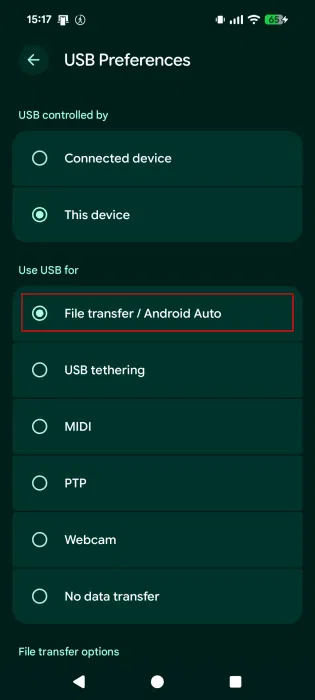
Une fois cela fait, votre téléphone Android devrait apparaître dans la barre latérale de l’Explorateur de fichiers en haut de Ce PC.
3. Essayez Pushbullet
Si vous n’aimez pas utiliser PhoneLink ou si vous devez utiliser un câble USB, vous pouvez essayer d’autres applications. Par exemple, Pushbullet. Vous devrez bien entendu d’abord installer l’application sur vos deux appareils.
Connectez-vous ensuite avec le même compte email sur PC et sur votre téléphone Android pour coupler les deux appareils.
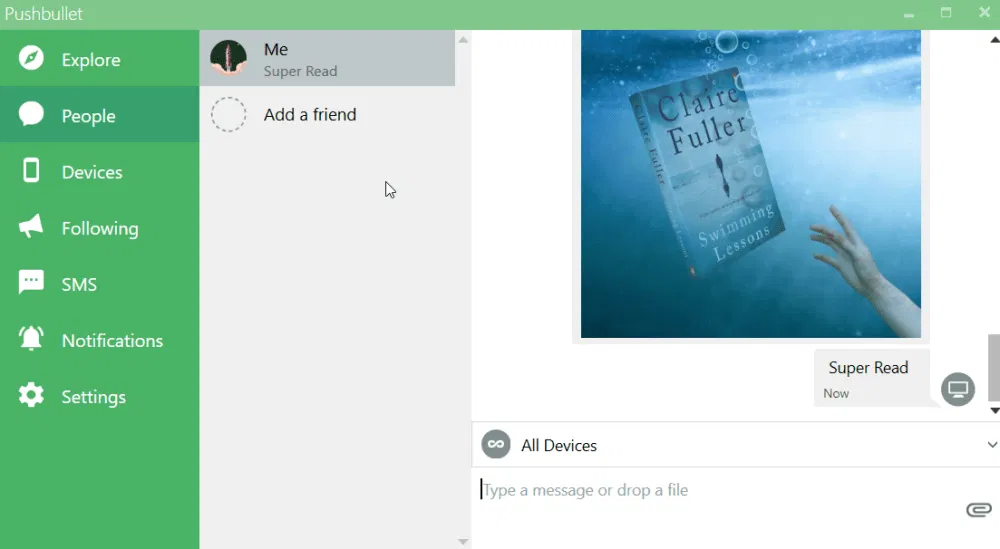
Avec Pushbullet, vous pouvez facilement envoyer des fichiers entre appareils, mais l’application vous permet également d’afficher les notifications et les SMS dans le niveau gratuit. Vous pouvez également connecter plusieurs appareils et même votre navigateur (via l’extension Firefox). C’est suffisant pour mes besoins, mais si vous voulez quelque chose d’un peu avancé qui pourrait vous donner accès à plus de choses depuis votre téléphone, vous pouvez essayer AirDroid Personnel ou même AirDroid Business.
4. Optez pour Samsung Flow
Pour ceux qui possèdent un appareil Samsung Galaxy, votre meilleure option pour une expérience fluide est Samsung Flow. Vous devez installer l’application sur votre PC et votre appareil mobile.
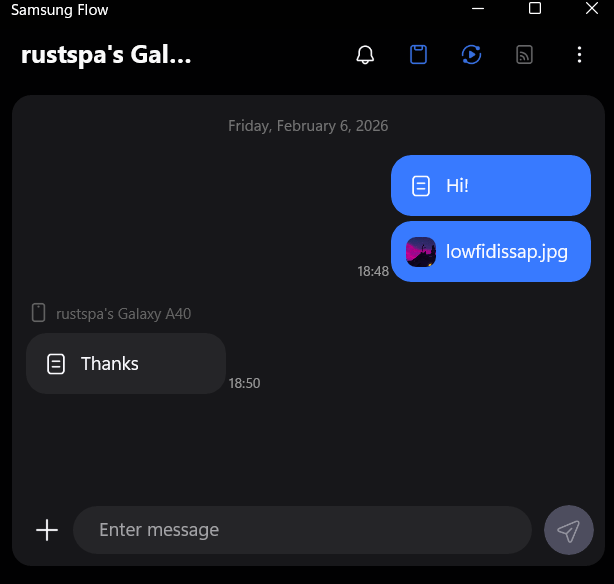
La connexion est alors super simple. Une fois les deux appareils couplés, vous pouvez afficher les notifications, transférer des fichiers, synchroniser votre presse-papiers et refléter l’écran de votre téléphone sur PC.
L’option la plus simple pour connecter votre PC Windows à Android consiste à utiliser un câble USB. Cependant, pour plus de contrôle, le premier choix devrait être d’utiliser Phone Link, car il est déjà préinstallé sur Windows 11. Si vous préférez utiliser autre chose, nous vous proposons des suggestions de services supplémentaires.
Si votre objectif est uniquement de transférer des fichiers entre appareils entre Windows et Android, vous souhaiterez peut-être consulter des méthodes supplémentaires. Cela inclut Bluetooth qui offre un moyen natif d’envoyer des fichiers sans que vous ayez à installer autre chose.
Lien téléphonique
Prix : Gratuit
Télécharger
Lien vers Windows
Prix : Gratuit
Télécharger
Pushbullet (ordinateur de bureau)
Prix : Gratuit
Télécharger
Application Pushbullet
Prix : Gratuit
Télécharger
Samsung Flow (ordinateur de bureau)
Prix : Gratuit
Télécharger
Application Samsung Flow
Prix : Gratuit
Télécharger