C’est très déroutant lorsque vous êtes connecté au Wi-Fi mais que vous n’avez pas réellement accès à Internet. Bien qu’il puisse sembler suffisant de se connecter à un réseau Wi-Fi stable pour être en ligne, il se passe beaucoup plus de choses en coulisse lorsqu’une connexion réseau est établie. Une seule erreur dans le processus peut interrompre la connexion. Si vous êtes confronté à une connexion Wi-Fi, mais pas de problème Internet sous Windows, voici les étapes à suivre pour le résoudre.
Note: avant de suivre ces instructions, redémarrez le PC et le routeur pour vous assurer que des problèmes de base n’en sont pas la cause. Connectez également un autre appareil au réseau Wi-Fi pour confirmer que le routeur ou le FAI n’est pas à l’origine du problème.
Utilisez l’utilitaire de résolution des problèmes réseau intégré pour résoudre automatiquement aucun problème Internet
Cela devrait être votre première étape, car cela résout automatiquement de nombreux problèmes de réseau, notamment l’absence d’Internet avec connexion Wi-Fi. L’utilitaire de résolution des problèmes de réseau Windows analysera votre PC à la recherche des causes courantes de problèmes Internet et appliquera automatiquement les correctifs.
Pour l’utiliser, cliquez avec le bouton droit sur l’icône Wi-Fi dans la barre d’état système de la barre des tâches et cliquez sur Diagnostiquer les problèmes de réseau.
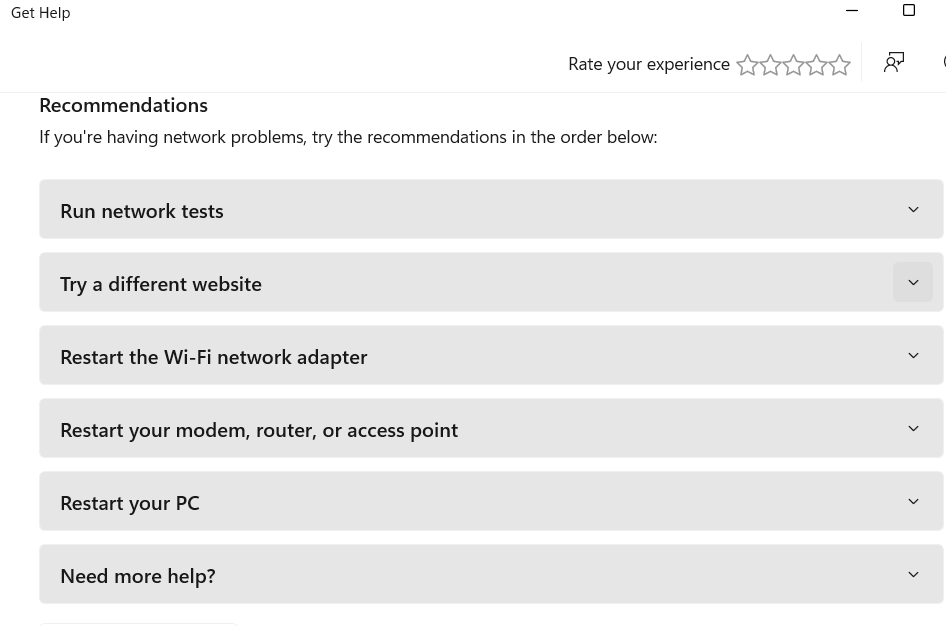
La fenêtre Obtenir de l’aide se lancera et analysera votre réseau. S’il détecte un problème, il le résoudra automatiquement ou vous demandera de confirmer une action pour le résoudre. Si le problème n’est pas détecté, il vous proposera les étapes recommandées que je vous recommande fortement de suivre.
Réinitialiser la pile réseau Windows pour une nouvelle connexion
Si l’utilitaire de résolution des problèmes Windows échoue, c’est le signe que le problème nécessite une intervention manuelle au lieu de correctifs de base. Commençons par réinitialiser la pile réseau Windows, responsable de la communication entre votre appareil et le routeur.
Windows Network Stack est un ensemble hiérarchique de couches logicielles et de protocoles qui permettent à Windows de communiquer avec le matériel réseau et Internet. Toute corruption ou mauvaise configuration de l’un des composants ne peut entraîner aucun problème Internet. Pour le réinitialiser, vous devrez réinitialiser Winsock, les protocoles TCP/IP et vider le DNS.
Pour ce faire, ouvrez l’invite de commande en tant qu’administrateur et exécutez les commandes suivantes l’une après l’autre :
netsh winsock reset
netsh int ip reset
ipconfig /release
ipconfig /renew
ipconfig /flushdns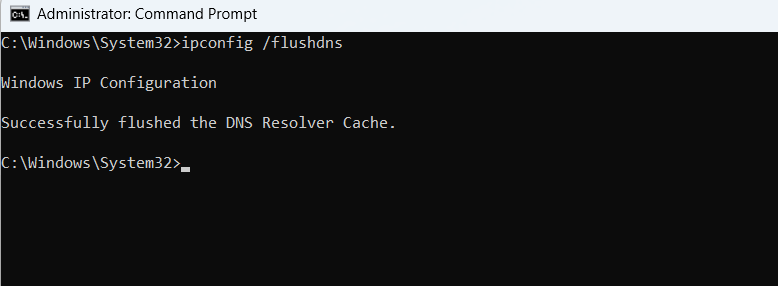
Ensuite, vous devez redémarrer Windows, car Windows ne peut pas créer ces couches de protocole lorsqu’elles sont activement utilisées.
Sélectionnez manuellement un meilleur résolveur DNS
Les ordinateurs communiquent en utilisant des adresses IP ; Le résolveur DNS est un service qui traduit les noms de domaine lisibles par l’homme en adresses IP lisibles par machine. Par défaut, votre FAI utilise son propre résolveur DNS, qui peut souvent rencontrer des problèmes pouvant entraîner l’absence d’Internet.
Je vous recommande de remplacer votre résolveur DNS par un résolveur public considéré comme plus fiable, comme Google ou Cloudflare. Voici comment procéder :
Dans les paramètres Windows, accédez à Réseau & internet → Wi-Fi → Propriétés du matériel.
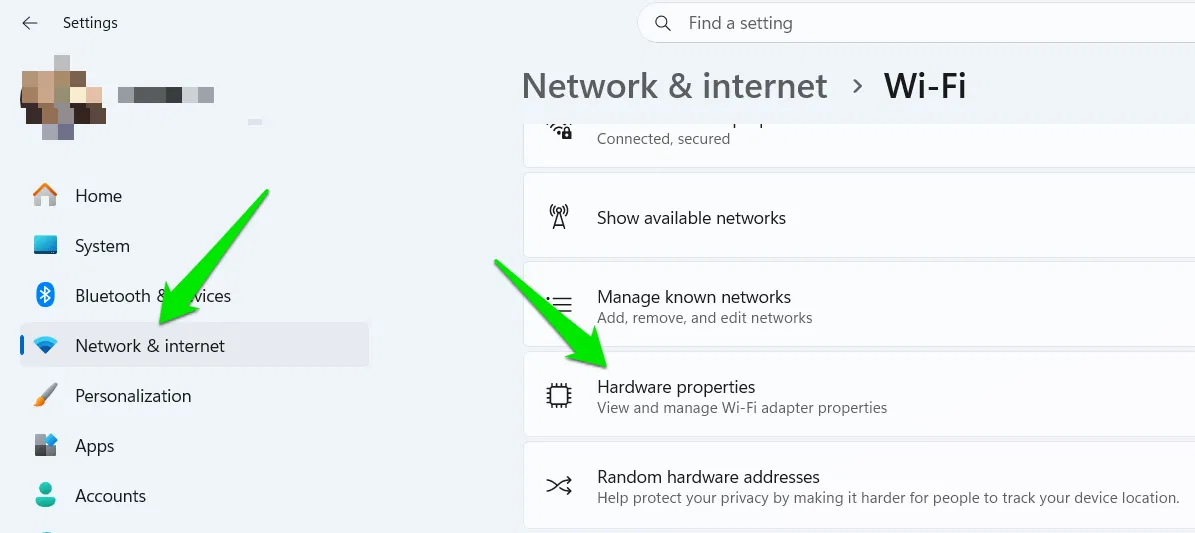
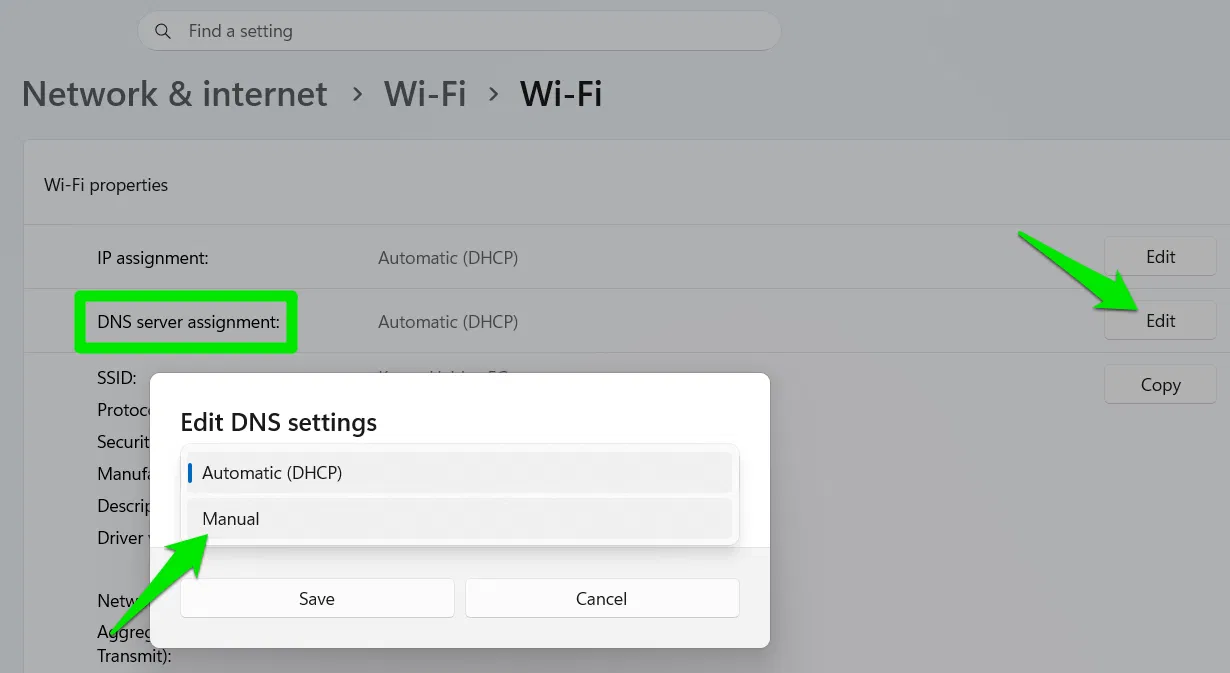
Cliquez sur Modifier près de Attribution du serveur DNS puis sélectionnez Manuel.
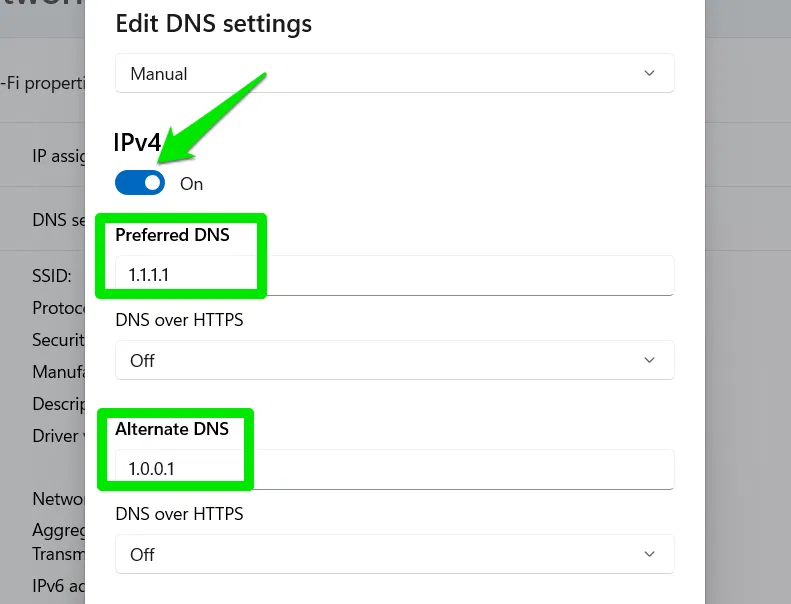
Maintenant, activez le IPv4 basculez et entrez l’une des adresses IP du serveur DNS suivantes :
Google:
DNS préféré : 8.8.8.8
DNS alternatif : 8.8.4.4
Flare nuageuse :
DNS préféré : 1.1.1.1
DNS alternatif : 1.0.0.1
Bien que les deux soient fiables, je préfère Cloudflare DNS car il est connu pour être plus rapide, ce qui améliore la vitesse du réseau. Vous pouvez également combiner les deux services en définissant un DNS préféré sur Google (8.8.8.8) et un DNS alternatif sur Cloudflare (1.1.1.1), ou vice versa.
Alternativement, vous pouvez utiliser un outil de changement DNS pour changer facilement le DNS vers n’importe quel fournisseur DNS en un seul clic.
Note: si le problème de connectivité ne commence qu’après avoir configuré manuellement le DNS, désactivez-le pour le restaurer à son état d’origine.
Assurez-vous qu’aucun adaptateur Ghost n’interfère
Si la correction de vos paramètres de connexion n’a pas aidé, il se peut qu’une application tierce interfère. Les VPN et applications de gestion de réseau similaires ajoutent souvent leur propre adaptateur réseau qui peut interférer avec votre Wi-Fi, même lorsqu’il est désactivé. Vous devez désactiver toutes les cartes réseau tierces pour vous assurer qu’elles n’en sont pas la cause.
Ouvrez les paramètres Windows et accédez à Réseau & internet → Paramètres réseau avancés. Ici, recherchez tout adaptateur réseau tiers autre que vos adaptateurs Wi-Fi et Ethernet. Ils portent généralement des noms comme TAP, TUN ou Wintun, etc. Si vous en trouvez, cliquez sur Désactiver à côté et voyez si cela résout le problème.
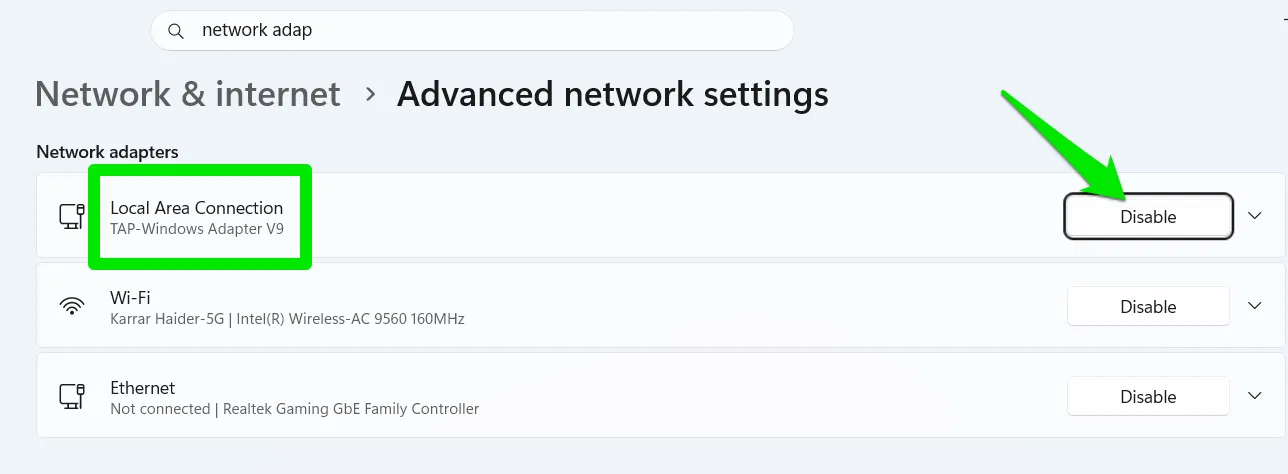
Si cela résout le problème, essayez de fermer correctement l’application associée ou de la réinstaller.
Réinitialisez complètement le réseau pour recommencer
S’il n’y a toujours pas d’Internet, il est temps de recommencer et de réinitialiser tous les paramètres réseau. Windows dispose d’une option intégrée pour réinitialiser complètement les paramètres réseau. Cela implique d’effacer tous les protocoles, de réinstaller les pilotes et de définir les configurations réseau par défaut. Vous perdrez tous vos mots de passe enregistrés et toutes les modifications réseau que vous avez apportées.
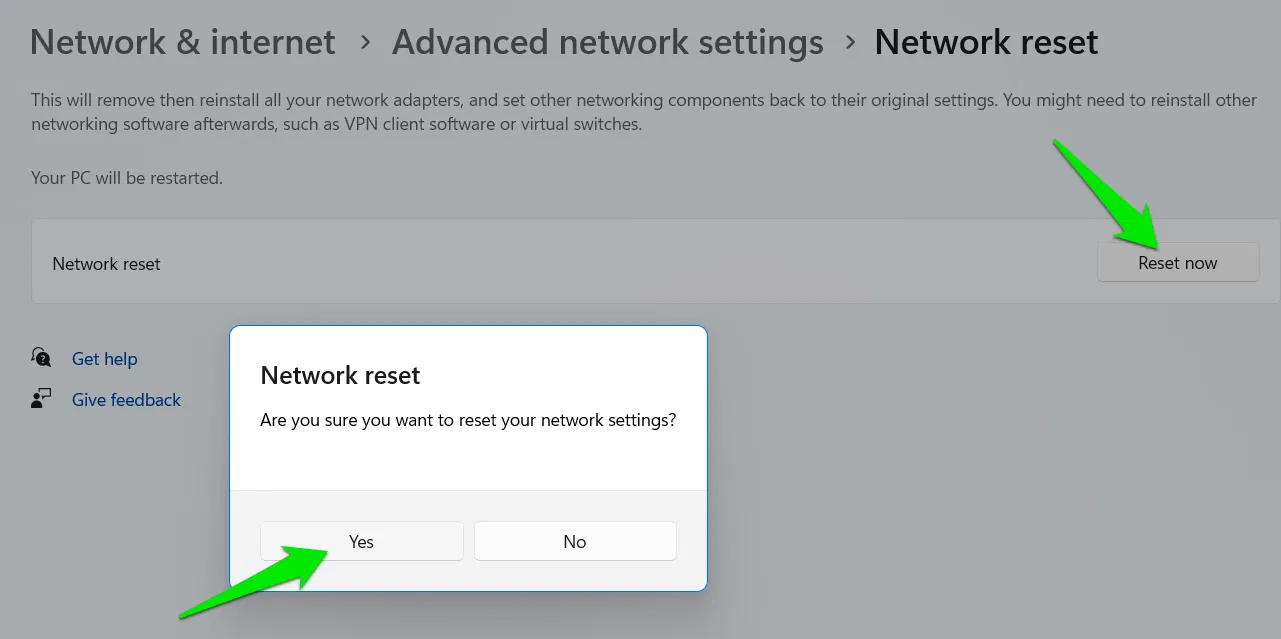
Si vous êtes prêt, allez sur Réseau & internet → Paramètres réseau avancés encore une fois et cliquez sur Réinitialisation du réseau. Cliquez sur le Réinitialiser maintenant et confirmez l’invite pour réinitialiser le réseau et redémarrer le PC.
Le pire scénario : réinstaller Windows
Bien que votre réseau Wi-Fi doive maintenant être réparé et qu’Internet soit de nouveau activé, si ce n’est toujours pas le cas, la réinstallation de Windows est généralement la réponse à tous les problèmes liés aux logiciels. Vous pouvez réinstaller Windows sans perdre de données, et cela peut être fait localement ou depuis le cloud.
Vous pouvez également ouvrir le Gestionnaire de périphériques et voir s’il y a des erreurs sous le Adaptateurs réseau section. Ils pourraient indiquer des problèmes de pilote ou même de matériel. Il existe des solutions fiables dans nos guides pour réparer le Wi-Fi qui ne fonctionne pas et l’icône Wi-Fi manquante également.