Si vous avez déjà essayé d’écouter une note vocale WhatsApp tout en regardant un film, vous savez à quel point il est frustrant de continuer à régler le volume principal lorsque vous changez. Bien qu’il existe un mélangeur de volume dans Windows pour régler le volume par application, il est caché dans le panneau Paramètres et n’est pas accessible. C’est ici Trompette d’oreille entre en jeu. Avec lui, vous obtenez un contrôle audio précis par application directement à partir de la barre des tâches, vous permettant de désactiver une notification sans désactiver votre film sur votre Windows.
EarTrumpet peut contrôler le volume d’une application individuelle directement depuis la barre des tâches
EarTrumpet est une application Windows gratuite qui remplace le mélangeur de volume par défaut en vous permettant de contrôler directement la sortie du volume par application ou navigateur, directement depuis la barre des tâches.
Premièrement, il vous permet de contrôler le volume de sortie pour des applications spécifiques (comme Chrome ou Spotify) directement depuis la barre des tâches. Vous pouvez surveiller visuellement quelles applications produisent du son. Et vous pouvez attribuer instantanément différentes applications à différents périphériques de sortie, par exemple de la musique aux haut-parleurs, Zoom aux écouteurs.
Une fois que vous l’avez installé, EarTrumpet s’intègre automatiquement à votre barre des tâches. Aucune configuration de compte n’est requise.
Configuration de EarTrumpet
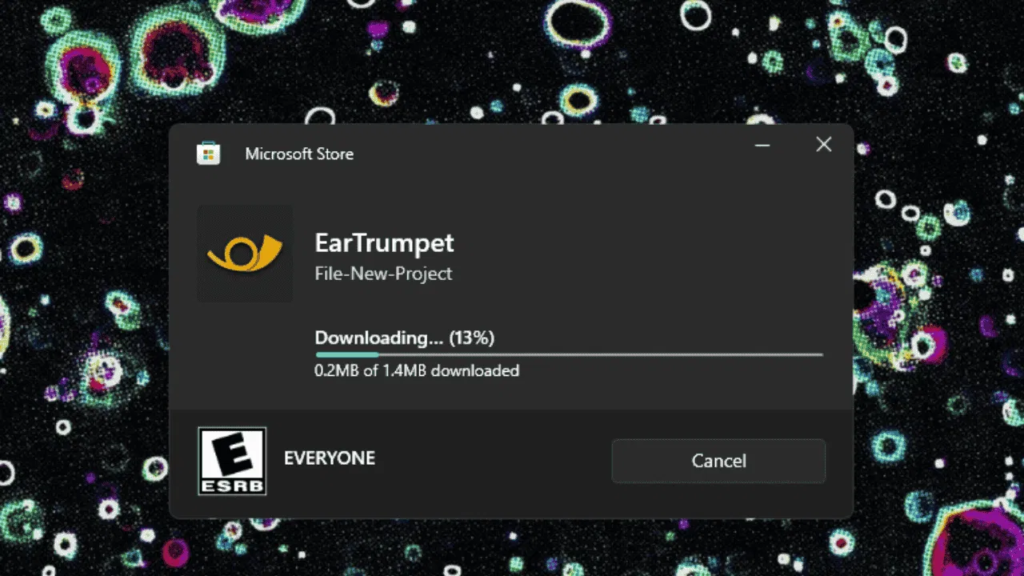
EarTrumpet est disponible directement sur le Microsoft Store, ce qui, d’une certaine manière, rend votre installation simple et sécurisée.
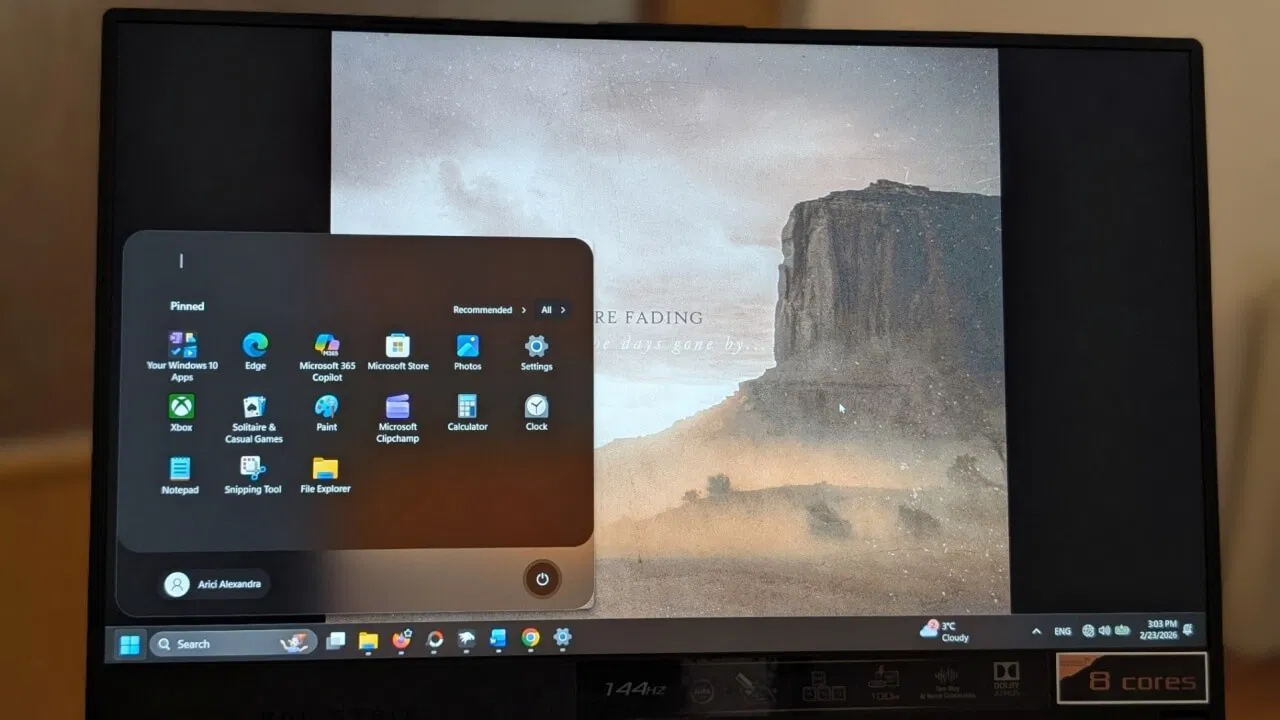
Dans la barre des tâches Windows, l’icône de volume d’EarTrumpet est généralement identique à l’icône de haut-parleur Windows standard ou à l’icône de volume d’EarTrumpet. Afficher les icônes cachées menu. Cela peut prêter à confusion car vous vous retrouvez avec deux boutons de volume côte à côte.
Si vous utilisez Windows 10, vous pouvez masquer l’icône de volume par défaut de Windows en cliquant avec le bouton droit sur un espace vide de la barre des tâches et en sélectionnant Paramètres de la barre des tâches → Activez ou désactivez les icônes du système. Trouver Volume dans la liste et basculez le commutateur sur Désactivé.
Pour les utilisateurs de Windows 11, vous ne pouvez pas masquer l’icône de volume par défaut car elle est collée en permanence aux icônes Wi-Fi et Batterie. Au lieu de cela, je vous recommande de modifier l’icône EarTrumpet afin de pouvoir les distinguer.
Pour ce faire, faites un clic gauche sur Icône de trompette d’oreille sur votre barre des tâches. Cliquez ensuite sur le Paramètres → Généralet basculez Utilisez l’ancienne icône de trompette d’oreille.

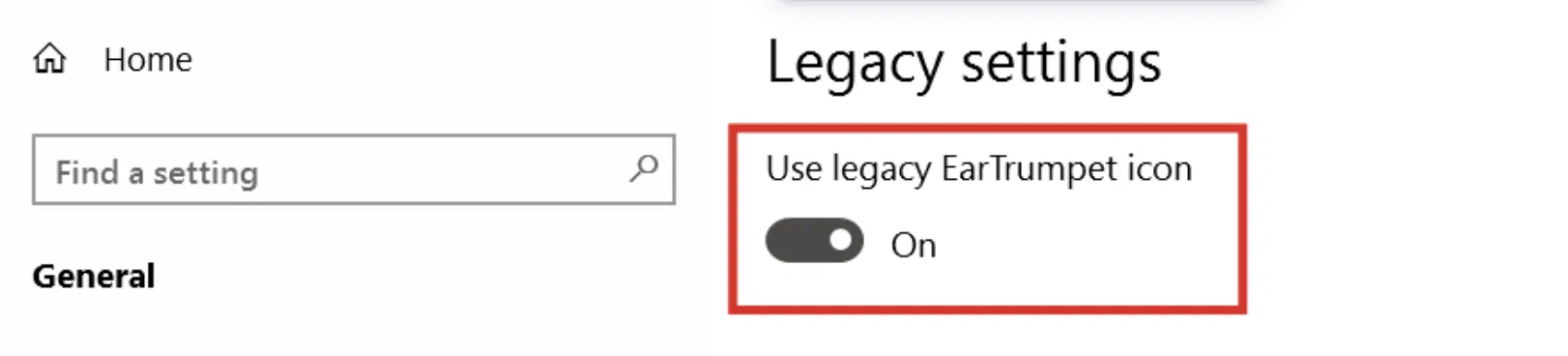
L’icône passera d’un haut-parleur à un logo de trompette unique, ce qui la rendra facile à distinguer de la valeur par défaut du système.
Contrôler les niveaux de volume pour les applications individuelles
Lorsque vous cliquez sur l’icône EarTrumpet dans votre barre des tâches, vous verrez une liste de toutes les applications produisant actuellement de l’audio.
Pour régler le volume, faites glisser le curseur d’une application spécifique (comme Spotify) pour baisser son volume sans affecter le volume principal de votre système.
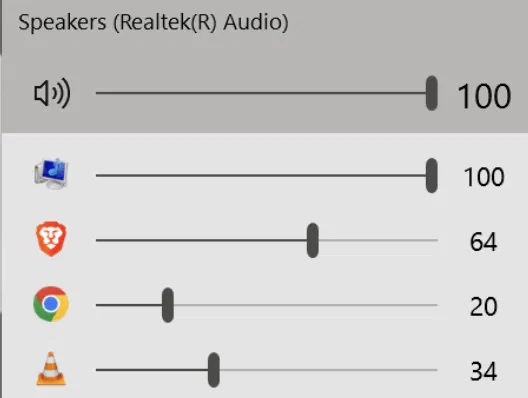
Lorsque vous désactivez une application, cliquez sur l’icône de l’application pour désactiver instantanément ce programme.
Note: Le volume principal de Windows fait toujours office de commutateur principal. Si le volume de votre système Windows est réglé sur zéro ou sur un niveau très faible, vous n’entendrez rien même si vous réglez une application individuelle à 100 % à l’aide d’EarTrumpet.
Attribuer différentes sorties audio par application
Au lieu de faire passer l’ensemble de votre système des haut-parleurs aux écouteurs, vous pouvez attribuer des applications spécifiques à des appareils spécifiques. Une application musicale peut être diffusée via des haut-parleurs externes, tandis qu’un navigateur ou une application de réunion reste sur des écouteurs.
Pour changer de sortie tout en lisant de l’audio à partir de plusieurs sources, cliquez sur le bouton Icône de trompette d’oreille dans la barre des tâches, localisez l’application que vous souhaitez déplacer dans la liste des flux audio actifs.
Faites un clic droit sur le icône ou nom de cette application spécifique. Un petit menu apparaîtra au-dessus. Cherchez un Flèche vers la droite sur une icône de flèche vers la gauche ça ressemble à ça (⇄).
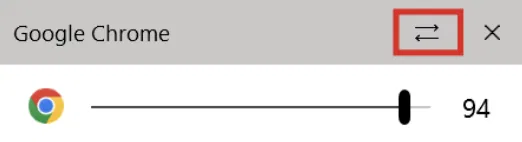
Une liste de vos appareils de lecture disponibles (casque, Realtek Audio, etc.) apparaîtra. Cliquez sur l’appareil sur lequel vous souhaitez que cette application spécifique soit lue. Le changement est alors appliqué immédiatement.
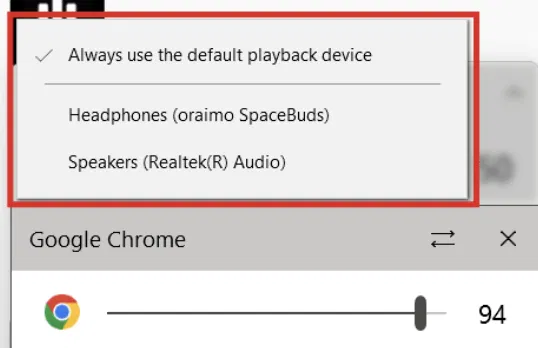
Conseil de pro : Si vous souhaitez qu’une application suive à nouveau l’audio de votre système principal, répétez les étapes et sélectionnez Défaut. L’application se déplacera ensuite sous la section de l’appareil correspondant dans EarTrumpet, ce qui permettra de voir facilement où son audio est diffusé.
EarTrumpet ralentit-il votre PC ou vide-t-il la batterie ?
D’après mon expérience, EarTrumpet n’a pas d’impact sur les performances du système ou sur la durée de vie de la batterie, même sur les ordinateurs portables de faible puissance. En effet, il utilise les API Windows Audio (interfaces de programmation d’application) existantes plutôt que de créer un nouveau moteur sonore à partir de zéro. Il agit essentiellement comme un skin pour les fonctionnalités que Windows possède déjà, mais se cache profondément dans les menus.
Si vous exécutez régulièrement plusieurs applications de production audio ou si vous souhaitez parfois avoir une musique apaisante en arrière-plan pendant que vous participez à une réunion, jouez ou jouez, alors EarTrumpet est idéal, car il peut basculer entre les périphériques de sortie.
Si vous décidez de vous en tenir aux valeurs par défaut mais constatez qu’elles ne fonctionnent pas, consultez notre guide sur la façon de réparer un mélangeur de volume Windows qui ne s’ouvre pas. Mais si vous souhaitez personnaliser davantage votre expérience, découvrez comment modifier les sons de vos notifications Windows.
Trompette d’oreille
Prix : Gratuit
Télécharger