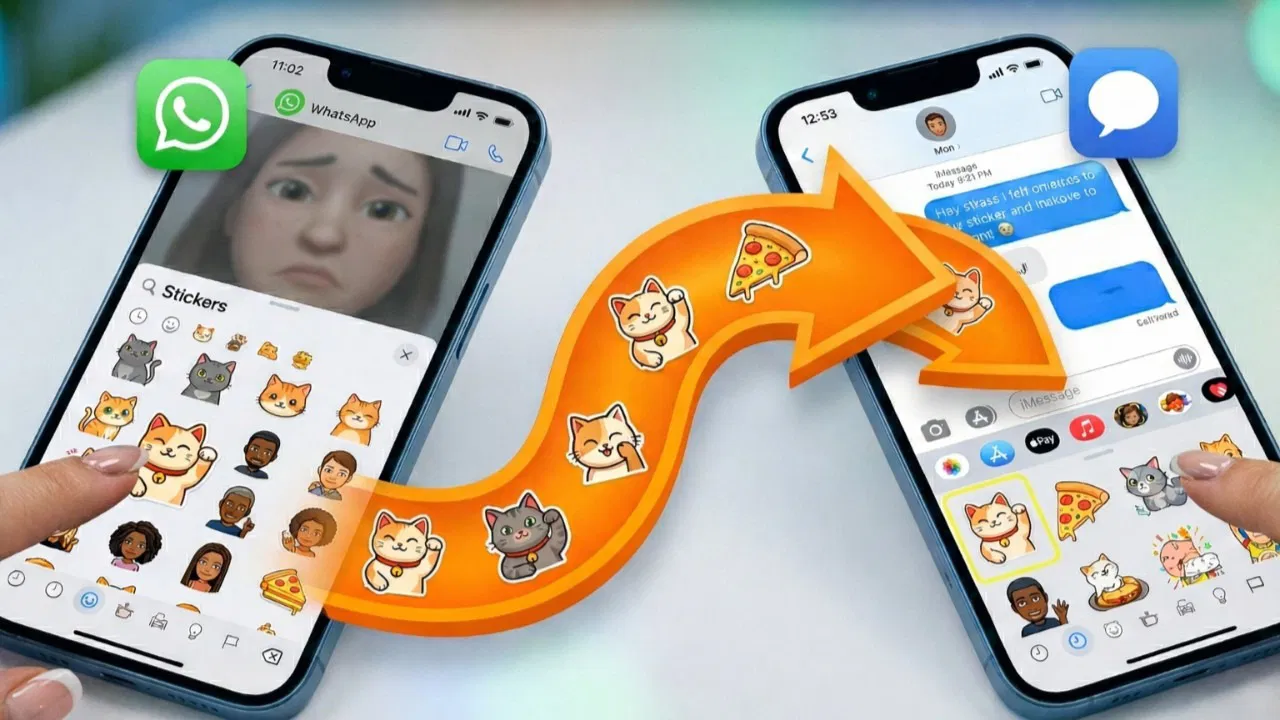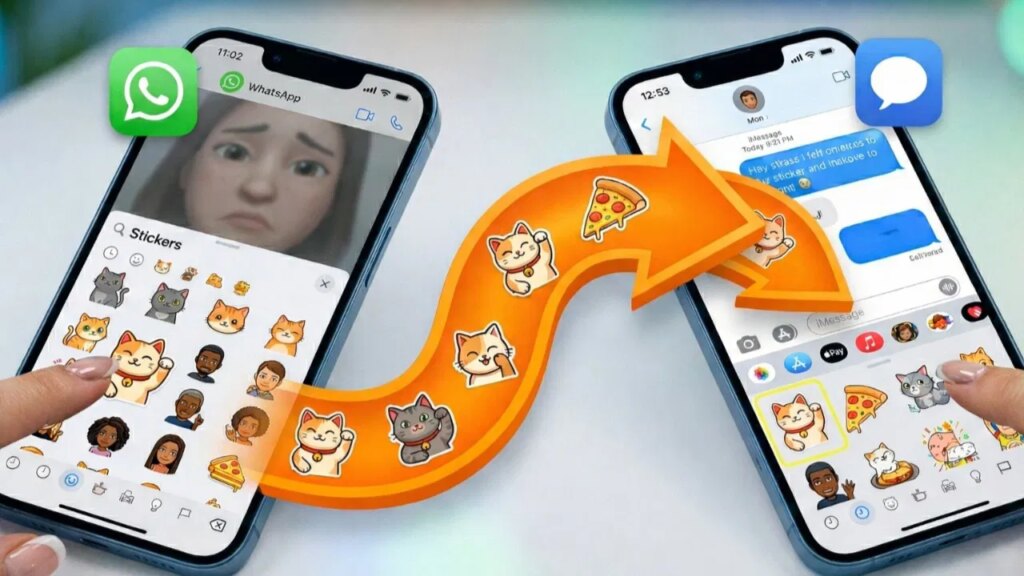
Vous avez passé des mois, voire des années, à créer la collection d’autocollants WhatsApp parfaite. Ensuite, vous commencez à envoyer des SMS à quelqu’un qui utilise uniquement iMessage, et tout à coup vous vous retrouvez avec du texte brut car les deux applications ne partagent pas d’autocollants. La bonne nouvelle est que vous pouvez combler le fossé sans repartir de zéro.
Pourquoi les autocollants WhatsApp ne se contentent pas de se synchroniser
L’incompatibilité des autocollants entre les deux services est un problème de format de fichier. WhatsApp stocke les autocollants sous forme de fichiers WebP, un format d’image compressé qui maintient des tailles de fichiers incroyablement petites sans sacrifier beaucoup la qualité visuelle. WhatsApp limite ses autocollants à une résolution de 512 x 512 pixels et impose une limite stricte de taille de fichier de 100 Ko pour garantir qu’ils se chargent instantanément, même sur de terribles connexions de données cellulaires.
En revanche, iMessage fonctionne différemment car il préfère les fichiers PNG pour les images statiques et APNG ou HEIC pour les autocollants animés. Étant donné que l’écosystème d’Apple ne traite pas nativement les fichiers WebP sous forme d’autocollants, iMessage ne sait tout simplement pas quoi faire des données brutes de WhatsApp.
Il existe également une différence stricte en matière d’emballage, car les packs d’autocollants de WhatsApp sont profondément enfouis dans le cache localisé de l’application, ce qui signifie qu’ils ne sont pas enregistrés directement dans la pellicule de votre iPhone. Même si vous souhaitez les copier et les coller manuellement, les fichiers ne se trouvent pas dans un endroit évident en attendant d’être récupérés. Vous devez les extraire activement.
L’exportation et la conversion manuelles
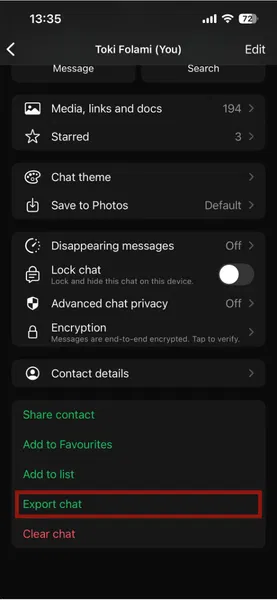
Il s’agit de la voie manuelle car elle prend le plus de temps par autocollant, mais elle ne coûte absolument rien et vous donne un contrôle total sur le résultat visuel final. Pour extraire les fichiers bruts de WhatsApp, vous devez utiliser le Exporter la discussion fonctionnalité. Cela contourne l’interface de l’application et récupère les médias réels stockés dans le cache local.
Ouvrez WhatsApp et créez une nouvelle discussion avec vous-même ou créez un groupe privé dont vous êtes le seul membre. Je vous recommande de créer un groupe privé, car l’exportation peut prendre un certain temps si vous avez un historique important dans votre conversation avec vous-même.
Envoyez chaque autocollant que vous souhaitez migrer dans ce fil de discussion spécifique. Appuyez sur le nom de votre contact ou sur le nom du groupe en haut de l’écran pour ouvrir les paramètres de discussion. Ensuite, faites défiler vers le bas et appuyez sur Exporter la discussion.
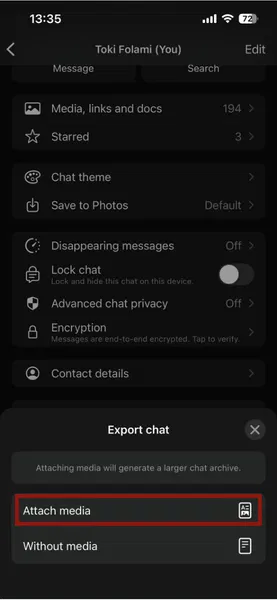
Lorsque l’invite apparaît, sélectionnez Joindre un média. La feuille de partage apparaîtra, puis appuyez sur Enregistrer dans des fichiers et choisissez un endroit que vous pouvez facilement trouver.
Une fois les fichiers extraits, vous devez maintenant les convertir de WebP en PNG afin que votre application Photos puisse les lire correctement. Heureusement, les iPhones les plus récents disposent d’un convertisseur intégré dans l’application Fichiers.
- Ouvrez simplement votre Fichiers app et accédez au fichier compressé que vous venez d’enregistrer. Appuyez une fois sur le fichier compressé pour le décompresser automatiquement. Cela créera un nouveau dossier rempli de documents texte et de vos fichiers d’autocollants WebP.
- Ouvrez le dossier, appuyez sur le Menu à trois points en haut à droite de l’écran, puis appuyez sur Sélectionner. Maintenant, sélectionnez toutes les images WebP que vous souhaitez convertir.
- Appuyez sur le Menu à trois points en bas à droite de l’écran et appuyez sur Actions rapides → Convertir l’image. Choisir PNG et sélectionnez votre taille de fichier préférée – je vous recommande de vous en tenir à la Original taille. Votre téléphone générera instantanément des copies PNG de vos autocollants juste à côté des originaux.
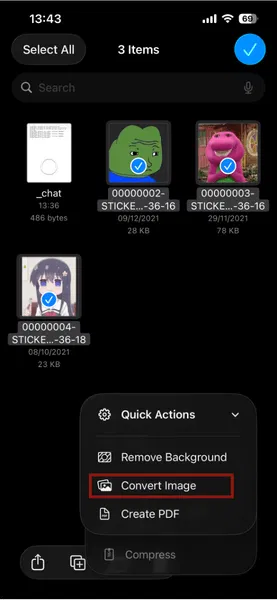
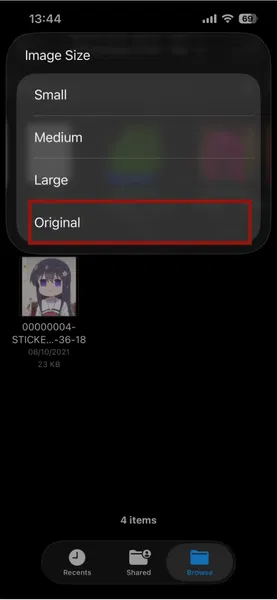
- Si vous ne savez pas quels fichiers sont lesquels, regardez sous les images pour voir la date et l’heure de création. Ensuite, sélectionnez ces nouveaux fichiers PNG, appuyez sur le bouton Partager icône et appuyez sur Enregistrer les images pour les déplacer vers votre pellicule.
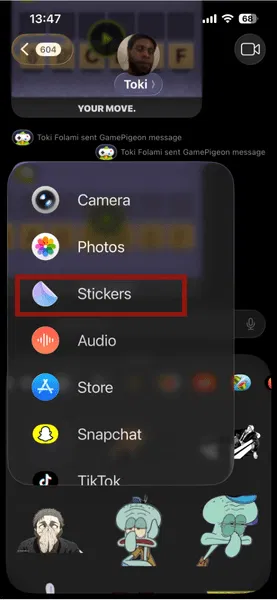
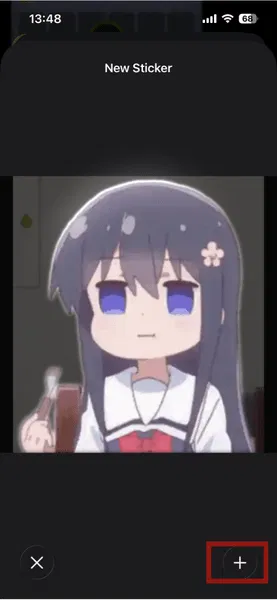
- Maintenant que les images sont dans votre application Photos, les importer dans iMessage se fait sans effort. Ouvrez une discussion iMessage, appuyez sur le Plus (+) à côté du champ de texte, puis sélectionnez Autocollants. Appuyez sur le Nouvel autocollant icône (l’autocollant vierge avec un signe plus) et sélectionnez vos PNG convertis.
Google Lens pour la reconstruction d’autocollants haute résolution
Désormais, l’autocollant que vous aimez sur WhatsApp peut paraître horrible lorsque vous le migrez. En effet, l’autocollant est en fait une capture d’écran basse résolution qui a été fortement compressée pour respecter la limite de 512 x 512 pixels de WhatsApp. Le déplacer vers iMessage ne fera que rendre la pixellisation plus évidente, car les écrans Retina créent des autocollants iMessage avec une densité de pixels beaucoup plus élevée.
Pour vos autocollants préférés absolus, vous pouvez utiliser Google Lens pour les reconstruire à partir du matériau source original haute résolution.
- Enregistrez l’autocollant WebP basse résolution sur votre Photos au format PNG en suivant les étapes décrites dans l’exportation et l’importation manuelles.
- Ouvrez le Google sur votre iPhone et appuyez sur l’icône Caméra icône dans la barre de recherche pour lancer Google Lens. Accordez l’accès aux photos et sélectionnez votre autocollant basse résolution dans votre galerie si vous ne l’avez pas déjà fait.
- Lens trouvera souvent l’œuvre d’art originale ; il suffit de sélectionner Correspondances visuelleset vous obtenez une version haute résolution du mème ou l’illustration source non compressée. Lorsque vous trouvez ce que vous préférez, téléchargez cette version haute résolution directement sur votre pellicule.
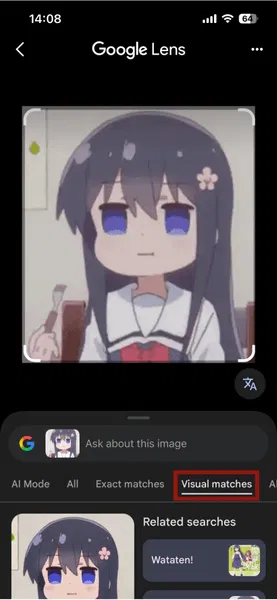
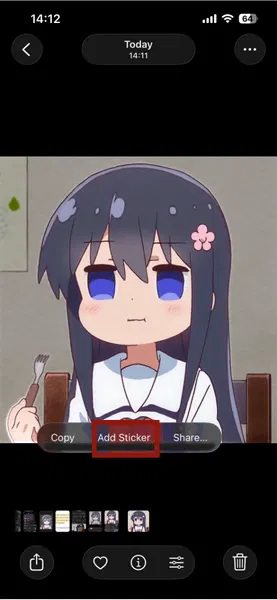
- À partir de là, vous pouvez simplement ouvrir votre Photos application, recherchez l’image haute résolution et appuyez longuement sur le sujet. Un contour blanc chatoyant tracera le sujet, le séparant de l’arrière-plan.
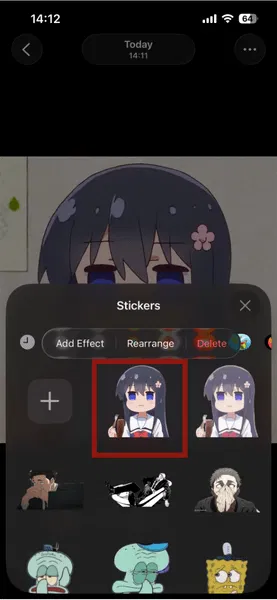
- Appuyez sur le Ajouter un autocollant option qui apparaît et elle sera définitivement enregistrée dans votre tiroir d’autocollants iMessage.
Conversion par lots avec des applications tierces
Si vous avez des dizaines d’autocollants à déplacer, les exporter et les convertir vous-même peut devenir une corvée. Dans cette situation, vous pouvez compter sur des applications tierces pour agir en tant qu’intermédiaire automatisé.
Ces applications disposent d’un outil d’importation par lots qui peut analyser votre bibliothèque d’autocollants WhatsApp, extraire des packs entiers dans une file d’attente de conversion et traduire les formats de fichiers pour vous en coulisses. L’importation de vos autocollants dans ces applications depuis WhatsApp est presque toujours gratuite. Cependant, pour déplacer ces autocollants sur le clavier iMessage, l’application doit généralement générer un conteneur d’application Sticker Pack sur votre téléphone. Étant donné qu’Apple facture les développeurs pour cette fonctionnalité, c’est généralement là que le paywall apparaît.
Bien que les applications tierces soient pratiques, elles nécessitent souvent l’accès à l’intégralité de votre photothèque ou à vos données brutes WhatsApp pour fonctionner. Étant donné que ces applications doivent reconditionner vos autocollants dans une extension de mini-application pour iMessage, elles peuvent occuper une quantité surprenante d’espace de stockage sur votre iPhone. Si vous manquez de stockage, limitez-vous à les déplacer manuellement et conservez les éléments dans votre bibliothèque de photos plutôt que de les dupliquer dans le coffre-fort de stockage d’une application tierce.
Créez une bibliothèque d’autocollants multiplateformes qui colle réellement
Si vous continuez à déplacer les autocollants une application à la fois chaque fois que vous passez d’une application à l’autre, vous vous retrouverez à répéter exactement le même travail fastidieux à chaque fois. La solution à long terme consiste à rendre votre bibliothèque d’autocollants entièrement indépendante de toute application spécifique.
Vous pouvez y parvenir en créant un dossier d’autocollants. Vous pouvez utiliser iCloud Drive, Google Drive, OneDrive ou même un album dédié directement dans le Photos application. J’ai nommé la mienne « Réponses Meme », vous devriez donc essayer de rechercher quelque chose de immédiatement identifiable. À partir de maintenant, assurez-vous de stocker chaque autocollant que vous souhaitez conserver sous forme de fichier PNG brut et transparent dans ce dossier.
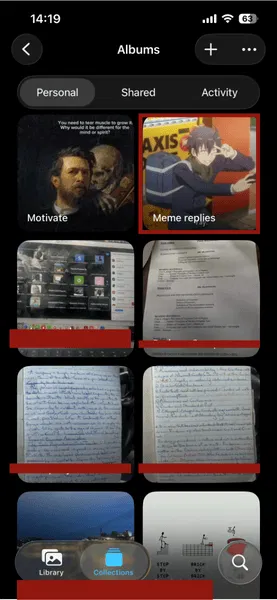
Chaque fois que vous changez de téléphone, mettez à niveau un appareil ou commencez à utiliser une nouvelle application, il vous suffit d’ouvrir votre dossier cloud, de trouver ce dossier, puis de jouer avec, quelle que soit la méthode que vous utilisez pour créer vos autocollants.
Désormais, une fois que vous découvrez un nouvel autocollant dans une discussion de groupe que vous souhaitez conserver pour toujours, enregistrez le fichier original, convertissez-le immédiatement en PNG et déposez-le dans votre dossier Autocollants. Je pense que le faire immédiatement prend moins d’une minute, alors qu’il est presque impossible d’essayer de récupérer un autocollant perdu lors d’un chat supprimé des mois plus tard.
Si vous préférez ne pas créer d’autocollants dans iMessage, vous pouvez suivre notre guide sur la façon de créer des autocollants avec Google Photos sur iPhone. Vous pouvez également apprendre à dessiner et ajouter des autocollants personnalisés directement dans vos DM Instagram si vous préférez conserver vos réactions artistiques sur les réseaux sociaux.