Pendant très longtemps, j’ai utilisé des environnements de bureau complets comme GNOME sur Ubuntu. Ils ont l’air soignés, ils sont adaptés aux débutants et tout fonctionne immédiatement. Mais en tant que personne qui passe la majeure partie de la journée à l’intérieur d’un terminal, j’ai réalisé que je passais plus de temps à déplacer les fenêtres qu’à réellement travailler. C’est à ce moment-là que je suis passé au gestionnaire de fenêtres i3 (un programme qui contrôle la façon dont les fenêtres sont disposées sur votre écran) et que ma productivité est montée en flèche. Depuis, je n’ai pas regardé en arrière.
Pourquoi je préfère utiliser le gestionnaire de fenêtres i3
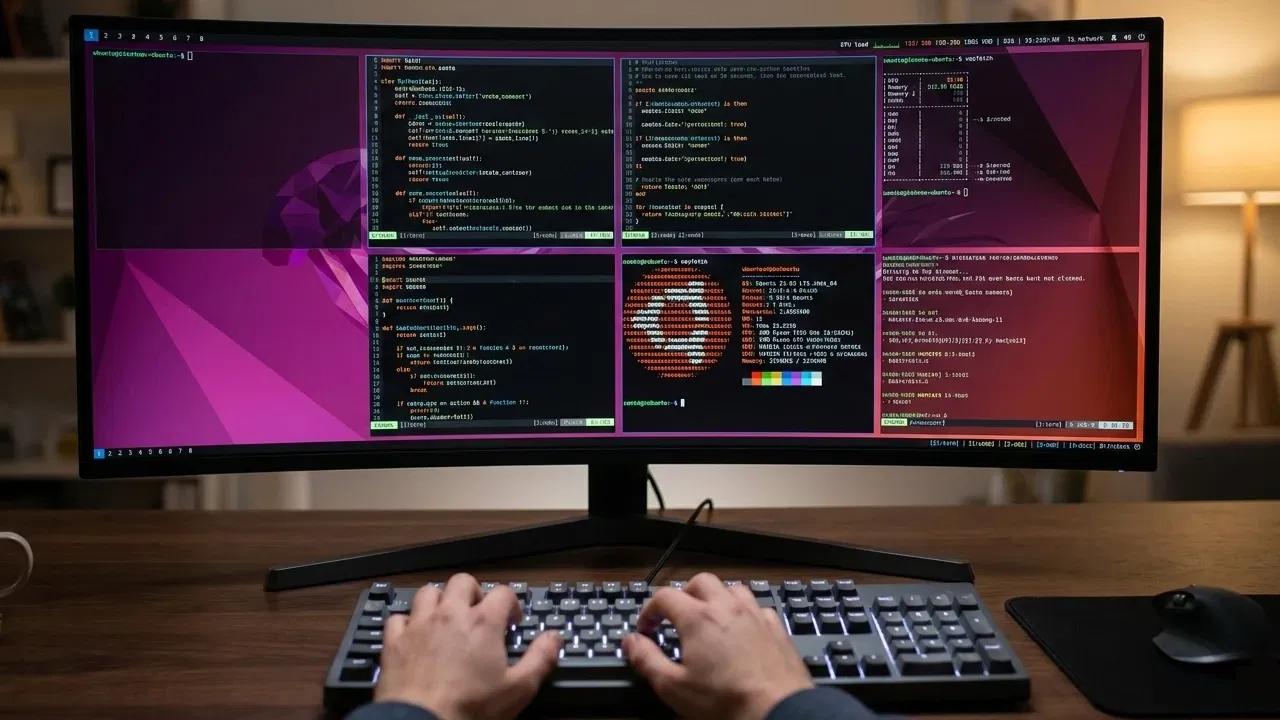
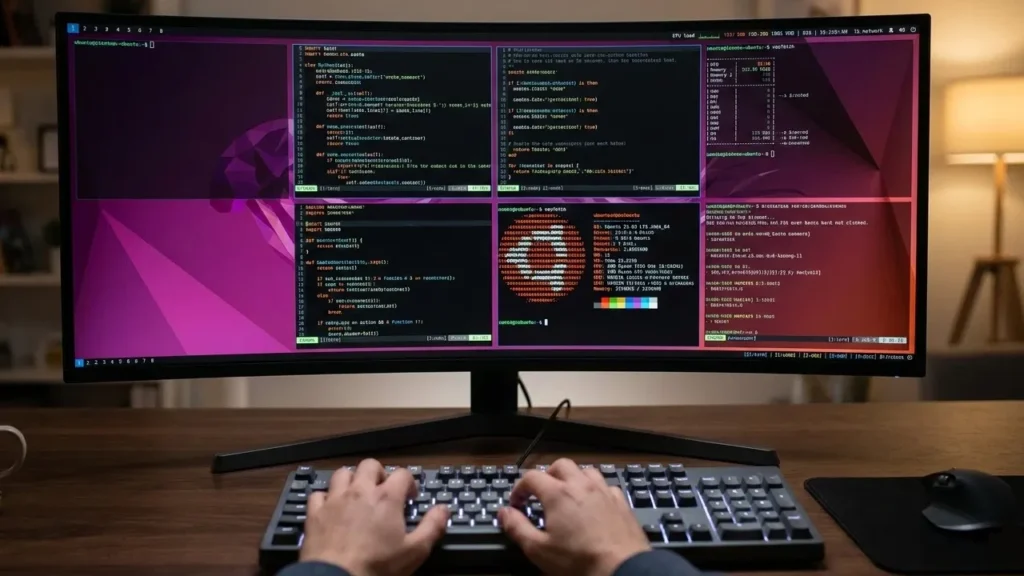
Contrairement à un environnement de bureau complet, i3 n’est qu’un gestionnaire de fenêtres. Il n’y a pas de couche graphique lourde, pas de services d’arrière-plan que vous n’avez pas demandés et pas d’encombrement visuel. Au lieu de cela, vous obtenez un écran propre, une mosaïque de fenêtres logique, un contrôle complet du clavier et un fichier de configuration en texte brut. Par exemple, lorsque j’ouvre deux terminaux, ils divisent automatiquement l’écran et organisent mes fenêtres en mosaïques intelligentes qui ne se chevauchent pas afin que rien ne se cache ou ne gaspille d’espace.
Bien que les environnements de bureau comme GNOME soient excellents pour leur facilité d’utilisation et leur attrait visuel, je me suis retrouvé à vouloir quelque chose qui me permettrait de travailler plus rapidement et avec moins de distractions. Voici quelques-unes des principales raisons pour lesquelles j’en suis venu à préférer i3wm :
Tout est piloté par le clavier
Si vous êtes à l’aise avec les raccourcis clavier (surtout si vous utilisez Vim), i3 vous semble comme chez vous. Vous avez rarement besoin d’une souris. Cela signifie qu’une fois que vous avez appris les raccourcis clavier, vous pouvez naviguer sur votre bureau, ouvrir et fermer des applications et gérer vos fenêtres sans jamais lâcher le clavier.
De plus, tout, comme les raccourcis clavier, les couleurs, les programmes de démarrage, la barre d’état, etc., est configuré à l’aide d’un fichier de configuration en texte brut hautement lisible.
Basculement rapide entre les espaces de travail
La gestion de l’espace de travail i3wm est une autre fonctionnalité remarquable pour moi. En l’utilisant, je peux créer plusieurs espaces de travail (10 par défaut) et basculer entre eux presque instantanément avec une simple combinaison de touches telle que Mod + 1, Mod + 2ou Mod + 3. Il n’y a pas de retard d’animation, pas de décalage induit par le compositeur, juste un changement de contexte immédiat.
i3wm est extrêmement léger
i3wm est incroyablement léger et consomme très peu de ressources système. Bien que les ordinateurs modernes disposent de beaucoup de RAM, l’utilisation d’un gestionnaire de fenêtres léger peut toujours faire une différence notable en termes de performances, en particulier sur du matériel plus ancien ou lors de l’exécution d’applications gourmandes en ressources.
Il est difficile de donner un chiffre exact car l’utilisation de la mémoire dépend de votre configuration et des applications que vous exécutez. Le gestionnaire de fenêtres i3 lui-même utilise très peu de mémoire, mais une session minimale typique avec Xorg et les utilitaires de base consomme généralement entre 100 et 300 Mo de RAM. C’est encore bien moins que de nombreux environnements de bureau modernes, qui peuvent facilement utiliser plus d’un gigaoctet de mémoire au repos.
Le carrelage d’i3wm a du sens
Au lieu de fenêtres flottant les unes sur les autres, i3wm les organise automatiquement dans une grille, garantissant ainsi qu’aucun espace d’écran n’est gaspillé. Grâce à cela, je peux avoir plusieurs fenêtres visibles et accessibles à tout moment sans avoir besoin de les redimensionner ou de les réorganiser manuellement.
Pour quelqu’un qui a généralement un éditeur de texte, un terminal et un navigateur ouverts simultanément, cela est inestimable. Je peux voir les trois à la fois sans utiliser Alt Tab pour parcourir aveuglément une pile de fenêtres.
Note: Bien qu’i3wm soit un gestionnaire de fenêtres en mosaïque, il convient de noter qu’il existe de nombreux autres excellents gestionnaires de fenêtres en mosaïque disponibles pour Linux, chacun avec ses propres fonctionnalités et options de configuration.
Installation et configuration d’i3wm
L’installation d’i3wm sur Ubuntu est un processus simple, car il est disponible directement à partir des référentiels officiels. Pour les autres distributions, vous devriez pouvoir trouver i3wm dans votre gestionnaire de paquets ou centre logiciel respectif.
Tout d’abord, mettez à jour vos listes de packages :
sudo apt updateEnsuite, installez i3 :
sudo apt install i3Vous pouvez également rechercher i3 dans le Centre logiciel.
Lors de l’installation, vous serez peut-être invité à choisir un gestionnaire d’affichage. Si vous n’êtes pas sûr, s’en tenir à la valeur par défaut (souvent GDM pour les systèmes basés sur Ubuntu) est généralement un choix sûr. Ce processus installera i3, ainsi que i3status (pour la barre d’état) et i3lock (pour le verrouillage de l’écran), fournissant ainsi une configuration de base complète.
De plus, vous pouvez également installer le package étendu manuellement avec ceci :
sudo apt install i3-wm i3status i3lock dmenuUne fois l’installation terminée, déconnectez-vous de votre session Ubuntu actuelle. Sur l’écran de connexion, cliquez sur la petite icône d’engrenage (généralement située dans le coin inférieur droit ou à côté de la zone de mot de passe). Sélectionnez i3 dans les options du bureau et connectez-vous comme vous le feriez normalement.

La première fois que vous lancerez i3, il vous demandera si vous souhaitez générer un fichier de configuration par défaut. Acceptez-le. Il vous demandera alors de choisir votre clé Mod, soit la Fenêtres clé ou Alt. La touche Mod est ce qui sépare la saisie normale des commandes i3, alors choisissez celle qui vous semble la plus naturelle. J’utilise la touche Windows pour éviter les conflits avec les raccourcis du terminal.
Utilisation d’i3wm
Une fois i3wm installé et exécuté, abordons les tâches de base que nous pouvons effectuer lors de l’utilisation d’i3 :
Navigation avec les raccourcis clavier
Presque tout dans i3wm est géré avec des raccourcis clavier. Il en existe de nombreux prédéfinis, mais vous pouvez également les modifier et créer les vôtres. Cependant, avant de faire quoi que ce soit, vous devez vous familiariser avec les principes de base.
Vous allez probablement beaucoup travailler avec des terminaux. Allez-y et ouvrez-en un avec Mod touche + Entrer. Si vous continuez à appuyer Mod touche + Entrervous verrez le modèle par défaut utilisé par i3 pour diviser votre écran.

Ce n’est pas très utile quand on en a un tas. Essayez de les repositionner. Par défaut, vous pouvez naviguer en utilisant Mod + h pour aller à gauche, Mod + j descendre, Mod + k pour monter, et Mod + je pour avancer à droite. Cela devrait être familier aux utilisateurs de Vim, mais légèrement différent. Vous pouvez le remplacer par les liaisons Vim réelles.
Si vous souhaitez déplacer les fenêtres, vous pouvez ajouter Changement à l’une des touches de raccourci directionnelles, et la fenêtre se déplacera dans cette direction. Donc pour déplacer une fenêtre vers le bas, utilisez Mod + Changement + j.
Pour ouvrir de nouvelles fenêtres divisées comme vous le souhaitez, vous pouvez cibler la fenêtre que vous souhaitez diviser et utiliser Mod + h pour diviser la fenêtre horizontalement et Mod + v pour le diviser verticalement. Lorsque vous souhaitez fermer une fenêtre, il existe également un raccourci clavier pour cela, Mod + Changement + q.
Manipulation des fenêtres d’i3wm
i3wm vous permet d’utiliser des fenêtres flottantes. Certaines fenêtres, comme les barres d’outils GIMP, s’ouvriront automatiquement en mode flottant, mais vous pouvez faire flotter n’importe quelle fenêtre. Mod + Changement + Espace se déplacera d’avant en arrière entre les modes flottant et carrelé pour la fenêtre sélectionnée.
Vous pouvez également forcer une fenêtre à passer en plein écran avec Mod + f. En appuyant à nouveau dessus, vous le reviendrez.
Ouverture de programmes dans i3wm
Utilisez un lanceur pour ouvrir des programmes dans i3wm. Le lanceur par défaut est dmenu, mais vous pouvez en remplacer d’autres comme rofi à sa place.

Ces lanceurs agissent comme une recherche de vos programmes. Tapez le programme que vous voulez et appuyez sur Entrer. Le programme sera lancé. Le lanceur gardera une trace de vos programmes les plus couramment utilisés et les affichera dans une liste lors de son ouverture. Vous pouvez les sélectionner ici sans taper.
Le raccourci clavier du lanceur est Mod + d.
Configuration de base d’i3wm
Il y a une quantité absolument insensée de configuration que vous pouvez faire avec i3wm, il est donc seulement possible d’aborder les bases ici. Ce sont quelques-unes des choses les plus courantes que vous voudriez faire.
Après avoir créé la configuration par défaut lors de votre première exécution, elle est placée dans le répertoire « ~/.config/i3/ ».
mkdir -p ~/.config/i3
cp /etc/i3/config ~/.config/i3/config
De plus, changer les couleurs est facile. i3wm utilise des valeurs hexadécimales pour les couleurs comme CSS. Il existe plusieurs classes différentes qui ont chacune une valeur de bordure, d’arrière-plan, de texte et d’indicateur. Vous pouvez les disposer dans un tableau et insérer les valeurs de couleur souhaitées.
class border backgr. text indicator
client.focused #1e1e1e #1e1e1e #151515 #AA0000
client.focused_inactive
client.unfocused
client.urgent
client.placeholder
client.background #454545
Dans la configuration i3wm, bindsym crée un nouveau raccourci clavier. exec lance des programmes. Vous pouvez les assembler pour créer vos propres raccourcis clavier afin de lancer les programmes que vous utilisez le plus sans utiliser le lanceur. Par exemple:
bindsym $mod+Shift+w exec firefoxVous pouvez également exécuter des applications au démarrage. Utilisez simplement exec pour ceux-là.
exec firefoxPersonnaliser votre barre d’état
La barre d’état est l’une des parties les plus importantes de votre bureau. Il affiche vos espaces de travail ainsi que de nombreuses autres informations vitales. Avec i3wm, il existe une tonne d’options pour votre barre d’état.
Au bas du fichier de configuration, vous trouverez un bloc appelé bar. Tout ce qui concerne la barre d’état y ira.
Tout d’abord, vous trouverez le commande_statut. Il vous permet de sélectionner la barre d’état à utiliser. La valeur par défaut est statut i3mais vous pouvez en utiliser une multitude d’autres comme i3blocks, lemonbar et polybar. Ils sont tous différents et ont leurs propres avantages et inconvénients.
Vous pouvez également modifier la position de la barre ici.
position topVous pouvez créer ici un bloc de couleurs séparé que vous pouvez utiliser comme l’autre configuration de couleurs pour personnaliser la palette de couleurs d’i3.
colors {
        #class             #border   #bg        #txt
        focused_workspace  #454565   #252525    #1E1E1E
        active_workspace
        inactive_workspace
        urgent_workspace
        binding_mode
        background         #151515
}
i3 est-il fait pour vous ?
Le i3 est puissant, mais il n’est pas parfait. Si vous êtes habitué aux environnements de bureau traditionnels de type pointer-cliquer, l’expérience peut sembler écrasante au début. Il n’y a pas de panneau de paramètres graphiques et la plupart des configurations sont effectuées manuellement via un fichier texte brut. i3 n’inclut pas non plus les fonctionnalités attendues par de nombreux utilisateurs, telles que les icônes du bureau, le placement des fenêtres par glisser-déposer ou un gestionnaire de paramètres graphiques intégré. Pour les utilisateurs qui s’appuient fortement sur l’organisation visuelle, cette approche minimaliste peut sembler restrictive.
Une autre limitation importante est que i3 ne fonctionne qu’avec X11 et ne prend pas en charge Wayland.
Pour les joueurs, i3 peut fonctionner, mais cela peut nécessiter une configuration supplémentaire. Par exemple, les jeux en plein écran fonctionnent généralement correctement sous X11, mais i3 ne dispose pas d’un compositeur intégré, ce qui peut entraîner un déchirement de l’écran, à moins que vous n’en configuriez un manuellement. Par conséquent, si vous donnez la priorité aux jeux, vous trouverez peut-être un environnement de bureau complet avec gestion d’affichage intégrée et prise en charge de Wayland plus pratique à long terme.