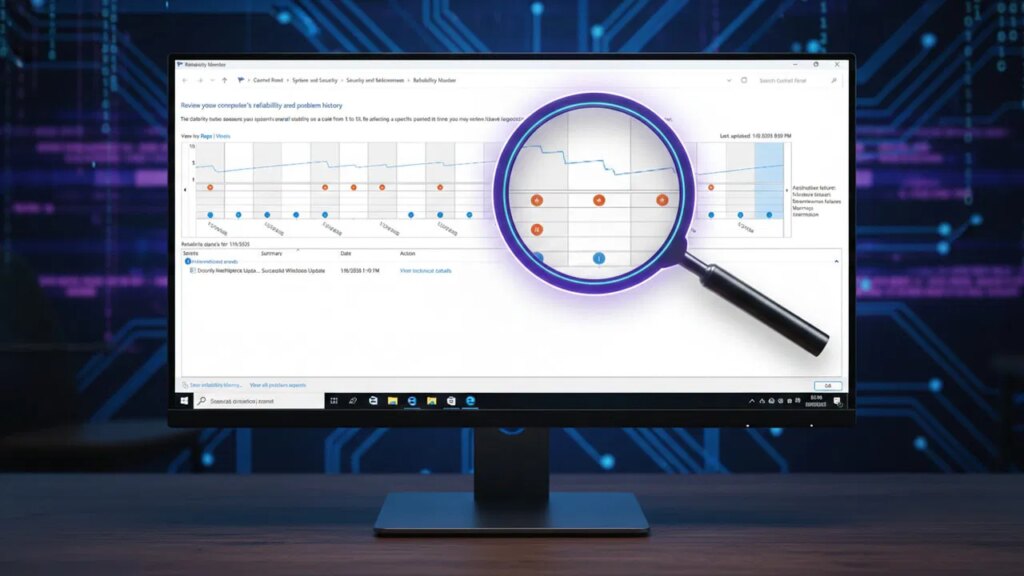
Windows propose un large éventail d’outils de diagnostic, mais Reliability Monitor est le joyau caché qui est souvent négligé. Si vous avez toujours voulu un « score de santé » pour votre PC qui vous montre exactement ses performances, c’est ce qu’il vous faut. Voyons comment cet outil simple peut vous aider à identifier les problèmes de PC et à assurer le bon fonctionnement de votre système.
Reliability Monitor est un outil de diagnostic puissant
Reliability Monitor est un outil de diagnostic puissant qui fournit une chronologie visuelle de la stabilité de votre PC, suivi des pannes logicielles/matérielles, des modifications au niveau du système et des mises à jour du système. Considérez-le comme une version simplifiée de l’Observateur d’événements pour les utilisateurs réguliers, fournissant un résumé des problèmes du PC.
Bien qu’il fasse partie de Windows depuis l’ère Vista, il a toujours été un outil moins connu, car il est caché dans le Panneau de configuration derrière plusieurs menus. Avec l’éloignement de Windows 10/11 du Panneau de configuration, cet outil est désormais encore plus obscur.
C’est idéal pour trouver rapidement la cause d’un problème lorsque vous êtes confronté à un problème. Mais plus important encore, il donne un score de fiabilité à votre PC basé sur des événements récents, ce qui en fait un excellent outil pour contrôler la santé globale du PC.
Accéder au moniteur de fiabilité
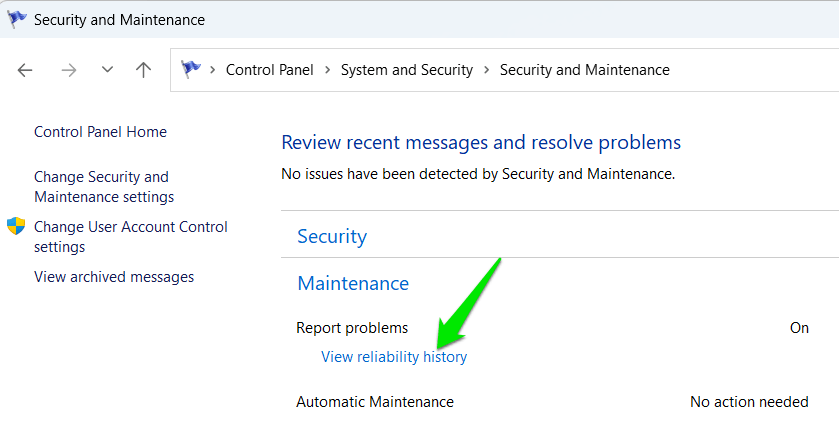
Reliability Monitor est enfoui profondément dans le panneau de commande. Pour y accéder, vous devrez ouvrir le Panneau de configuration et accéder à Système et sécurité → Sécurité et maintenance. Ici, ouvrez le Entretien menu déroulant et cliquez sur le Afficher l’historique de fiabilité bouton.
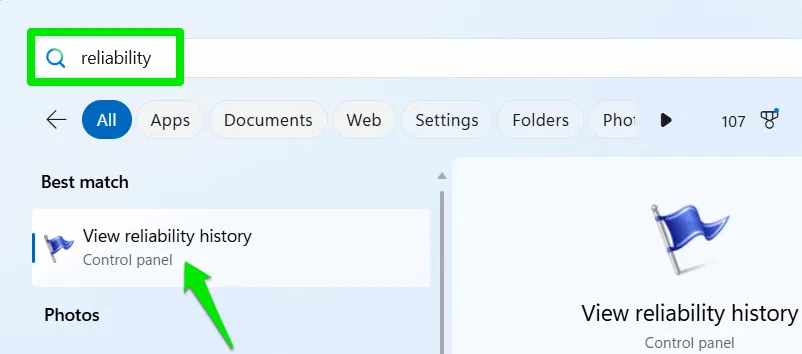
Bien qu’il s’agisse de son emplacement officiel, il existe également des moyens plus simples d’y accéder. Le plus simple serait simplement de taper « fiabilité » dans la recherche Windows et de cliquer sur le bouton Afficher l’historique de fiabilité élément du panneau de commande. Vous pouvez également appuyer sur la touche Gagner + R. touches et type perfmon /rel dans la boîte de dialogue Exécuter pour l’ouvrir.
Si vous accéderez souvent à cet outil à l’avenir, vous pouvez également créer un raccourci personnalisé sur le bureau et mettre perfmon /rel comme son emplacement.
Déchiffrer le graphique du moniteur de fiabilité
Reliability Monitor suit les événements du PC au cours des 28 derniers jours et affiche l’état de chaque jour sur le graphique. Le graphique comporte deux éléments principaux : une ligne de score bleue et des icônes d’événement. Vous trouverez ci-dessous l’explication des deux :
La ligne de score bleue
Sur l’axe y du graphique, il y a un score de 0 à 10, représenté par une ligne bleue. Il s’agit du score global de stabilité de votre PC, influencé par les jours de stabilité/instabilité. La ligne utilise une moyenne mobile pondérée, elle augmente ou diminue donc en fonction des événements les plus récents.
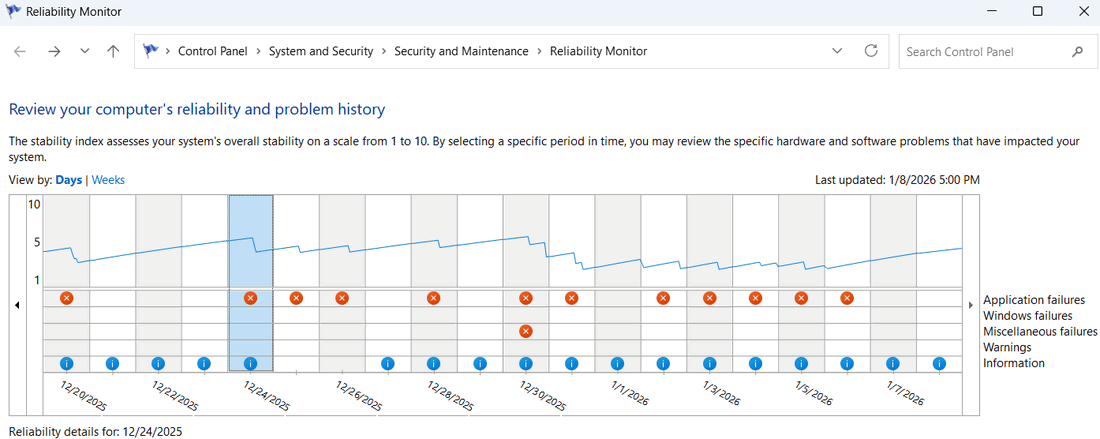
Il n’est pas réaliste d’atteindre la note de 10, car un PC en état de marche sera toujours confronté à des erreurs mineures et à des plantages d’applications. Pour la plupart des utilisateurs, le score restera compris entre 5 et 7, 8 étant excellent. Vous devriez vous inquiéter si la ligne bleue reste constamment en dessous du score de 4. Habituellement, cela signifie un problème chronique comme un pilote défaillant, des fichiers corrompus ou des problèmes matériels.
Dans mon cas, le score oscille entre 4 et 6, ce qui est un peu inquiétant. Mais je sais que c’est à cause d’un problème avec l’application QuickLook qui génère un rapport d’erreur critique chaque fois que je la ferme manuellement. Je n’ai donc à m’inquiéter de rien.
Les icônes de l’événement
Reliability Monitor utilise trois icônes pour suivre l’état de santé : un « X » rouge pour les événements critiques (plantages), un « ! » jaune pour les avertissements et un « i » bleu pour les informations (mises à jour). Ceux-ci sont regroupés en lignes horizontales par gravité, vous permettant de distinguer rapidement un problème logiciel mineur d’une panne système majeure.
Votre score de stabilité est principalement déterminé par des événements critiques, bien que les avertissements puissent entraîner de légères diminutions du score. Même si les événements d’information sont neutres, ils sont très importants pour comprendre pourquoi un événement critique s’est produit. Par exemple, si le journal affiche une mise à jour du pilote ou l’installation d’une application juste avant une erreur critique, vous avez probablement trouvé le coupable.
En savoir plus sur les erreurs
Bien que le graphique montre la stabilité en un coup d’œil, la section de détails ci-dessous fournit les détails. En cliquant sur n’importe quel jour sur le graphique, vous découvrez tous les événements de cette date, y compris l’heure exacte, le type et un bref résumé.
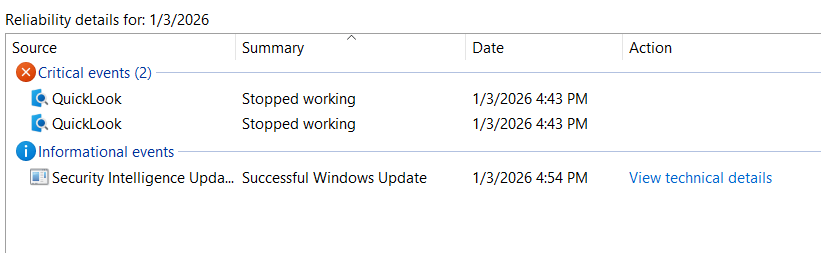
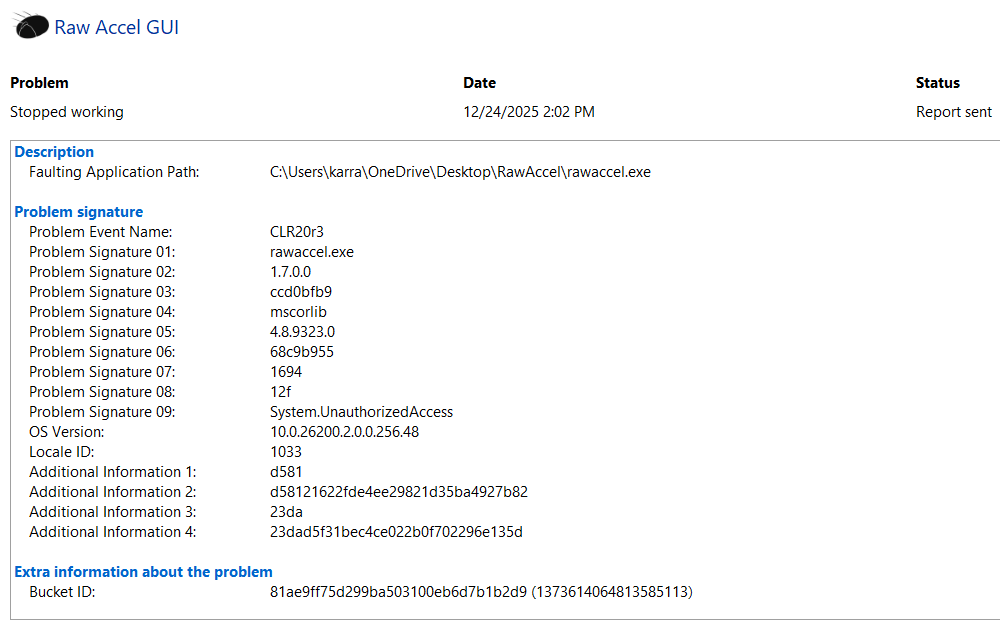
Pour approfondir, cliquez sur Voir les détails techniques à côté d’une entrée. Cette page affiche les codes d’erreur spécifiques (comme les codes d’exception) qui ont provoqué le crash. Vous pouvez utiliser le Copier dans le presse-papier pour coller facilement ces détails dans un moteur de recherche ou un chatbot IA pour trouver un correctif.
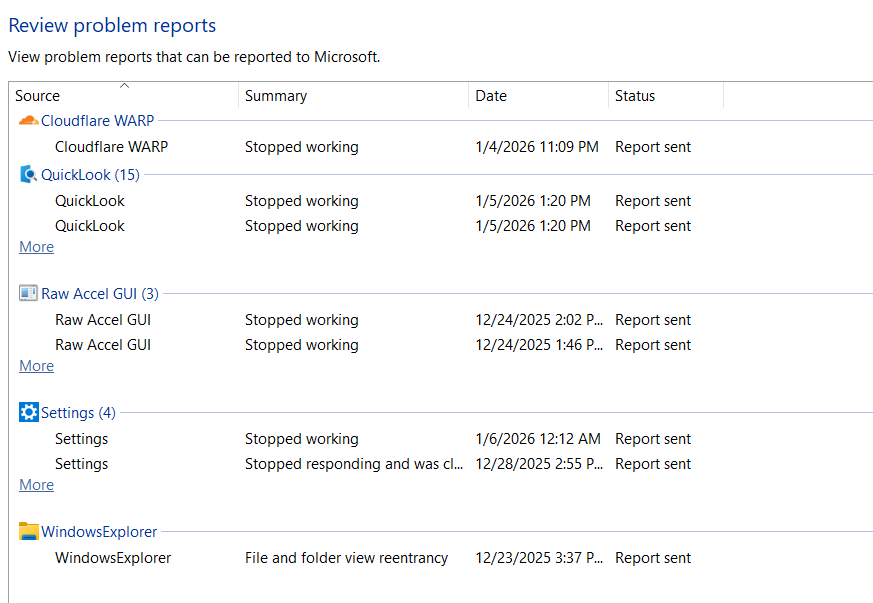
Enfin, le Afficher tous les rapports de problèmes Le bouton organise chaque problème enregistré dans un tableau triable. Cela permet de repérer facilement les applications qui posent des problèmes de manière répétée. De plus, si vous avez récemment réparé votre PC et souhaitez un nouveau départ, le Effacer tous les rapports de problèmes Le bouton effacera l’historique et réinitialisera le moniteur de fiabilité.
Dans l’ensemble, Reliability Monitor est un excellent outil pour afficher le rapport de stabilité de votre PC en un coup d’œil. Assurez-vous simplement de corréler les erreurs avec votre score global pour avoir une vue d’ensemble. Si Reliability Monitor révèle des problèmes système profonds, vous pouvez utiliser ces commandes de diagnostic du système Windows pour commencer le processus de réparation.