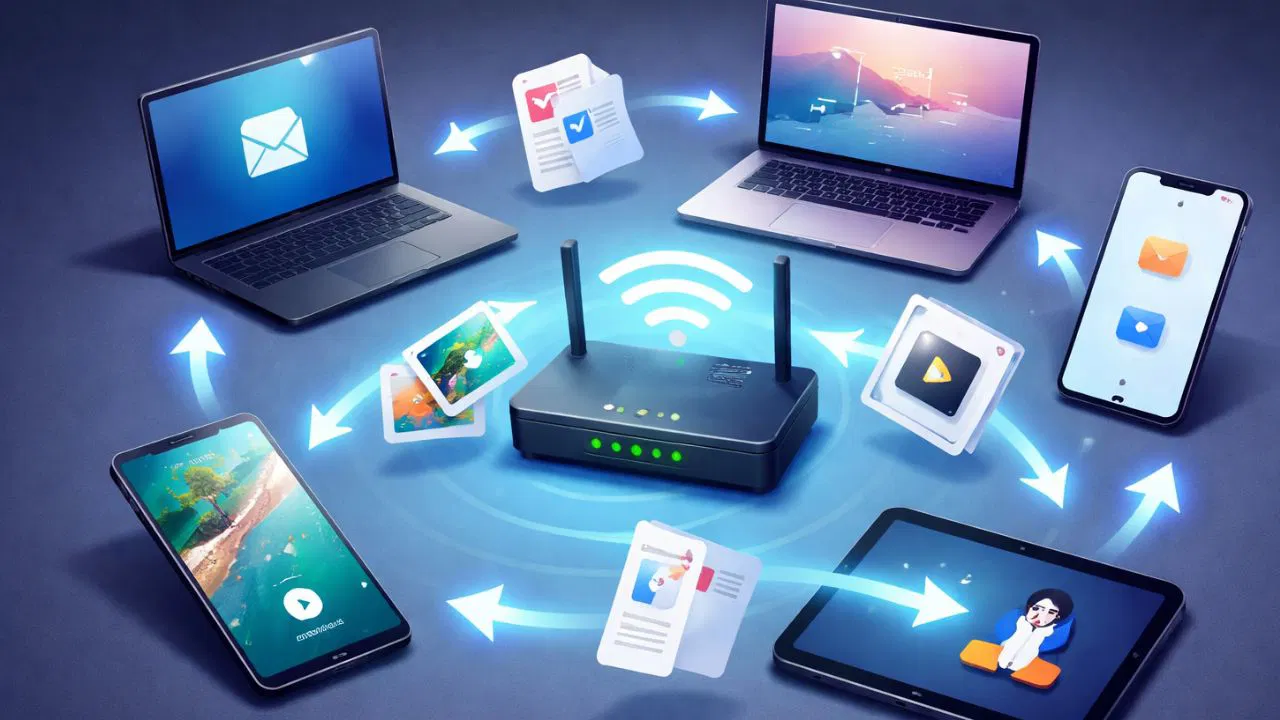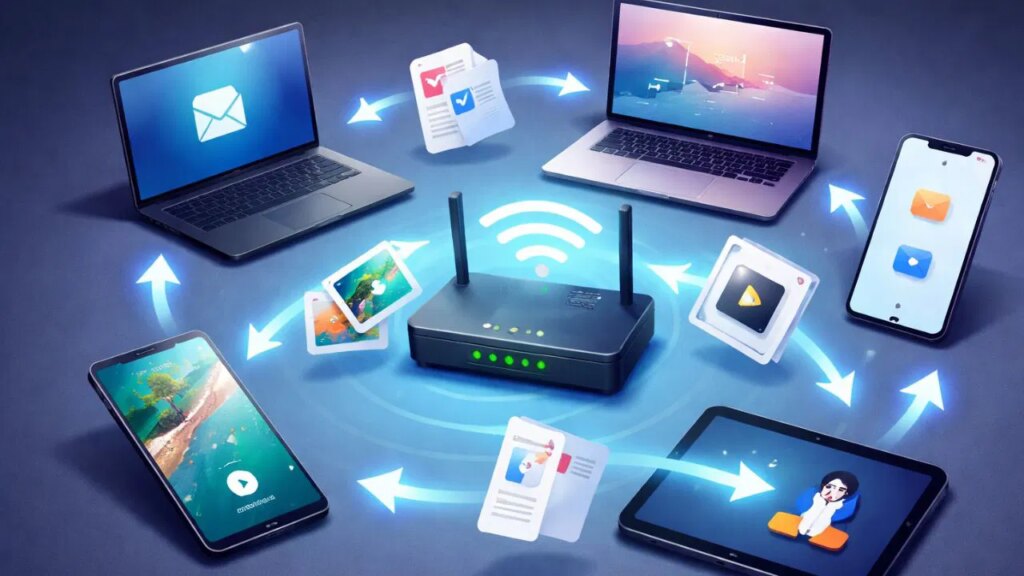
Le partage de fichiers est généralement simple au sein d’un écosystème de marque unique. Par exemple, AirDrop fonctionne bien, mais uniquement dans le monde Apple. Alternativement, Quick Share, anciennement connu sous le nom de partage à proximité, permet uniquement des transferts rapides entre les appareils Google et Android. Que se passe-t-il lorsque vous souhaitez transférer des fichiers sur différentes plates-formes, comme d’Android vers Linux, de Linux vers macOS ou de Windows vers Linux ? C’est là LocalEnvoyer Il s’agit d’une application simple et open source qui supprime les murs entre différents appareils et transfère des fichiers directement d’un appareil à un autre, rapidement et en privé.
Pourquoi LocalSend est désormais mon pilote quotidien
J’utilise Linux sur mon ordinateur portable et Windows sur mon ordinateur de bureau, et j’ai également un ancien appareil Android et un iPhone que j’utilise pour mon passe-temps photographique. Le déplacement de fichiers sur tous ces différents appareils est un moment où les choses deviennent frustrantes et nécessitent différents outils, du moins jusqu’à ce que je trouve LocalEnvoyer. Cet outil unique connecte tous ces systèmes d’exploitation dès la sortie de la boîte.
La raison pour laquelle j’apprécie LocalSend est le manque de friction. Il n’y a aucun compte à créer ni aucun mot de passe à gérer. Vous installez l’application, l’ouvrez sur les deux appareils et ils se découvrent automatiquement. L’interface est propre et directe. Je peux envoyer des fichiers uniques, des dossiers entiers ou même des extraits de texte sans parcourir les menus.
De plus, les fichiers sont transférés directement sur votre réseau Wi-Fi local ou votre point d’accès sans toucher à aucun serveur externe. Cela signifie que les vitesses sont limitées uniquement par votre routeur, et non par les restrictions de téléchargement à distance. Pour cette raison, lorsque je déplace des vidéos volumineuses de mon iPhone vers ma machine Linux, le transfert semble presque immédiat par rapport aux flux de travail basés sur le cloud.
Les fonctionnalités qui comptent vraiment pour moi
LocalSend offre de nombreuses fonctionnalités qui le rendent puissant par rapport à d’autres alternatives, mais quelques-unes me paraissent remarquables. Le premier est Sauvegarde rapide. Normalement, lorsque vous envoyez un fichier, l’appareil récepteur doit appuyer sur Accepter. Mais lorsque j’ai activé la fonction Quick Save sur mes appareils personnels, tout a changé. Je peux désormais envoyer des dizaines de captures d’écran de mon téléphone vers mon PC, et elles se déposent discrètement dans mon dossier Téléchargements en arrière-plan.
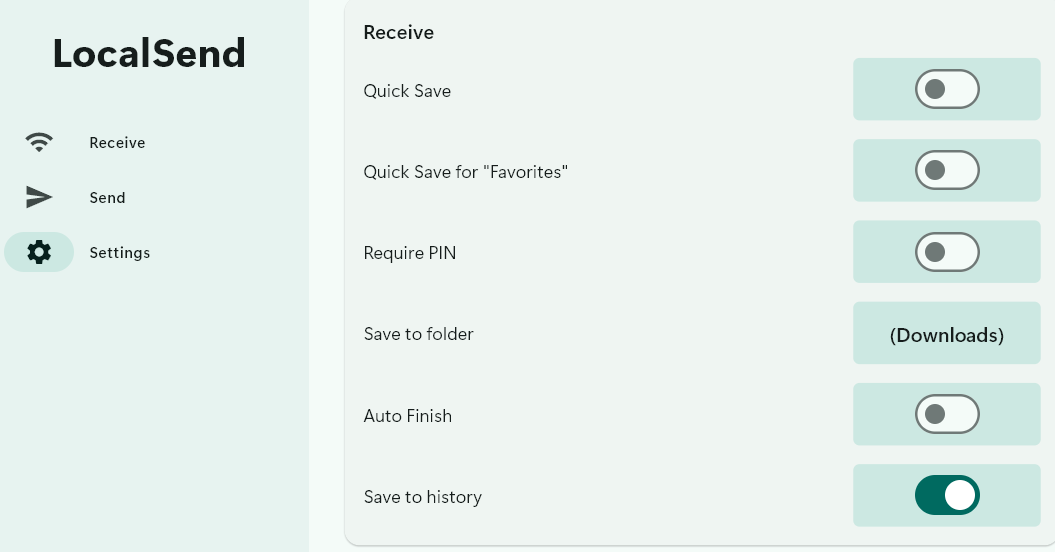
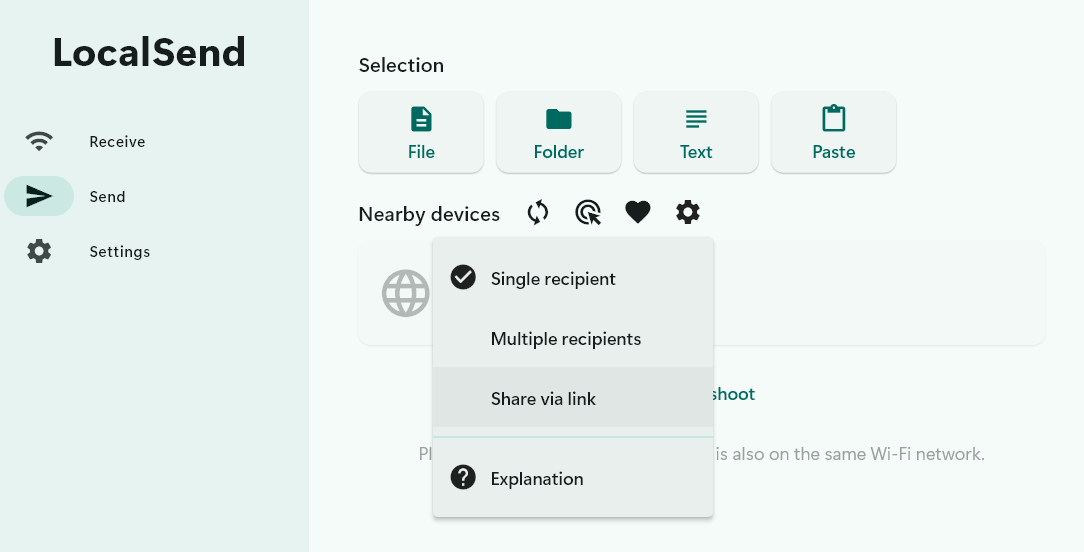
Une autre fonctionnalité préférée est Partager via un lien. Parfois, je dois envoyer un fichier à un ami qui est sur mon réseau Wi-Fi mais qui n’a pas installé LocalSend. J’active simplement le serveur Web temporaire dans l’application, je leur donne un lien et ils téléchargent le fichier directement via leur navigateur mobile.
En ce qui concerne les problèmes de sécurité, comme tout reste à l’intérieur de votre réseau local, je me sens plus à l’aise pour envoyer des documents de travail sensibles plutôt que de les télécharger sur un service tiers. Les transferts utilisent le cryptage HTTPS et TLS par défaut, et vous pouvez activer un code PIN si vous souhaitez une couche de protection supplémentaire.
L’installation de LocalSend est un jeu d’enfant
La mise en service de LocalSend est un processus rapide. Il vous suffit de télécharger le programme d’installation de votre système d’exploitation et de l’installer.
Sous Linux, les méthodes les plus fiables sont Flatpak ou Snap. Comme ces méthodes garantissent les dernières mises à jour quelle que soit la distribution spécifique. Par exemple, pour l’obtenir à l’aide de Snap, exécutez ceci :
sudo snap install localsend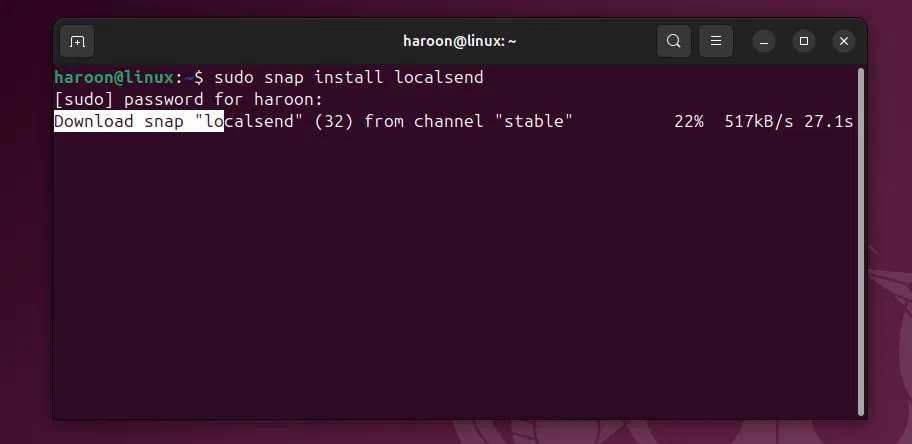
Vous pouvez également choisir une AppImage pour une expérience portable qui ne nécessite aucune installation. Vous pouvez également rechercher dans l’App Center de votre système un package natif.
Note: Une fois l’application installée, vous devez vérifier que le pare-feu de votre système autorise la communication via le port de LocalSend. Cela garantit que votre machine reste visible par les autres homologues du réseau.
Envoi de votre premier fichier
Pour envoyer votre premier fichier à l’aide de LocalSend, commencez par ouvrir l’application sur vos appareils d’envoi et de réception. L’application identifie vos appareils à l’aide d’un surnom aléatoire, que vous pouvez personnaliser dans le menu des paramètres en quelque chose de plus reconnaissable comme « Poste de travail Linux » ou « Téléphone personnel ».
Ensuite, assurez-vous que les deux appareils sont connectés au même réseau Wi-Fi ou point d’accès afin qu’ils puissent se découvrir. Dans LocalSend, accédez au Envoyer languette. Ici, vous pouvez sélectionner des fichiers individuels, des dossiers entiers ou même coller des extraits de texte.
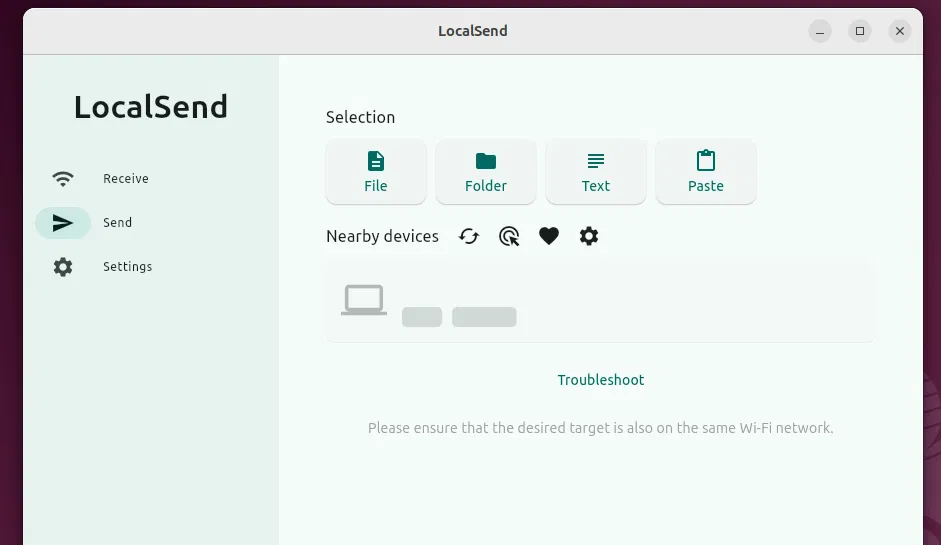
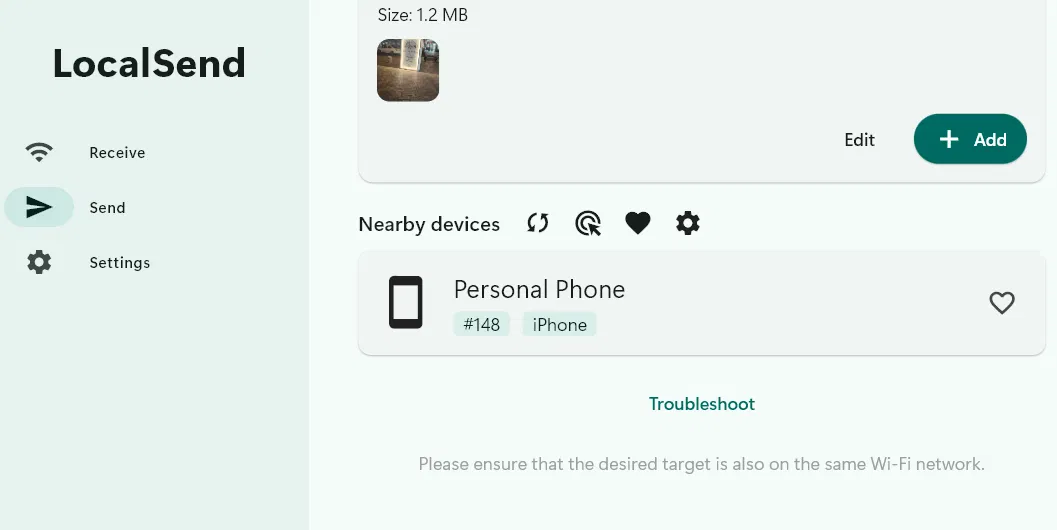
Une fois votre sélection effectuée, une liste des appareils disponibles à proximité apparaîtra sur votre écran, identifiés par leurs surnoms uniques. Sélectionnez le périphérique cible dans la liste pour lancer la connexion.
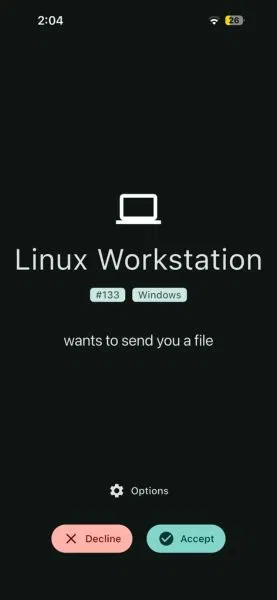
Du côté du destinataire, une notification apparaîtra affichant le nom du fichier et l’identité de l’expéditeur. Cliquez simplement Accepter pour commencer le transfert.
Pour les fichiers plus petits comme des photos ou des documents, le processus est presque instantané. Pour les éléments plus volumineux tels que les vidéos haute définition, vous verrez une barre de progression indiquant la vitesse de transfert, qui atteint généralement la capacité maximale de votre routeur local.
Une fois que la barre de progression atteint cent pour cent, les fichiers sont automatiquement enregistrés dans le répertoire de téléchargement désigné sur l’appareil de réception.
Choses qui pourraient être améliorées dans LocalSend
Il y a eu des moments où LocalSend ne fonctionnait pas aussi bien que prévu. Par exemple, sur un réseau Wi-Fi universitaire avec l’isolation des clients activée, mes appareils ne pouvaient pas du tout se détecter. Au début, je pensais que l’application fonctionnait mal, mais le passage au point d’accès de mon téléphone a immédiatement résolu le problème. Bien qu’il fonctionne de manière fiable sur les réseaux domestiques classiques, des réseaux plus restrictifs peuvent prêter à confusion.
Sur iOS, l’expérience semble également légèrement moins fluide que celle des outils intégrés au système. L’application doit parfois rester ouverte pendant les transferts, ce qui fonctionne toujours, mais ne semble pas aussi transparent que sur Android.
De plus, l’option de partage web est utile pour des transferts rapides, mais reste assez basique. L’ajout de commandes avancées pourrait le rendre encore plus polyvalent.
Pensées finales
Si vous souhaitez une méthode de partage local rapide, sécurisée et véritablement multiplateforme, LocalSend reste un pilote quotidien incroyablement polyvalent. Outre LocalSend, j’aime aussi KDE Connect. Il vous permet de synchroniser les notifications, de partager votre presse-papiers et même d’utiliser votre téléphone comme télécommande.
LocalEnvoyer
Prix : Gratuit
Télécharger