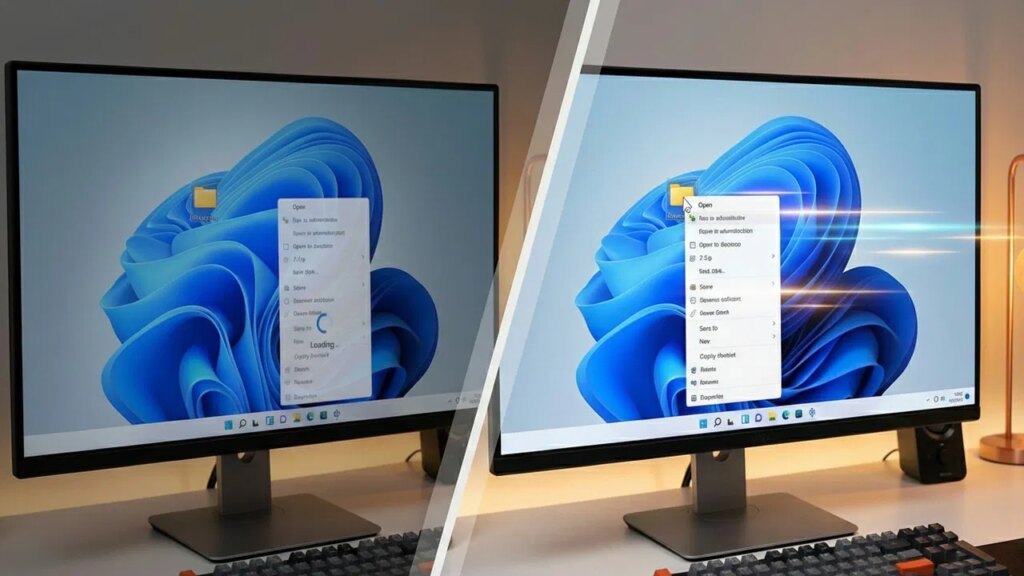
Le menu contextuel de Windows (menu contextuel) devient généralement lent avec le temps, ce qui n’est pas seulement une nuisance, mais un tueur total de productivité. Cependant, vous n’êtes pas obligé de vous contenter d’un menu contextuel qui bégaie à chaque fois. Voyons comment éliminer les ballonnements et rendre votre clic droit à nouveau instantané.
Effacer l’historique de l’explorateur de fichiers pour se débarrasser du cache gonflé
Bien que cela puisse sembler sans rapport, l’historique de votre Explorateur de fichiers peut en réalité ajouter du retard à votre menu contextuel. Lorsque vous cliquez avec le bouton droit, Windows n’affiche pas seulement un tas de commandes ; il interroge l’historique des fichiers pour déterminer les suggestions « Ouvrir avec », les métadonnées « récentes » et d’autres informations dynamiques. Si l’historique de votre Explorateur de fichiers est gonflé ou corrompu, cela peut provoquer un ralentissement du menu contextuel.
Heureusement, vous pouvez facilement résoudre ce problème en effaçant l’historique de l’Explorateur de fichiers. Pour ce faire, ouvrez l’Explorateur de fichiers, cliquez sur le menu à trois points en haut et sélectionnez Possibilités. Ici, cliquez sur Clair à côté du Effacer l’historique de l’Explorateur de fichiers option en vertu du Général languette. Votre activité récente sur les fichiers sera immédiatement réinitialisée et votre menu contextuel peut s’accélérer si cela était la cause d’un ralentissement des performances.
Supprimer les éléments de menu contextuel inutiles
De nombreuses applications tierces ajoutent leurs entrées de fonction au menu contextuel pour un accès rapide, comme Dropbox, un logiciel antivirus, des suppresseurs de fichiers sécurisés, etc. Si vous disposez de nombreuses entrées de ce type ou d’une application défectueuse, cela peut ralentir le menu contextuel. Vous pouvez désactiver ces éléments pour accélérer le menu contextuel.
ShellExView est un outil gratuit qui peut à la fois révéler les entrées tierces dans le menu contextuel et les désactiver. Lancez l’outil, cliquez sur Possibilitéset sélectionnez Masquer toutes les extensions Microsoft. Cela désactivera toutes les extensions intégrées de Windows et affichera celles tierces.
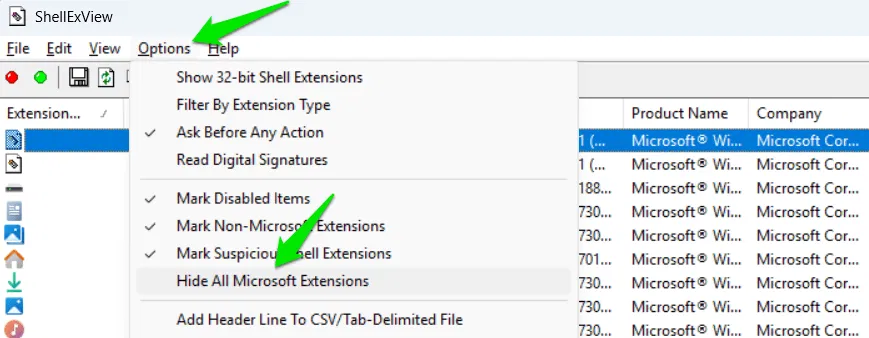
Maintenant, sélectionnez toutes les entrées ici, faites un clic droit dessus et sélectionnez Désactiver les éléments sélectionnés. Cela désactivera tous les éléments du menu contextuel. Vous devrez redémarrer l’explorateur de fichiers ou redémarrer le PC pour que les modifications prennent effet.
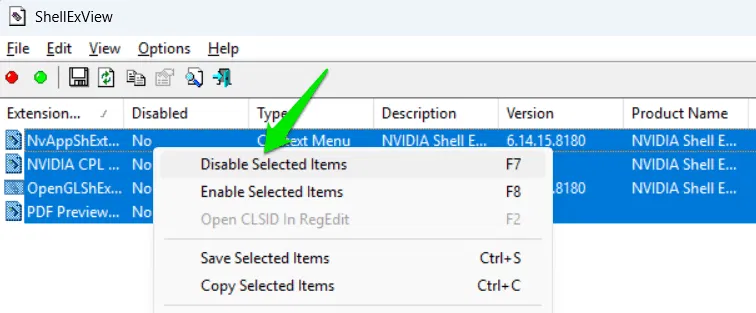
Si cela accélère le menu contextuel, cela signifie soit que le menu contextuel était surchargé, soit que l’entrée d’une application entraîne un retard. Ouvrez à nouveau ShellExView et activez les entrées nécessaires une par une (redémarrez l’Explorateur de fichiers entre les deux) pour vérifier quelle entrée est à l’origine du problème.
Alternativement, vous pouvez également essayer ces éditeurs de menu contextuel tiers.
Recherchez les lecteurs réseau « fantômes » qui ralentissent le menu contextuel
Si le menu contextuel met un temps inhabituellement long à s’ouvrir (comme 5 secondes et plus), alors une cause courante est un lecteur réseau « fantôme ». Si vous disposez d’un lecteur réseau – comme un NAS – que votre PC ne peut pas atteindre, cela ralentira le menu contextuel lorsque Windows tentera de trouver tous les emplacements de stockage. Windows tentera d’accéder au lecteur réseau et attendra le délai d’attente avant d’afficher le menu contextuel.
Votre meilleur pari est de vous assurer que le lecteur fonctionne et que la connexion à celui-ci est stable. S’il y a un lecteur dont vous n’avez plus besoin, vous pouvez simplement l’ouvrir Ce PCfaites un clic droit sur le lecteur et sélectionnez Déconnecter.
Désactivez les effets visuels pour rendre le menu contextuel plus vif
Si vous n’aimez pas les animations d’ouverture/fermeture plus lentes du menu contextuel de Windows 11, vous pouvez les rendre plus vives en désactivant les animations. De plus, sur les appareils plus anciens, la désactivation des effets visuels peut accélérer le PC, y compris le menu contextuel.
Tapez « ajuster les performances » dans la recherche Windows et ouvrez Ajuster l’apparence et les performances de Windows. Ici, décochez les effets visuels suivants pour rendre le menu contextuel plus vif :
- Fondu ou faites glisser les menus vers l’écran
- Fondu ou faites glisser les info-bulles pour les afficher
- Faire disparaître les éléments du menu après avoir cliqué
- Animer des contrôles et des éléments à l’intérieur des fenêtres
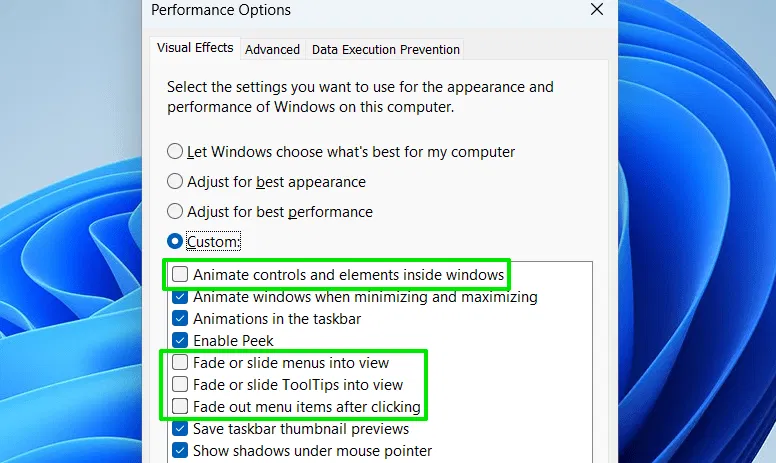
Gardez à l’esprit que ces effets seront également supprimés d’autres zones de Windows. Vous souhaiterez peut-être également désactiver les effets de transparence dans Windows si vous possédez un ancien PC.
Utiliser le menu contextuel classique
Le nouveau menu contextuel de Windows 11 est visuellement plus attrayant que le menu contextuel de Windows 10. Cependant, il est aussi généralement plus lent que le menu contextuel classique. Vous pouvez tester cela dès maintenant : il suffit de maintenir le Changement et cliquez avec le bouton droit sur un élément. Le menu classique s’ouvrira, qui devrait être plus rapide que celui par défaut.
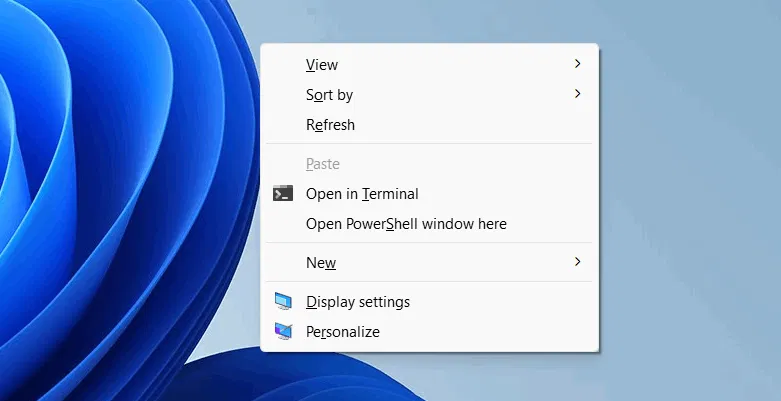
Si vous souhaitez un menu contextuel plus rapide, vous pouvez soit maintenir le Changement en cliquant avec le bouton droit ou en passant définitivement au menu contextuel classique à l’aide d’un hack de registre. Consultez notre guide étape par étape pour restaurer le menu contextuel classique dans Windows 11.
Après avoir effectué ces modifications, votre menu contextuel Windows devrait s’ouvrir presque instantanément. S’il est toujours lent, vous pourriez être intéressé à le remplacer complètement par un menu contextuel tiers.
ShellExView
Prix : Gratuit
Télécharger