Chaque fois que Windows ralentit, le Gestionnaire des tâches est la solution idéale. Cependant, il ne suit pas continuellement les performances en arrière-plan, il ne peut donc pas détecter les pics de ressources ou les gels aléatoires. C’est ici Contrôle d’application vous permet de remonter le temps pour identifier l’application exacte responsable, mettant ainsi fin au jeu de devinettes pour de bon.
Découvrez AppControl : la mise à niveau du gestionnaire de tâches
AppControl est une alternative au Gestionnaire des tâches de Windows qui se concentre sur la surveillance en temps réel avec enregistrement des données jusqu’à trois jours. Il s’exécute constamment en arrière-plan pour suivre l’utilisation des ressources et vous permet de remonter le temps à l’aide d’une chronologie visuelle pratique.
Bien qu’il possède de nombreuses fonctionnalités pratiques, le principal problème qu’il résout est la « disparition des processus ». Si vous remarquez une baisse rapide des performances, qui est corrigée avant que vous puissiez ouvrir le Gestionnaire des tâches (ou si vous ne parvenez pas à l’ouvrir), le Gestionnaire des tâches n’affichera pas la cause lorsque sa surveillance démarre au lancement. Étant donné qu’AppControl effectue le suivi en temps réel, vous pouvez suivre la cause du problème, ainsi que le comportement du processus au fil du temps pour trouver des correctifs.
L’application dispose également d’une interface intuitive et moderne avec une navigation fluide, contrairement à la plupart des autres alternatives du Gestionnaire des tâches. Même dans ce cas, son utilisation est totalement gratuite, sans aucune restriction ni publicité.
Rembobinez le temps pour diagnostiquer les pics et les gels aléatoires des ressources
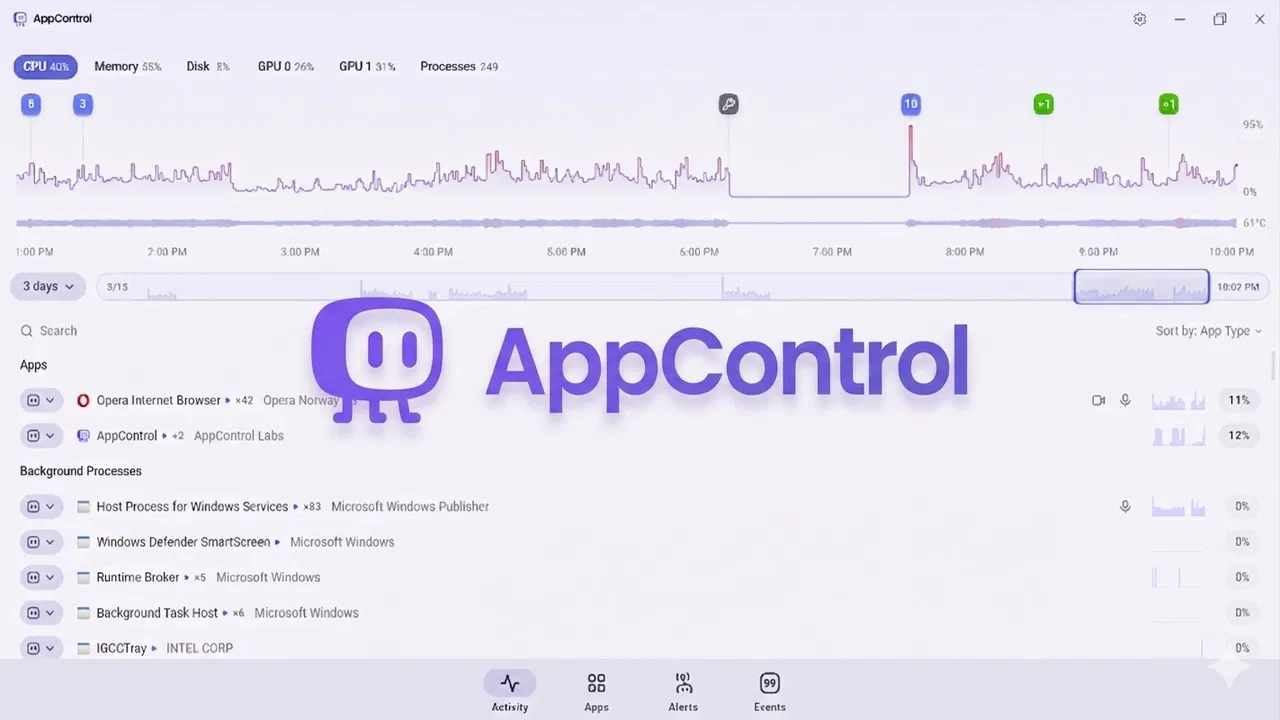
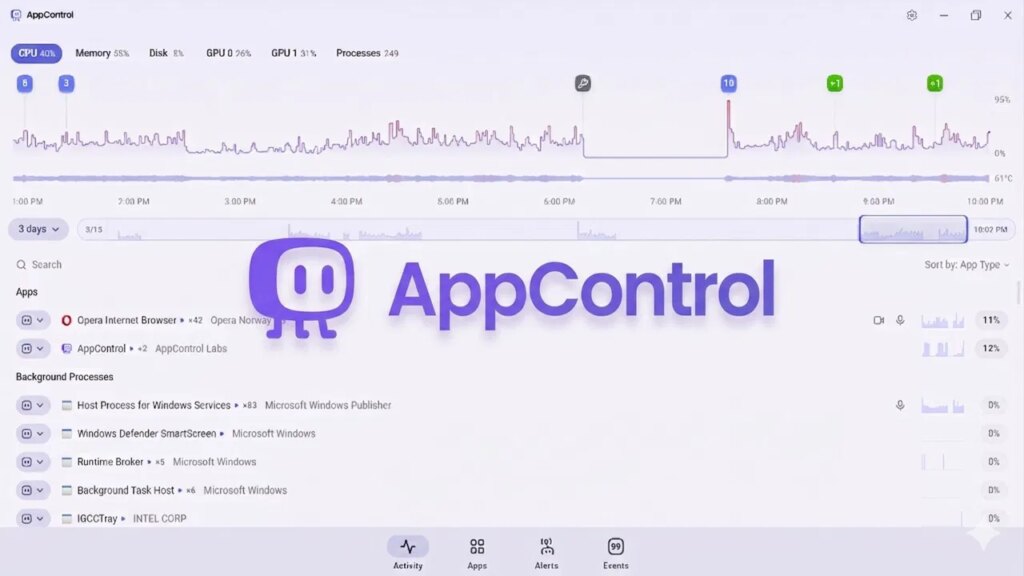
Contrairement au Gestionnaire des tâches, AppControl combine à la fois la liste des applications/processus et le suivi des performances dans une seule interface. Vous verrez un graphique en haut montrant les performances de la ressource actuellement sélectionnée. Si votre jeu bégaie ou si votre navigateur se bloque, vous n’avez pas besoin de deviner ce qui s’est passé. Vous pouvez simplement faire reculer la chronologie jusqu’à trois jours pour identifier la seconde exacte à laquelle le pic de CPU s’est produit et voir quels processus l’ont provoqué.
Le graphique lui-même est très interactif et contient des tonnes d’informations utiles pour le diagnostic du système et le suivi des événements. Vous pouvez passer le curseur de la souris sur le graphique pour voir le pourcentage exact de ressources que chaque processus utilisait à un moment donné. Si vous êtes confronté à des problèmes de température élevée, vous pouvez également suivre les pics de température au fil du temps et voir quels processus les ont provoqués.
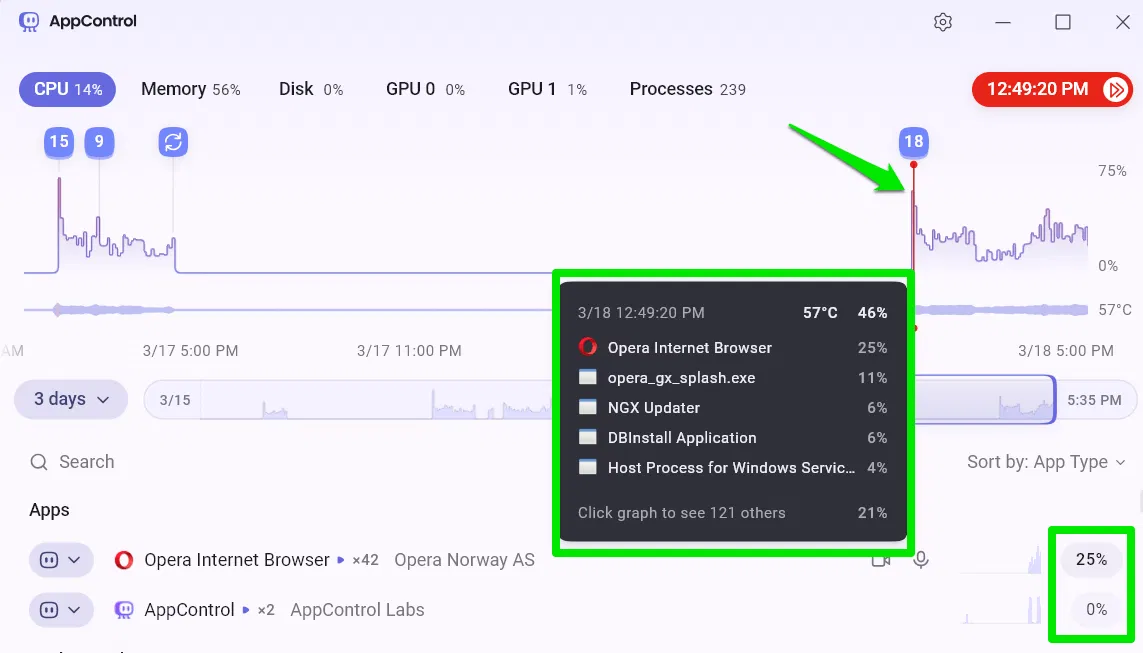
Le graphique assure également le suivi des événements importants et les met en évidence tout au long de l’historique, comme le premier lancement d’applications/processus, les mises à jour d’applications, les installations de pilotes, etc. Ces événements sont parfaits pour trouver des anomalies en un coup d’œil, car vous pouvez corréler les pics du graphique avec des événements uniques.
Protégez votre vie privée en exposant les applications accédant à votre caméra et à votre micro
Une autre fonctionnalité intéressante que le Gestionnaire des tâches ne possède pas est la possibilité de sélectionner les applications pouvant accéder à des capteurs sensibles tels que la caméra, le micro et l’emplacement. Si vous pensez que quelqu’un accède à distance à votre PC et vous espionne, accédez simplement à Applications en bas, et vous pouvez trier les applications en fonction de leur accès aux capteurs. Ici, sélectionnez le capteur que vous souhaitez suivre et il affichera toutes les applications ayant accès.
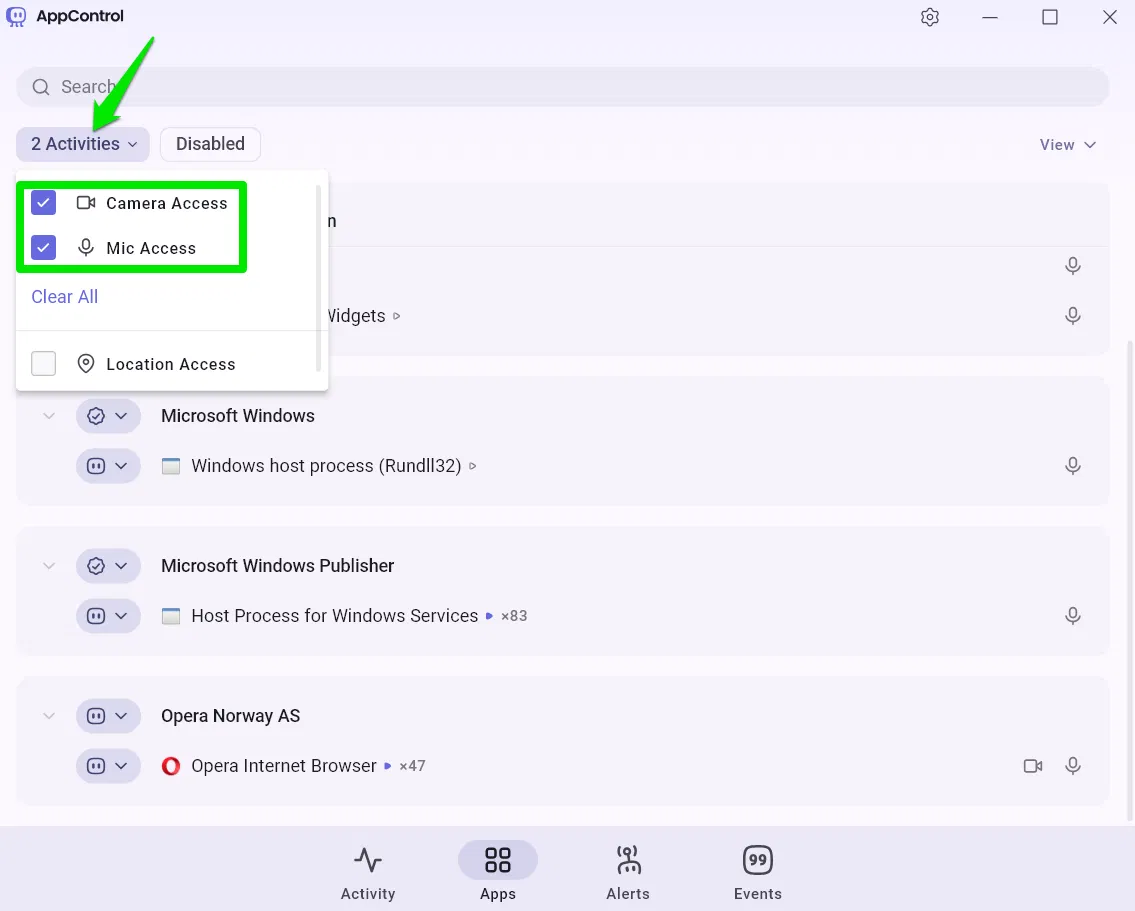
Vous pourrez voir exactement quand une application a accédé aux capteurs sensibles du PC. Vous pouvez utiliser ces informations pour vous assurer qu’aucune application ne vous espionne secrètement. Cette fonctionnalité est renforcée par des alertes personnalisées pour savoir exactement quand un processus spécifique accède à un capteur (plus d’informations ci-dessous).
Restez en sécurité avec des alertes d’activité personnalisées
Pour couronner le tout, AppControl est livré avec des alertes intégrées pour les activités sensibles, qui peuvent être trouvées dans le Alertes section. Plutôt que de vérifier manuellement les comportements suspects, AppControl agit comme un chien de garde en temps réel. Il vous avertit activement dès qu’un programme non reconnu se lance ou accède à votre microphone, vous donnant la possibilité de bloquer les menaces avant qu’elles ne causent des dégâts.
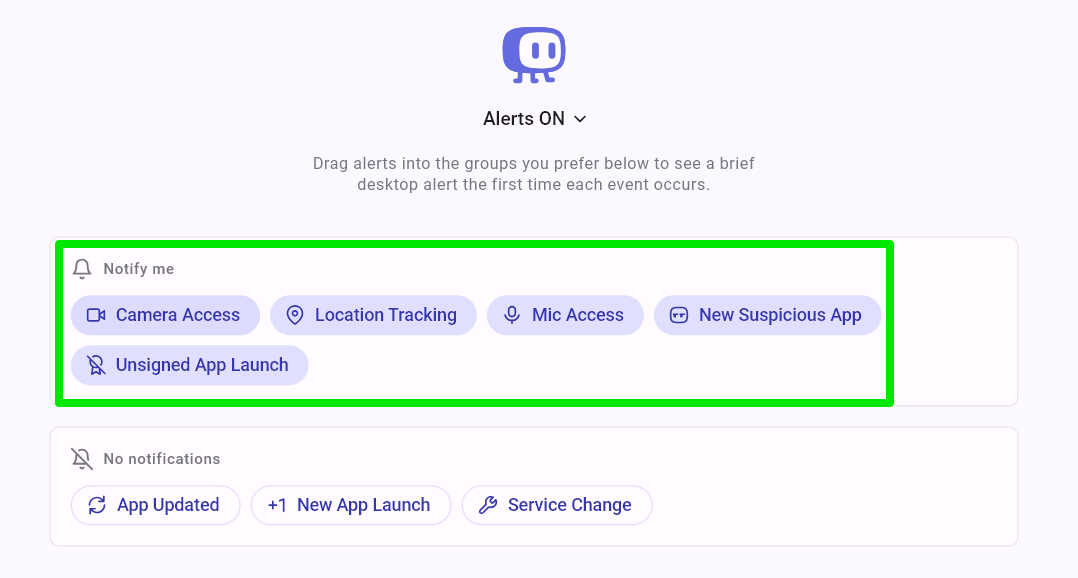
Bien que je pense personnellement que toutes ces activités valent la peine d’activer les alertes, je recommande au moins d’activer les alertes pour les applications non signées, l’accès aux capteurs et le lancement d’applications suspectes. Gardez cependant à l’esprit que pour la fonction de vérification des applications suspectes, elle vérifiera les applications par rapport à une base de données en ligne. N’activez pas cette alerte si vous souhaitez vous assurer que l’application fonctionne uniquement hors ligne pour des raisons de confidentialité.
AppControl peut-il remplacer le Gestionnaire des tâches de Windows ?
Je ne dirai pas qu’AppControl remplacera complètement le Gestionnaire des tâches, mais il peut minimiser considérablement votre dépendance à l’égard du Gestionnaire des tâches tout en améliorant votre expérience. La plupart des gens ouvrent le Gestionnaire des tâches pour arrêter un processus ou suivre l’utilisation des ressources, ce qu’AppControl peut réellement faire mieux. Cependant, vous devrez ouvrir le Gestionnaire des tâches pour des tâches avancées telles que l’accès à des informations détaillées sur les composants, la définition de la priorité des processus et la gestion des programmes de démarrage.
Gardez à l’esprit qu’AppControl utilise environ deux fois plus de ressources que le Gestionnaire des tâches. Ce n’est pas grand-chose compte tenu du peu de ressources utilisées par le Gestionnaire des tâches, mais cela vaut la peine d’en tenir compte lorsque l’on compare les deux.
Je recommande d’autoriser AppControl à démarrer avec Windows et de le laisser dans la barre d’état système pour suivre les ressources. Outre les alertes configurées, vous ne remarquerez même pas sa présence jusqu’à ce que vous ayez besoin de son analyse rétrospective. Si vous préférez une solution plus tout-en-un, vous devriez essayer PC Manager.
Contrôle d’application
Prix : Gratuit
Télécharger