Avoir YouTube et YouTube Music dans le même abonnement est bien, mais Google refuse de séparer vos intérêts et vos goûts entre les deux. Si vous êtes comme moi, vous en avez assez des chevauchements. Utilisez simplement ce simple hack YouTube pour séparer définitivement YouTube et YouTube Music.
Pourquoi séparer YouTube et YouTube Music
À moins que vous n’utilisiez YouTube principalement pour regarder des vidéos musicales, vous ne voulez pas que tout ce que vous faites sur YouTube affecte vos recommandations YouTube Music. Vous ne voulez pas non plus que les chansons et les artistes que vous avez aimés sur YouTube Music prennent le pas sur vos recommandations YouTube.
J’utilisais rarement YouTube Music jusqu’à ce que je trouve un hack pour séparer les deux. Sinon, toutes mes recommandations pour la musique n’étaient que du lofi, des sons de la nature et d’autres sons de type concentration/relaxation. Quand je veux écouter de la musique, je veux principalement du rock et de la pop.
Malgré les plaintes des utilisateurs depuis des années, Google refuse toujours de dissocier les deux. Il existe désormais deux manières de garantir qu’il n’y ait plus de chevauchement entre les deux plateformes de streaming.
Créez un deuxième profil Google sous le même compte
Un hack peu connu permet de créer un deuxième profil Google sans créer de deuxième compte Google. Si vous êtes abonné YouTube Premium et que vous disposez uniquement du forfait individuel, cela change la donne. Vous pouvez toujours utiliser vos avantages premium sur les deux plates-formes, tels que l’écoute sans publicité et hors ligne, sans avoir besoin d’un deuxième abonnement premium.
Commencez par vous connecter à votre compte YouTube. Cliquez sur l’icône de votre profil et sélectionnez Paramètres -> Ajoutez ou gérez votre (vos) chaîne(s).
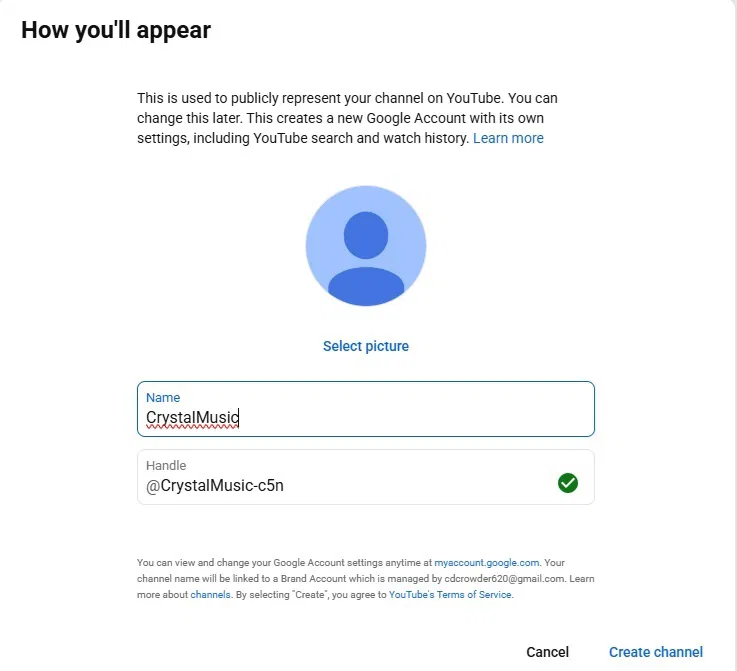
Cliquez Créer une chaîne. Votre chaîne sert de votre nouveau profil ou identité. Pour YouTube et YouTube Music, cela ressemble à un tout nouvel utilisateur. Ajoutez un nom et un identifiant. Peu importe ce que vous utilisez, mais j’aime ajouter « musique » au nom afin qu’il soit facile de dire qu’il s’agit de mon profil YouTube Music. Cliquez Créer une chaîne pour finir.
Changer de compte sur YouTube Music
Une fois que vous avez votre nouvelle chaîne YouTube, ouvrez l’application YouTube Music (mobile ou Web). Cliquez sur l’icône de votre profil et sélectionnez Changer de compte. Sélectionnez votre nouveau profil de chaîne. Vous verrez les deux profils sous la même adresse e-mail.
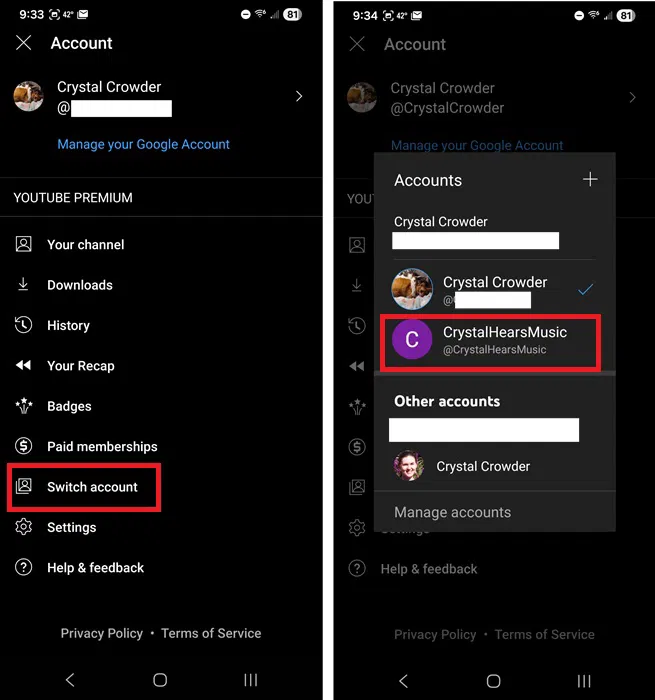
Si vous utilisez YouTube et YouTube Music sur le même appareil, le changement de compte sur une application ne changera pas de compte sur l’autre. Cela garantit que chaque application a son propre profil, gardant les deux séparés, tout en restant techniquement liés sous une seule adresse e-mail.
La seule exception est que vous ne pouvez pas utiliser de profils distincts sur YouTube et YouTube Music dans la même fenêtre de navigateur, même si vous utilisez des onglets différents. Vous devez utiliser deux fenêtres de navigateur, une pour chaque service.
Utilisez également le hack pour plusieurs profils YouTube
Une autre utilisation que j’ai trouvée pour ce hack est d’avoir plusieurs comptes YouTube sous la même adresse e-mail. Google vous permet de créer de nombreuses chaînes YouTube, également appelées profils. Donc, si vous souhaitez un compte YouTube pour les vidéos musicales, un autre pour les didacticiels et encore un autre pour partager vos propres vidéos, créez de nouvelles chaînes pour chacun.
N’oubliez pas que chaque profil est un compte autonome aux yeux de Google. Aucun de vos goûts, préférences, listes de lecture ou historique n’est conservé.
Le seul inconvénient
Si vous êtes un utilisateur de longue date de YouTube Music, il y a un inconvénient majeur. Étant donné que les deux profils se trouvent sous la même adresse e-mail, la plupart des outils de transfert de musique en streaming ne fonctionnent pas correctement. Vous devrez copier manuellement vos playlists d’un profil à un autre.
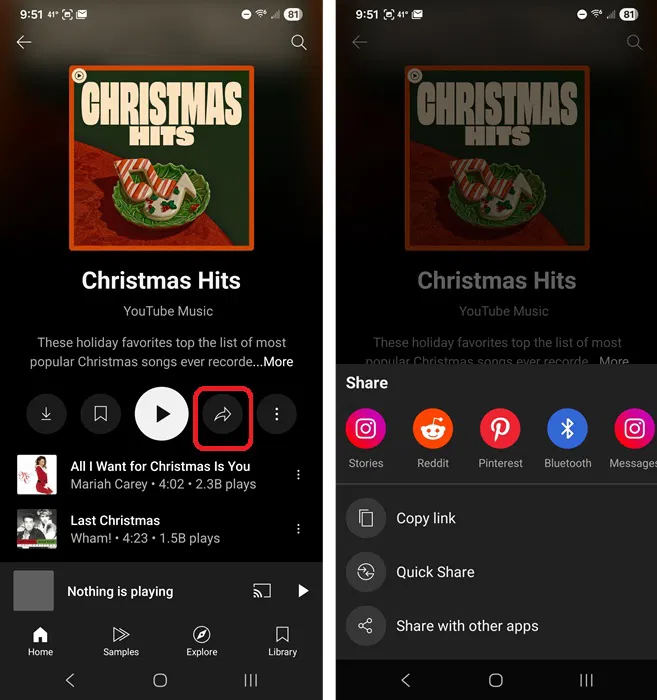
La méthode la plus simple consiste à appuyer sur le Partager sur n’importe quelle playlist sur YouTube Music et envoyez-la-vous par SMS ou par e-mail. Ensuite, pendant que votre profil YouTube Music nouvellement créé est connecté, ouvrez le lien de partage et enregistrez la liste de lecture dans votre bibliothèque. Toutes les playlists doivent être publiques pour que cela fonctionne.
La bonne nouvelle est qu’il est facile d’entraîner l’algorithme de YouTube Music pour vous donner rapidement d’excellentes recommandations pour commencer à créer de nouvelles playlists.
Créer un deuxième compte Google
Si vous êtes un utilisateur gratuit ou un abonné YouTube Premium sur un jeu familial, créez un nouveau compte Google avec une nouvelle adresse e-mail. Étant donné que les forfaits familiaux permettent à jusqu’à six utilisateurs d’avoir leur propre compte sur un seul forfait, vous pouvez ajouter votre deuxième compte comme l’un des six utilisateurs, s’il vous reste des emplacements libres.
Pour ceux qui ont de nombreuses listes de lecture sur lesquelles ils ne souhaitent pas déplacer manuellement, il s’agit de l’option la plus simple pour séparer YouTube et YouTube Music. Mais les utilisateurs Premium des forfaits individuels n’ont pas cette option.
Si vous choisissez cette méthode, vous pouvez utiliser les outils de transfert de playlist pour déplacer votre musique entre vos comptes YouTube Music.
Quelle que soit la méthode que vous choisissez, vous pouvez enfin utiliser YouTube et YouTube Music comme deux applications distinctes, plutôt que le désordre ennuyeux et interconnecté qu’ils sont habituellement.