O+ Connect est une application gratuite qui fonctionne sur Android et iPhone. Il vous permet d’envoyer rapidement des photos, des vidéos, de la musique et d’autres fichiers entre les téléphones Oppo, OnePlus, Realme et iPhones. Vous pouvez faire la même chose entre ces téléphones Android et un PC ou Mac Windows. La partie cool ? Vous n’avez pas besoin de données mobiles, de câbles ou de paramètres délicats comme le débogage USB. Ouvrez simplement l’application sur les deux appareils et vous êtes prêt à partir.
Pourquoi O+ Connect est le moyen le plus intelligent de transférer des fichiers
O+ Connect (également écrit « O Connect » ou simplement « O+ ») est un protocole de connectivité commun à Oppo (ColorOS), OnePlus (OxygenOS) et Realme (UI). Il garantit des transferts de fichiers rapides de ces appareils Android vers d’autres systèmes d’exploitation tels que les iPhones, Mac et Windows. Cela change la donne en matière de connectivité universelle entre appareils.
- Cela fonctionne sur les iPhones et Android: il s’agit de la première solution intégrée permettant des transferts de fichiers synchronisés entre iPhones et Android. L’approche semble plus intuitive que l’utilisation de « parachutages » entre les deux plates-formes.
- Transferts de fichiers instantanés pour les gros fichiers: le transfert de plusieurs fichiers depuis Gmail peut prendre beaucoup de temps en raison d’une limite de 25 Mo par e-mail. Vos emails sont parfois bloqués dans des brouillons. Avec Quick Share et Closed Share, vous pouvez rencontrer des problèmes de connexion. O+ Connect fonctionne en utilisant un point d’accès temporaire afin que vous ne soyez jamais coincé dans une zone morte.
- Il ignore la connexion Microsoft pour le transfert vers/depuis Windows: actuellement, vous pouvez utiliser l’application Phone Link qui nécessite une connexion Microsoft sur votre appareil Android. Beaucoup d’entre nous trouvent cela peu pratique. O+ Connect est un transfert de fichiers direct qui ne nécessite aucun compte Microsoft.
- Première option native entre Android et Mac: il existait jusqu’à présent très peu d’options pratiques pour transférer des fichiers entre des appareils Android et Mac. Il s’agit de la première solution prenant en charge les deux plates-formes dans chaque direction.
- Prise en charge de la capture d’écran et du presse-papiers: les interactions entre appareils ne se limitent pas aux seuls transferts de fichiers. O+ Connect prend également en charge la capture d’écran et une fonctionnalité de copier-coller via le presse-papiers sur deux systèmes d’exploitation différents.
Avec ce nouveau protocole, vous bénéficiez de transferts de fichiers sans perte. Cela signifie que la taille du fichier est de qualité et de résolution d’origine, sans perte d’images ni problème de compression.
Commencez avec O+ Connect
Pour la configuration initiale, vous devez télécharger l’application O+ Connect sur votre appareil non Android. Vous trouverez leurs liens sur les sites officiels O+ Connect.
- Oppo
- OnePlus
- Vrai moi
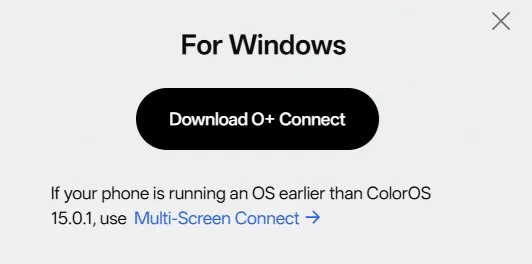
Choisissez l’option Pour PC pour télécharger l’application O+ Connect pour Windows ou Mac,
Le lien de téléchargement est généré. Encore une fois, si vos versions Oppo, OnePlus ou Realme précèdent la 15.0.1, vous serez redirigé vers télécharger une autre application Windows appelée Connexion multi-écran. Si votre téléphone utilise la dernière version d’Android, cliquez sur le lien de téléchargement que vous voyez immédiatement à l’écran.
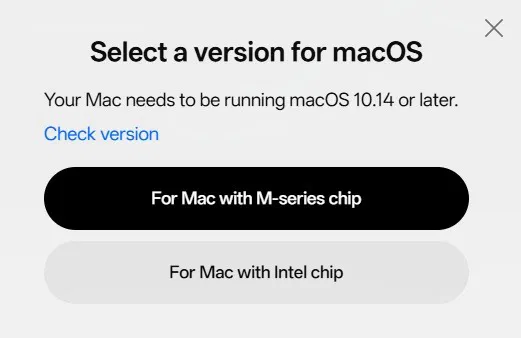
Les utilisateurs Mac doivent exécuter au moins macOS 10.14 ou version ultérieure pour pouvoir utiliser O+ Connect. Sélectionnez également la version correspondant à la puce de votre Mac : série M ou Intel.
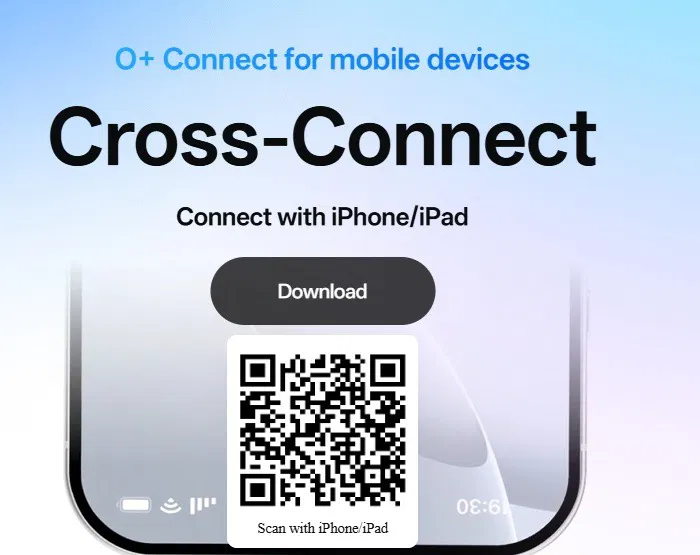
Les utilisateurs d’iPhone et d’iPad seront redirigés vers une application Cross-Connect. Il devrait au moins prendre en charge iOS14+. Vous pouvez vous associer via un code QR ou un lien App Store.
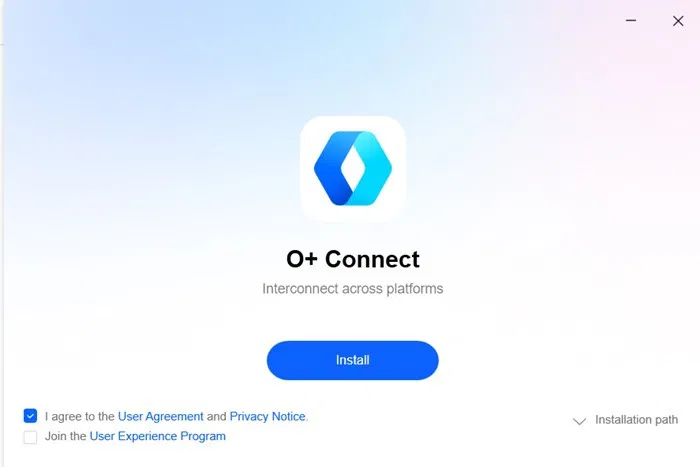
Installez l’application O+ Connect sur vos systèmes d’exploitation respectifs. Cela ne devrait prendre que quelques secondes sur Windows PC, Mac ou iOS. Cliquez Commencer une fois l’application installée.
Toutes les configurations sont plug-and-play. Vous n’avez pas besoin de créer de comptes, mais si vous le faites, vous pouvez vous connecter automatiquement à l’appareil.
Sur votre appareil non Android, vous trouverez un Scanner le code QR option. Ce qui suit concerne Windows. Accédez à votre téléphone Oppo, OnePlus ou Realme et scannez le code QR pour une configuration initiale.
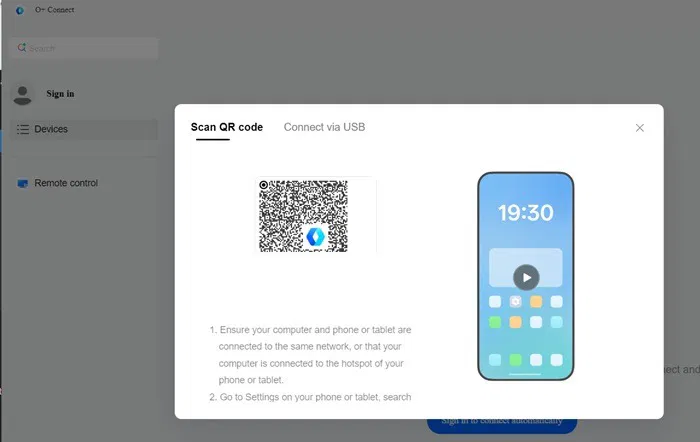
Une fois le couplage effectué, vous verrez l’appareil Oppo, OnePlus ou Realme ajouté à l’écran non Android pour les futurs transferts de fichiers.
Activation du transfert de fichiers à l’aide de O+ Connect
Le partage O+ Connect est simple. Accédez simplement à un fichier, un document ou une photo que vous souhaitez transférer sur votre appareil Android pris en charge. Faites un clic droit pour Partager et sélectionnez le iPhone ou PC option.
Actuellement, la méthode fonctionne même sur les versions Android inférieures telles qu’Android 8.1 (Oreo), à condition qu’il s’agisse d’un appareil Oppo, OnePlus ou Realme.
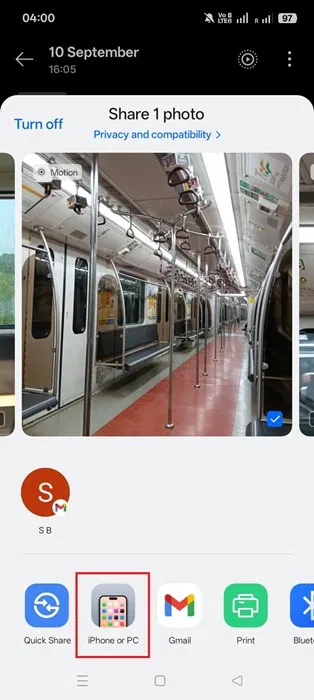
Que vous possédiez un appareil Oppo, OnePlus ou Realme compatible, vous verrez un écran de partage avec une option de texte, Recherche d’appareils à proximité. Vous disposez d’une fenêtre de 10 minutes pour partager le fichier avec les appareils récepteurs. Les fichiers seront rapidement transférés en temps réel.
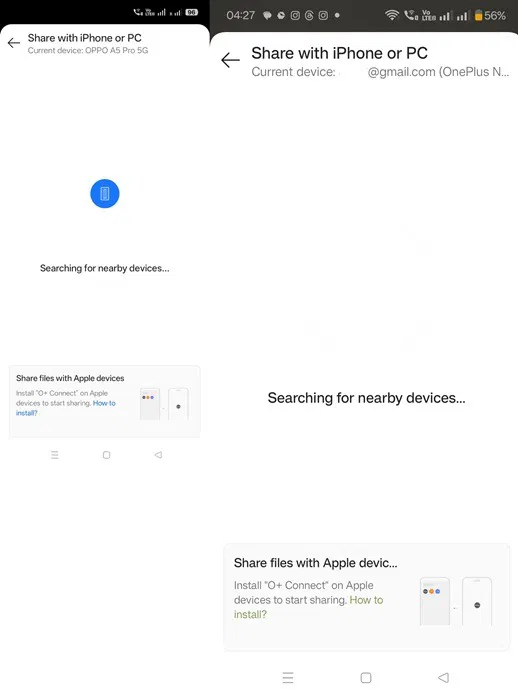
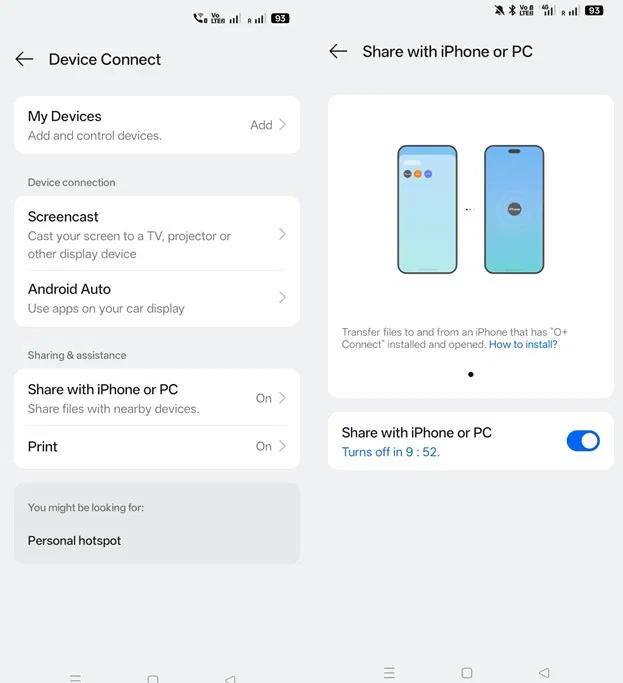
En fonction de votre appareil, vous aurez peut-être besoin d’une configuration supplémentaire pour partager des fichiers. Pour les appareils Oppo, vous devez vous rendre sur Paramètres -> Connexion de l’appareil -> Partager avec iPhone ou PCet activez l’option. Gardez-le activé pour les futurs transferts de fichiers.
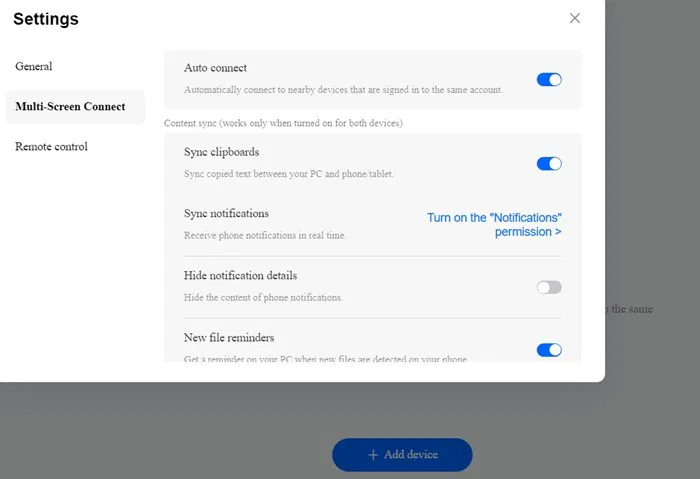
Sur un appareil non Android, accédez à son O+ Connect Paramètres pour assurer d’autres ajustements tels que Connexion automatique pour l’avenir, Synchroniser les presse-papiers et notifications. Vous recevrez également des rappels de nouveaux fichiers dans l’application non Android.
Bien qu’il existe de nombreux modes de transfert de fichiers, O+ Connect est clairement le plus avancé. Si vous souhaitez transférer des fichiers entre Android et d’autres systèmes d’exploitation, découvrez également comment diffuser votre écran Android sur un téléviseur.
Les appareils Google Pixel ne prennent pas en charge le système propriétaire O+ Connect. Mais vous pouvez utiliser les comptes cloud de Google et d’autres méthodes pour les transferts de fichiers.