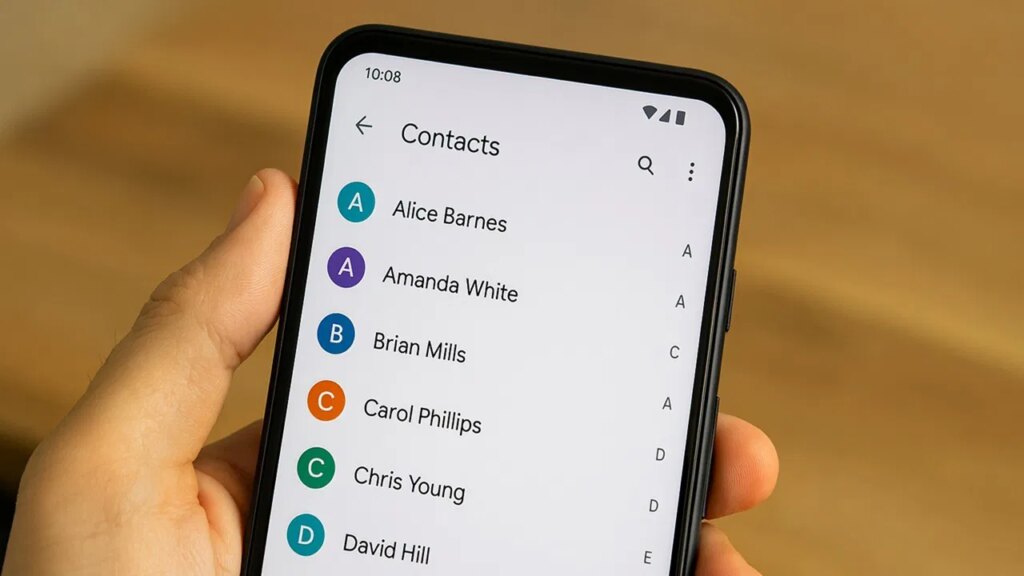
Nous comptons sur nos téléphones pour stocker tous nos numéros importants et les perdre est vraiment pénible. D’un téléphone Android en panne à la suppression accidentelle du mauvais, c’est frustrant, mais vous disposez de plusieurs façons de récupérer les numéros de téléphone supprimés sur Android.
1. Restaurer les contacts Android depuis la corbeille
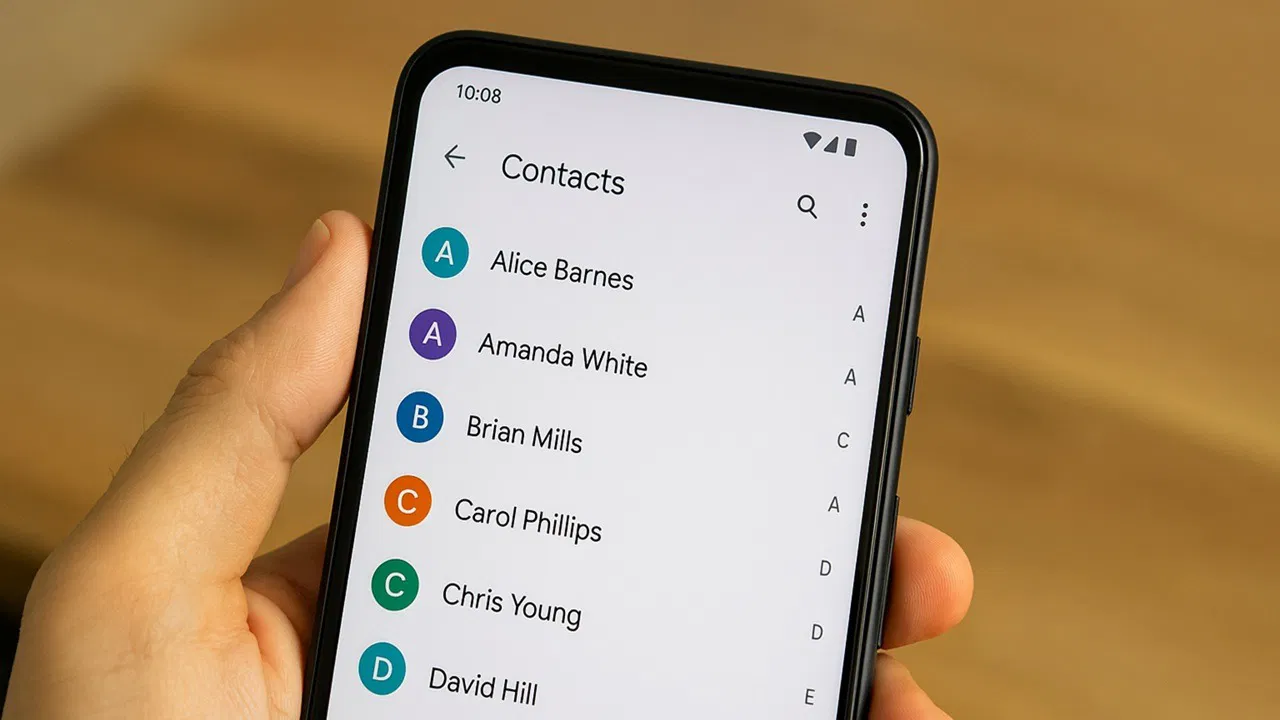
Pour de nombreux téléphones Android, Google Contacts est le gestionnaire de contacts par défaut. La bonne nouvelle est que l’application stocke vos contacts supprimés dans une corbeille pendant 30 jours avant qu’ils ne soient définitivement supprimés. Le dossier Corbeille m’a évité bien des tracas au fil des ans.
N’oubliez pas que vous ne disposez que de 30 jours. Si cela fait plus longtemps, vous devrez utiliser une autre méthode pour récupérer les numéros de téléphone Android supprimés. De plus, vous devez activer la synchronisation automatique dans votre compte Google pour pouvoir le faire sur votre téléphone. Je ne sais pas pourquoi il n’y a pas de corbeille locale, mais Google vous demande de synchroniser les contacts si vous souhaitez les récupérer.
Ouvrez l’application Google Contacts (généralement simplement appelée Contacts). Robinet Organiser et sélectionnez Poubelle.
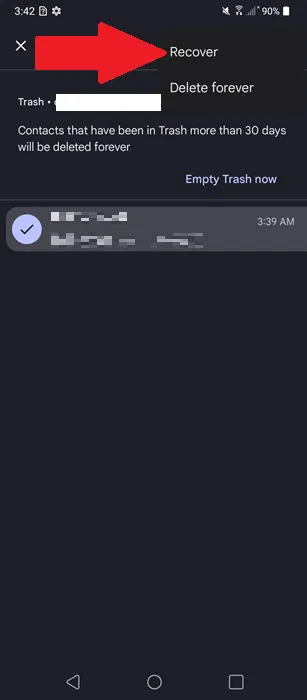
Appuyez sur le menu à trois points en haut à droite. Robinet Sélectionner ou Sélectionner tout (pour récupérer tous les numéros de téléphone supprimés sur Android). Sélectionnez le(s) numéro(s) que vous souhaitez récupérer. Appuyez à nouveau sur le menu à trois points et appuyez sur Récupérer.
2. Annuler les modifications apportées aux numéros supprimés
Certains numéros supprimés n’apparaissent pas dans le dossier Corbeille. Si vous agissez dans les 30 jours, annulez toutes les modifications récentes comme si elles ne s’étaient jamais produites. La seule partie que je n’aime pas, c’est qu’il annule toutes les modifications, y compris si vous avez ajouté de nouveaux contacts. Donc, si vous avez récemment ajouté de nouveaux contacts, notez-les afin de ne pas les perdre également.
Encore une fois, vous devez activer la synchronisation automatique. Sinon, il n’existe aucune version récente de votre liste de contacts à partir de laquelle récupérer les modifications.
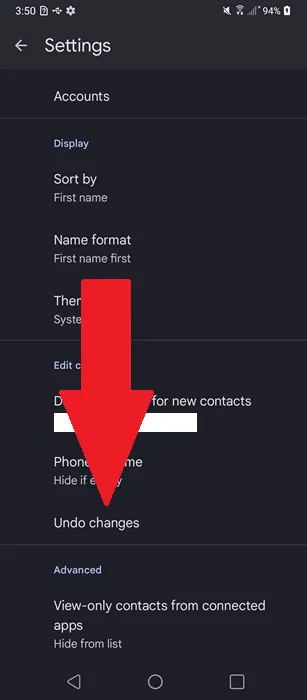
Ouvrez le Contacts Google application, appuyez sur Organiseret sélectionnez Paramètres. Robinet Annuler les modifications.
Choisissez le compte associé au(x) contact(s) manquant(s). Sélectionnez le délai, jusqu’à 30 jours. Robinet Confirmer quand tu auras fini.
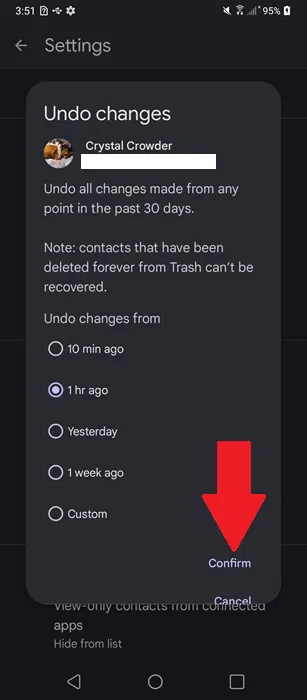
Ne paniquez pas si vous ne voyez pas immédiatement vos numéros de téléphone Android supprimés. Il m’a fallu plus d’une heure pour que tout revienne.
3. Importez à nouveau les numéros de téléphone depuis le compte Google
J’ai personnellement vu certains numéros disparaître et je sais avec certitude que je ne les ai pas supprimés. Des problèmes aléatoires ou une mise à jour d’application corrompue peuvent faire disparaître vos contacts. Si cela se produit, il peut être judicieux d’importer à nouveau les contacts sur votre appareil à partir de votre compte Google.
Tant que vous avez synchronisé vos contacts, c’est une solution simple. Ouvrez l’application Google Contacts, appuyez sur Organiseret appuyez sur Restaurer les contacts.
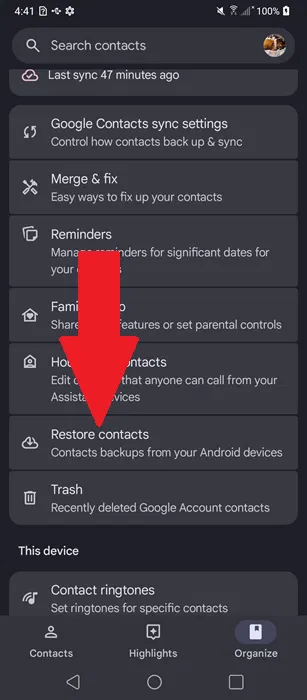
Robinet Restaurer sur la sauvegarde à partir de laquelle vous souhaitez restaurer. Si vous avez récemment effectué une restauration, il se peut qu’il n’y ait pas de sauvegardes récentes.
Je recommande fortement d’utiliser des sauvegardes pour importer des contacts lorsque vous recevez un nouveau téléphone. C’est tellement plus simple que de saisir manuellement chaque numéro.
4. Récupérer les contacts supprimés de la carte SIM
Les cartes SIM ont une petite capacité de stockage pour stocker des contacts limités, et de nombreux utilisateurs les utilisent encore pour stocker leurs numéros de téléphone. Si vous en faites partie, récupérez les numéros de téléphone supprimés sur Android en les important à nouveau depuis votre carte SIM, y compris depuis les cartes eSIM.
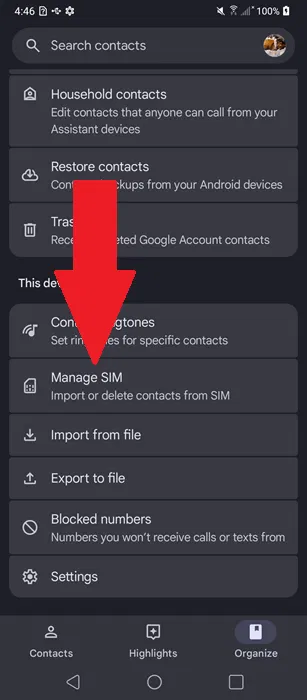
Ouvrez l’application Google Contacts. Robinet Organiser en bas et sélectionnez Gérer la carte SIM. Sélectionnez la carte SIM que vous souhaitez utiliser (si vous en avez plusieurs). Appuyez sur les contacts supprimés que vous souhaitez récupérer et sélectionnez l’endroit où vous souhaitez importer les contacts (votre compte et votre appareil).
5. Restaurez la sauvegarde des contacts de votre compte Google
Si vous ne souhaitez pas utiliser l’application Contacts pour restaurer les numéros enregistrés sur votre compte Google, vous pouvez également le faire via Paramètres. C’est parfait si vous utilisez une autre application pour les contacts qui se synchronise avec votre compte Google.
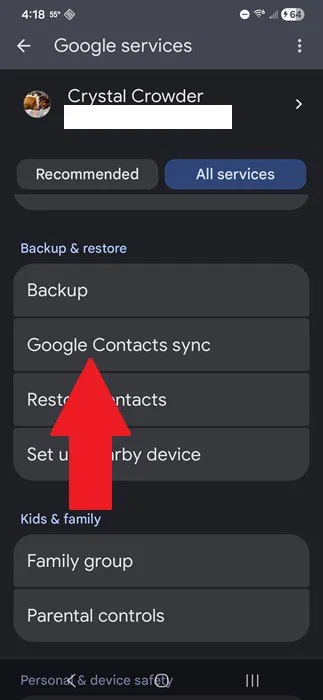
Ouvrir Paramètres sur votre téléphone, appuyez sur Googleouvrez le Toutes les prestations et appuyez sur Restaurer les contacts sous Sauvegarde et restauration.
Robinet Restaurer sous la sauvegarde que vous souhaitez restaurer et attendez la fin du processus. Selon le nombre de contacts, cela peut prendre plusieurs minutes.
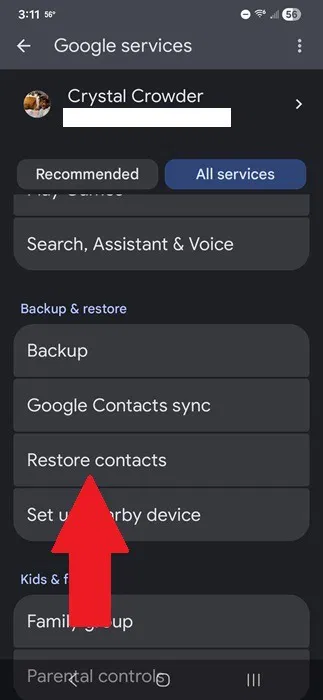
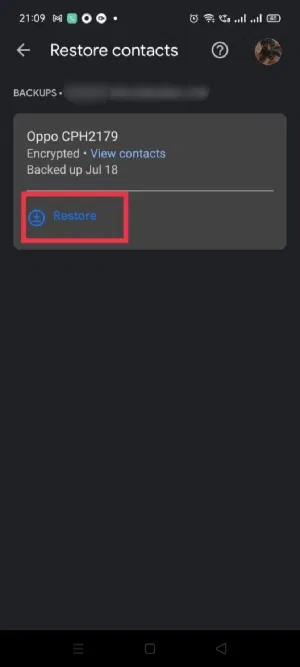
Si vous ne voyez pas de sauvegarde, cela signifie que vous n’avez pas mis en place de sauvegardes de contacts Google. Vous pouvez activer les sauvegardes en appuyant sur Sauvegarde dans le Sauvegarde et restauration section de la page des services Google dans Paramètres.
Je suggérerais également de mettre en œuvre une stratégie de sauvegarde Android complète pour éviter de perdre quoi que ce soit en cas de crash aléatoire, de virus ou même de vol.
6. Récupérer les numéros de téléphone Android supprimés du PC
Si vous avez supprimé des contacts, mais que votre téléphone ne vous laisse plus revenir, ne vous inquiétez pas. Tant que vos contacts sont synchronisés avec votre compte Google ou un autre service de sauvegarde, vos contacts ne disparaissent pas pour toujours. Utilisez simplement votre PC et un navigateur pour les synchroniser avec un nouvel appareil Android.
À titre d’exemple, je restaure les numéros de téléphone Android supprimés de mon compte Google. Mais si vous sauvegardez vos contacts ailleurs, connectez-vous plutôt à ce site et restaurez les contacts en utilisant leur méthode de récupération. Par exemple, les utilisateurs de Samsung Galaxy disposent de leurs propres comptes de sauvegarde Samsung.
Connectez-vous au site Google Contacts. Cliquez Poubelle dans la barre latérale gauche pour afficher les contacts supprimés. Cliquez Restaurer à côté du ou des contacts que vous souhaitez restaurer. Cela les synchronise également avec tous les téléphones Android connectés à votre compte.
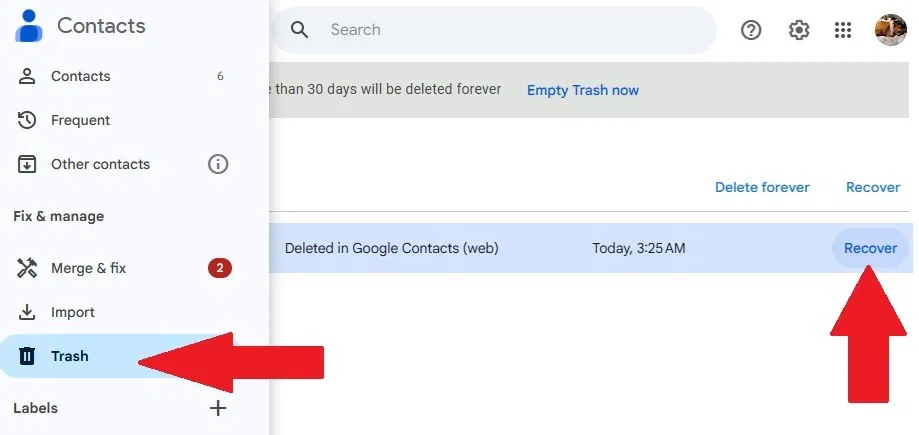
Assurez-vous simplement de ne pas cliquer accidentellement Supprimer pour toujours.
7. Restaurer les contacts sur Samsung Galaxy
Les appareils Samsung Galaxy disposent de leur propre application Contacts et il est facile de restaurer les contacts depuis la corbeille.
Aller à Paramètres → Entretien de l’appareil → Stockage → Poubelle → Contacts.
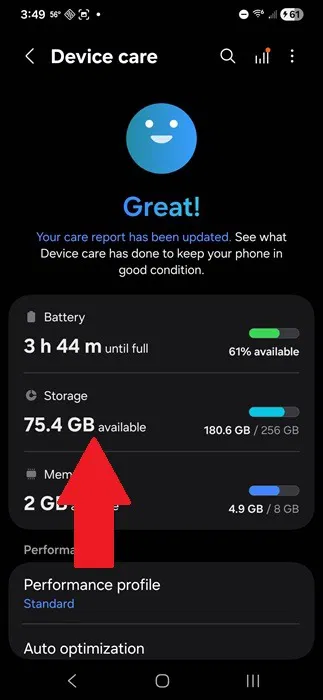
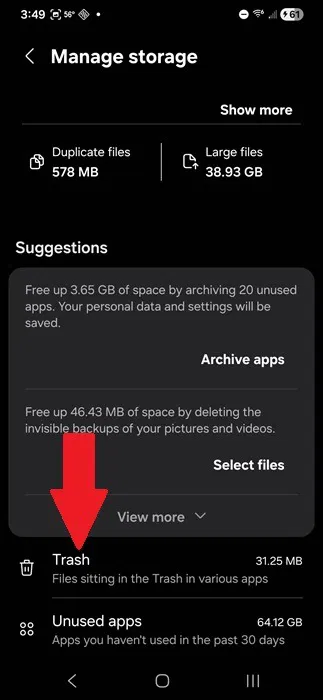
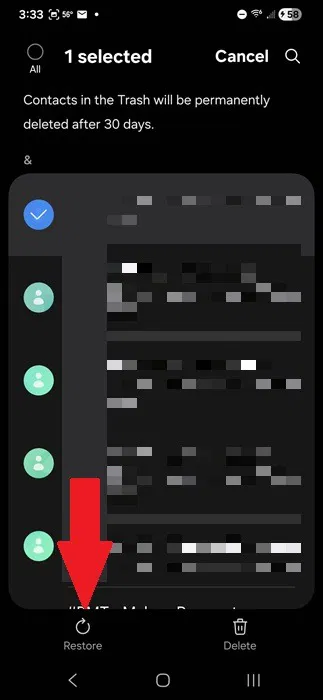
Appuyez longuement sur le(s) contact(s) que vous souhaitez récupérer et appuyez sur Restaurer en bas. Comme pour Google Contacts, vous disposez de 30 jours avant que la corbeille ne se vide automatiquement.
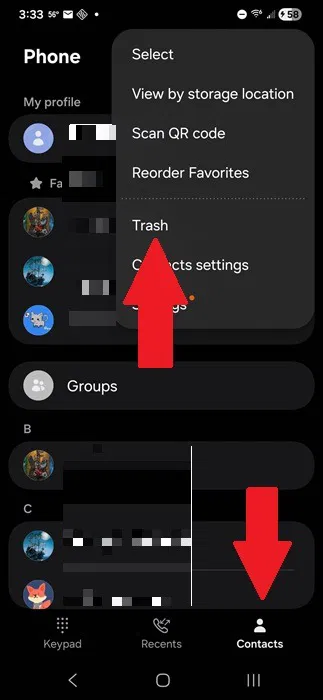
Vous pouvez également accéder au Poubelle en ouvrant le Téléphone application sur Samsung et en appuyant sur Contacts. Appuyez sur le menu à trois points en haut à droite et sélectionnez Poubelle.
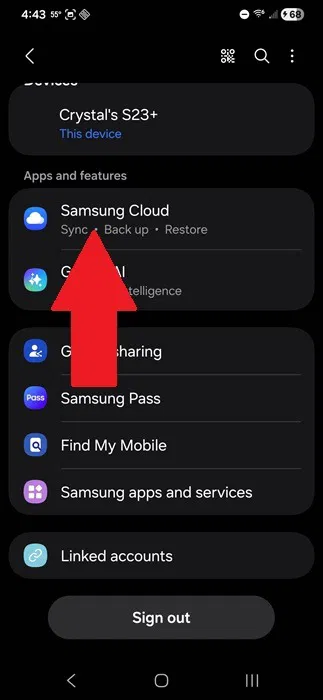
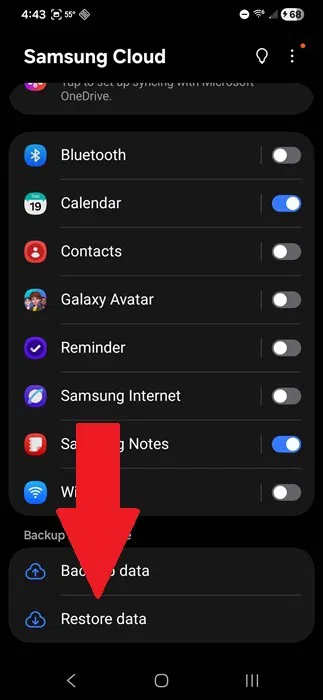
Si les sauvegardes Samsung Cloud sont activées, accédez à Paramètres → Compte Samsung → Samsung Cloud → Restaurer les données. Choisissez votre appareil et sélectionnez Restaurer.
8. Restaurer les contacts supprimés de l’historique des appels
Nous savons tous que les sauvegardes sont importantes, mais tout comme vous, j’ai commis l’erreur de ne pas sauvegarder les numéros de téléphone. Ce n’est qu’après avoir supprimé le mauvais que j’ai réalisé que je n’avais aucune sauvegarde sur laquelle compter et que cela faisait plus de 30 jours, donc aucune possibilité de fouiller dans ma corbeille numérique.
La meilleure chance de restaurer des contacts sur Android sans sauvegarde est votre historique d’appels. Tant que vous n’avez pas supprimé l’historique des appels, vous avez peut-être de la chance.
Ouvrez votre téléphone Téléphone application. La plupart des téléphones Android, quel que soit leur fabricant, disposent d’une application Téléphone qui répertorie votre historique d’appels. Robinet Récents, Historique des appelsou quelque chose de similaire, selon votre appareil.
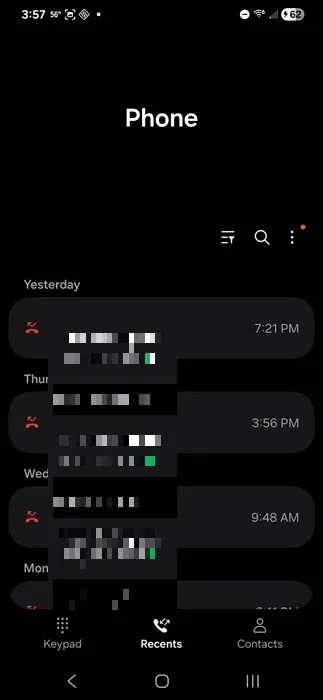
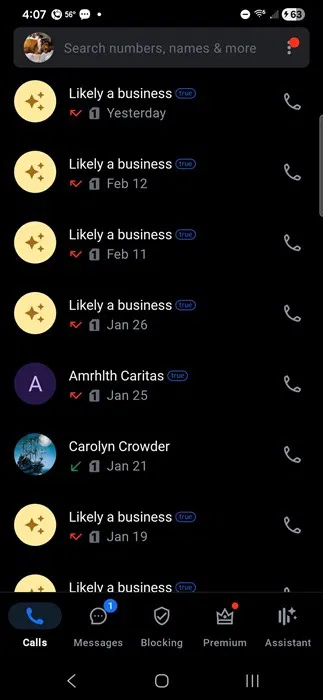
Faites défiler jusqu’à ce que vous trouviez le numéro manquant. Puisque vous avez supprimé le numéro, vous ne verrez plus le nom du contact. En appuyant sur le numéro, vous pouvez l’ajouter à vos contacts, où vous pouvez à nouveau ajouter un nom.
Si vous ne savez pas quel numéro est le bon, je vous suggère d’utiliser l’application d’identification de l’appelant et de blocage du spam. Véritable appelant. Il fonctionne comme un annuaire téléphonique et vous aidera à identifier tous les numéros inconnus dans votre historique d’appels.
Vous n’êtes pas obligé de le définir comme numéroteur par défaut. Mais vous devez lui accorder des autorisations pour afficher vos contacts, votre historique d’appels, etc. Une fois installé, parcourez votre historique d’appels sur l’application pour afficher plus de détails sur chaque numéro.
Évitez de perdre des contacts à l’avenir
Même quand on sait comment récupérer des numéros de téléphone supprimés sur Android, cela reste compliqué, surtout sans sauvegarde. Les appareils Android offrent un moyen gratuit de sauvegarder vos contacts Android. Configurez les options de sauvegarde dès maintenant pour éviter de perdre des numéros importants à l’avenir.
Téléchargez l’application Google Contacts si elle n’est pas préinstallée. Vous en aurez besoin pour restaurer les contacts plus tard. Même si vous utilisez un téléphone Samsung, cette méthode fonctionne, ou ignorez la section Samsung pour une autre option.
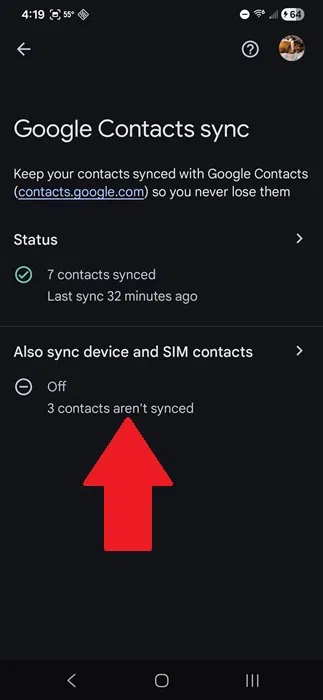
Aller à Paramètres → Google → Tous les services. Faites défiler jusqu’à Sauvegarde et restauration et appuyez sur Synchronisation des contacts Google.
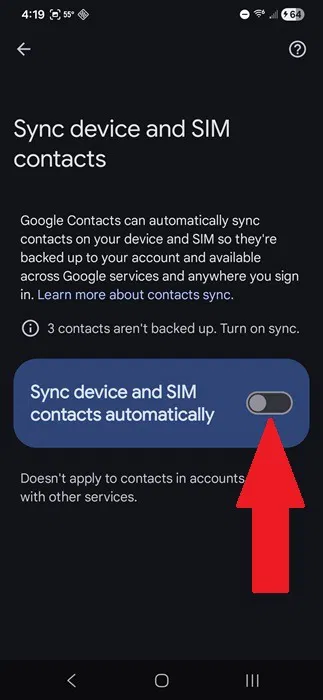
Robinet Synchronisez également l’appareil et les contacts SIM. Activer Synchroniser automatiquement les contacts de l’appareil et de la carte SIM. Cela garantit que tous les contacts sont stockés uniquement sur votre appareil ou que la carte SIM est synchronisée avec votre compte Google.
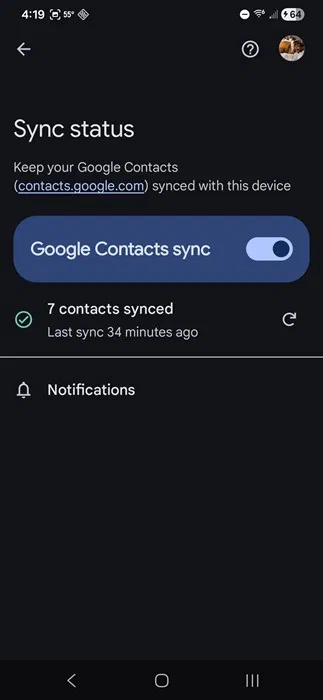
Tous les contacts répertoriés dans d’autres applications et non gérés par Google ne sont pas sauvegardés. Assurez-vous de sauvegarder cela dans ces applications spécifiques.
Si aucun contact n’est synchronisé, appuyez sur le message sous Statut et allumer Synchronisation des contacts Google. Vous devrez peut-être choisir votre compte Google.
Si jamais vous changez de compte Google, assurez-vous de changer le compte sur lequel vous sauvegardez vos contacts.
Sauvegarder les contacts à l’aide de Samsung Cloud
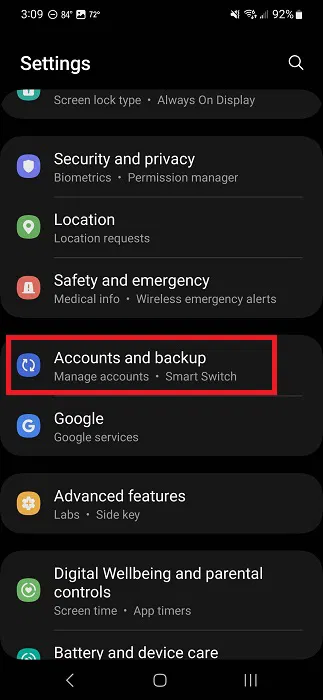
Les appareils Samsung offrent une deuxième option de sauvegarde des contacts. Aller à Paramètres → Comptes et sauvegarde. Vous devez être connecté à votre compte Samsung. Si ce n’est pas le cas, connectez-vous lorsque vous y êtes invité.
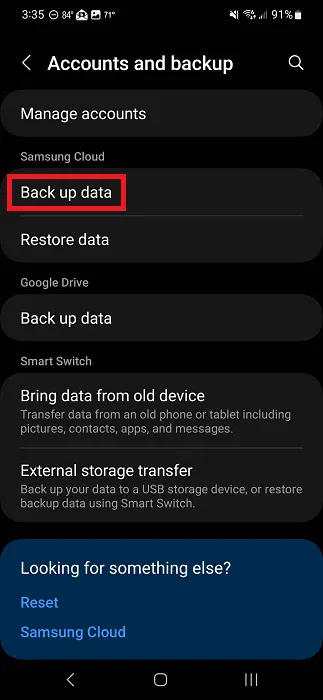
Robinet Sauvegarder les données. Allumer Contacts et toutes les autres données que vous souhaitez sauvegarder. Robinet Sauvegarder maintenant pour démarrer une sauvegarde immédiate.
Les appareils Samsung offrent également aux utilisateurs un portefeuille pour stocker les mots de passe et d’autres informations importantes afin que vous ne les perdiez pas.
Ne perdez plus jamais vos numéros de téléphone Android
Je connais la sensation de pincement au ventre lorsque vous réalisez que vous avez accidentellement supprimé un numéro de téléphone. Quel que soit le type de téléphone Android que vous utilisez, vous pouvez récupérer les numéros de téléphone supprimés sur Android. N’oubliez pas que plus vous agissez vite, plus il est facile de récupérer les numéros. Et si vous supprimez accidentellement un message texte, vous pouvez également le récupérer.