Depuis que l’iPhone X a abandonné le bouton Accueil, naviguer sur iPhone implique de maîtriser les gestes de balayage. Mais si la simplicité des commandes tactiles vous manque, il existe une solution de contournement utile intégrée à votre iPhone. Voici comment configurer une option de style barre de navigation.
Pourquoi obtenir des boutons de navigation sur iPhone
Contrairement à de nombreux téléphones Android, les iPhones les plus récents ne disposent pas de boutons de navigation à l’écran. Les modèles d’iPhone précédents avaient un bouton d’accueil physique, un détail dont de nombreux utilisateurs Apple de longue date sont nostalgiques.
Pour les utilisateurs passant d’Android à iOS, le changement semble encore moins intuitif (cela ne veut pas dire qu’Android manque de commandes gestuelles ; en voici quelques-unes qui valent la peine d’être explorées). Apple a affiné ses commandes gestuelles pour les rendre plus intuitives et conviviales, mais de nombreuses personnes privilégient toujours la simplicité et la commodité des boutons de navigation. Les commandes gestuelles nécessitent une courbe d’apprentissage, mais avec les boutons de navigation, les utilisateurs nouveaux ou moins experts en technologie, comme les seniors, n’ont pas besoin de passer du temps à découvrir comment fonctionnent ces gestes.
Dans le même temps, appuyer sur un bouton est souvent plus fiable que glisser, en particulier pour les utilisateurs susceptibles de souffrir d’une dextérité réduite, comme les personnes âgées.
Bien que vous ne puissiez pas reproduire entièrement les boutons de navigation de style Android sur votre iPhone, il existe quelques solutions de contournement qui valent la peine d’être essayées, que nous détaillerons ci-dessous.
Ajouter un bouton de navigation polyvalent sur iPhone
Sur Android, les boutons de navigation standard à l’écran incluent le Maison, Sélecteur d’applicationet Dos boutons. Sur iPhone, vous ne pouvez accéder qu’à deux d’entre eux.
Sur votre iPhone, ouvrez l’application Paramètres et accédez à Accessibilité. Appuyez sur le Touche possibilité dans le Physique et Moteur section. Sélectionner AssistanceTouche.
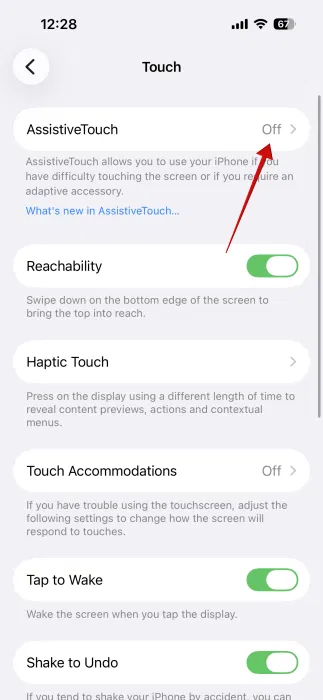
Sur l’écran suivant, en haut, activez AssistanceTouche.
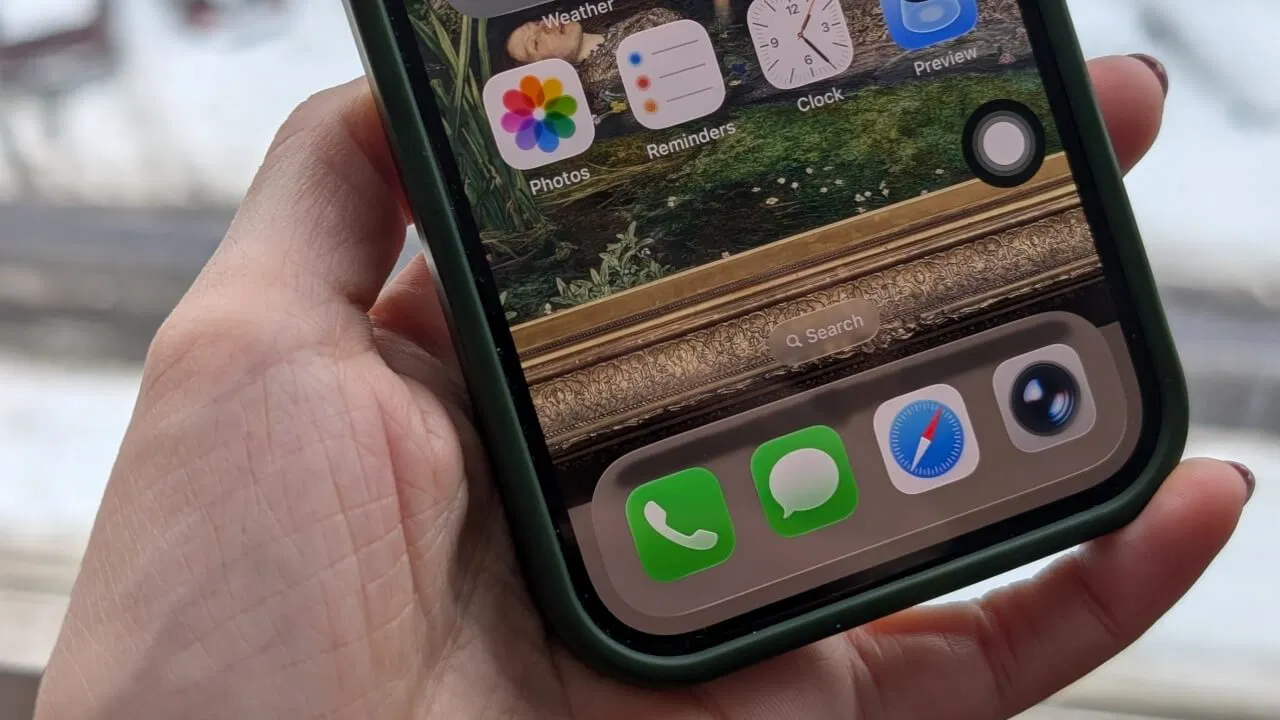
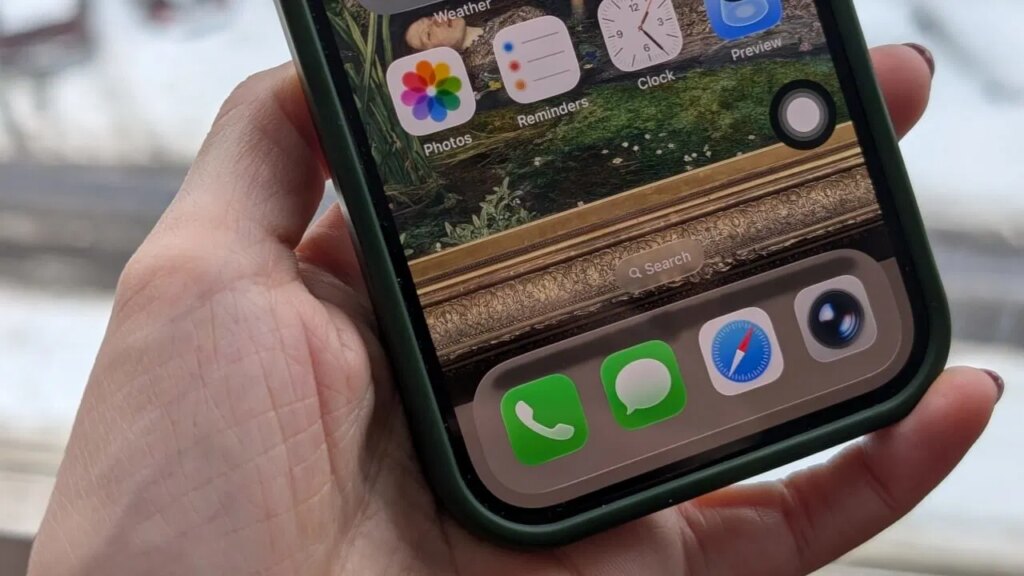
Un bouton flottant devrait maintenant apparaître sur votre écran. Vous pouvez utiliser votre doigt pour le déplacer sur votre écran et le placer où vous le souhaitez.
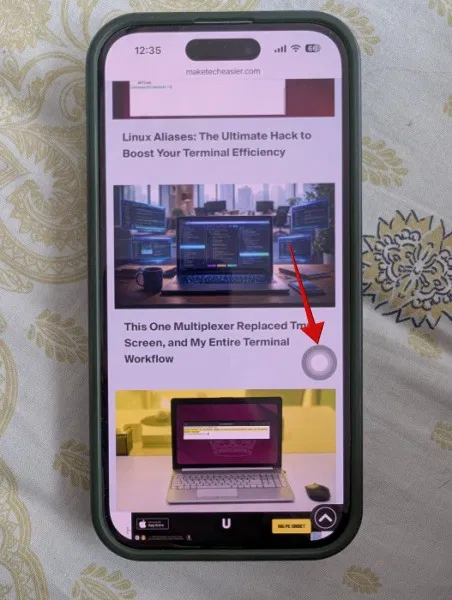
Ensuite, dans le Actions personnalisées section, sélectionnez Un seul clic. Dans la liste des actions disponibles, sélectionnez Maison.
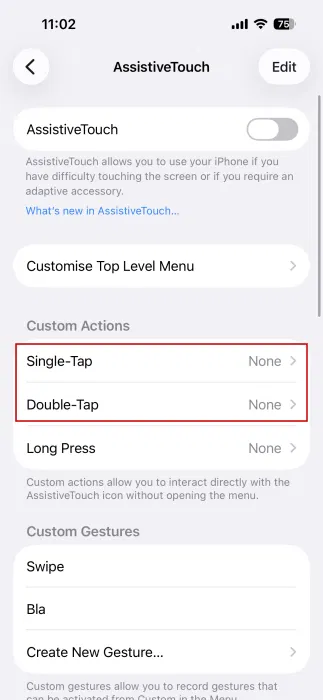
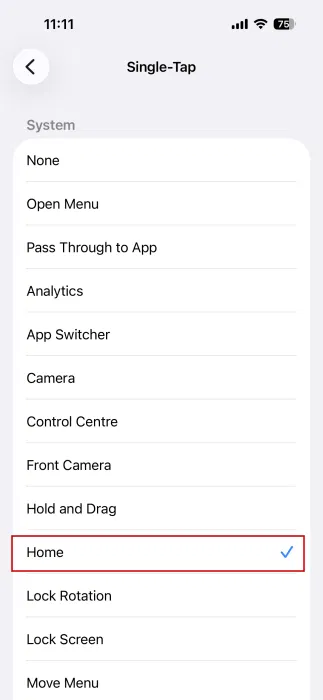
Revenez en arrière et appuyez sur Appuyez deux fois. Trouver le Sélecteur d’application option dans la liste et sélectionnez-la.
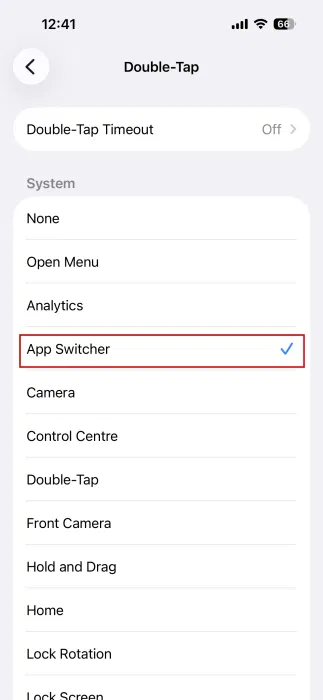
Désormais, chaque fois que vous appuyez sur le bouton flottant, vous serez redirigé vers l’écran d’accueil. Appuyez deux fois dessus pour ouvrir l’écran App Switcher.
Malheureusement, il n’y a aucun moyen d’ajouter un Dos fonction à votre bouton de navigation à l’écran. Pour ce faire, vous devrez toujours faire glisser votre doigt depuis le côté gauche de l’écran. Alternativement, dans certaines situations, vous pouvez utiliser le Maison fonction pour revenir en arrière.
Ajouter un menu de navigation avec plus de contrôles
Vous pouvez étendre votre barre de navigation au-delà des deux simples commandes pour Accueil et App Switcher.
Sur la page AssistiveTouch, appuyez sur Un seul clic encore une fois, et cette fois-ci, réglez-le sur Ouvrir le menu. Quant à Appuyez deux foisréglez-le sur Aucun.
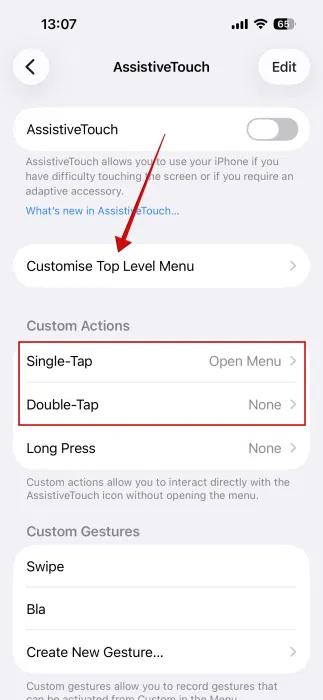
Ensuite, appuyez sur Personnaliser le menu de niveau supérieur. Ici, vous pouvez ajouter les raccourcis que vous souhaitez que le menu inclue. Par défaut, il y a 6 raccourcis à personnaliser, mais vous pouvez en ajouter plus ou en avoir moins en appuyant sur le bouton +/- boutons.
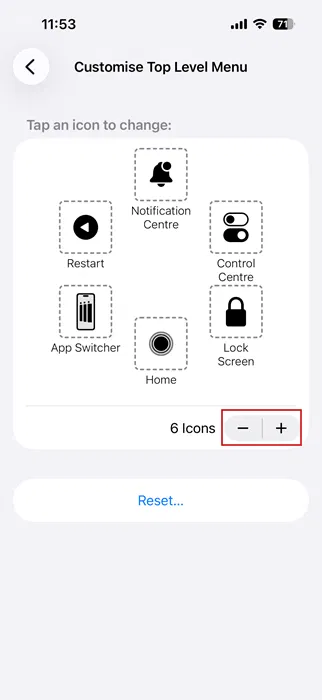
Appuyez sur un bouton pour sélectionner une action. Par exemple, j’ai choisi d’inclure Maison et Application Commutateur d’abord. Ensuite, j’en ai ajouté quatre autres : Écran de verrouillage, Centre de contrôle, Redémarrageet Centre de notifications.
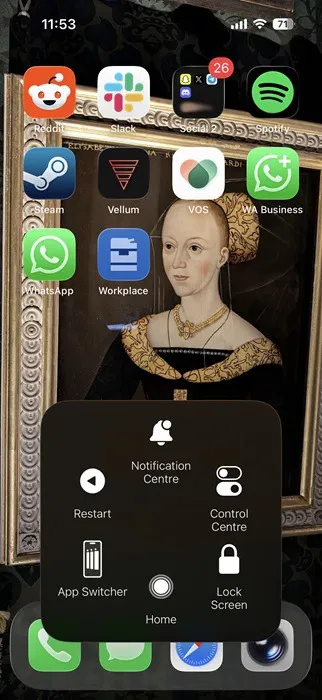
Désormais, lorsque vous appuyez sur le bouton flottant, un menu affichant toutes ces options apparaîtra à l’écran. Il s’agit d’un moyen simple d’accéder à divers paramètres et menus de votre iPhone sans faire glisser votre doigt ni appuyer sur des boutons.
Utiliser Back Tap comme bouton de navigation
Si vous ne souhaitez pas avoir en permanence un bouton flottant sur votre écran, vous pouvez déplacer votre barre de navigation vers l’arrière du téléphone.
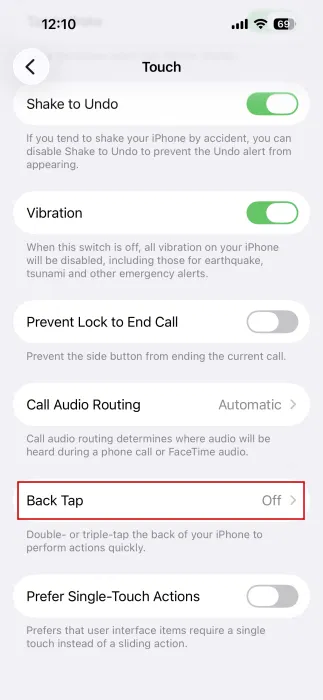
Tout d’abord, désactivez AssistanceTouche dans Accessibilité. Revenez ensuite au Touche écran. Vers le bas, vous devriez trouver le Appuyez sur Retour option. Sélectionner Appuyez deux fois. Réglez-le sur Maison.
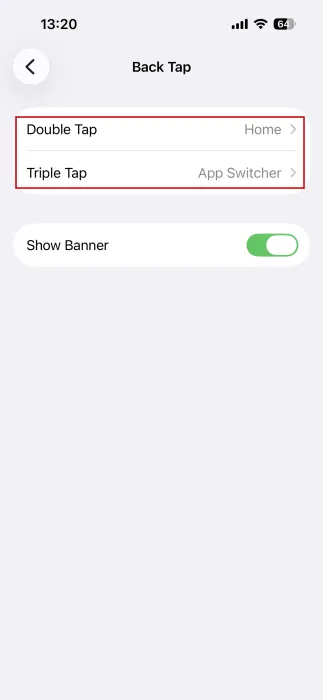
Passer à Appuyez trois fois et réglez-le sur Sélecteur d’application.
Il ne vous reste plus qu’à appuyer sur votre téléphone chaque fois que vous souhaitez revenir à l’écran d’accueil ou afficher l’écran App Switcher. Cette méthode a l’avantage d’être plus subtile.
Vous pouvez faire bien plus avec Back Tap. Par exemple, voici comment l’utiliser pour déclencher un mode de confidentialité complet.