De nombreux amateurs de Linux disent que le terminal a toujours été le meilleur moyen de faire des choses sur Linux. Ne vous méprenez pas, j’aime la ligne de commande autant que le prochain utilisateur Linux. Mais parfois, vous voulez simplement cliquer sur un bouton et voir ce qui se passe sans mémoriser une douzaine de drapeaux et de paramètres. Il existe de nombreuses façons d’utiliser Linux sans toucher le terminal. Voici quelques outils alternatifs GUI qui peuvent remplacer vos outils basés sur les terminaux.
1. Comparez facilement les fichiers avec MELD
Parfois, vous devez repérer les différences entre deux versions d’un fichier, un script ou même des répertoires entiers. Sur un terminal Linux, la commande Diff peut comparer les fichiers, mais sa sortie est souvent difficile à lire. Il repose sur les numéros de ligne et les symboles cryptiques, ne montre que des fragments de fichiers et ne gére pas les tâches comme les fusions à trois.
Une option plus simple est Meld, un visuel diff outil. MELD affiche les fichiers côte à côte dans une interface propre et intuitive. Les modifications sont codées par couleur, ce qui signifie que les lignes qui sont ajoutées, supprimées ou modifiées se distinguent en un coup d’œil. Vous pouvez également fusionner les modifications en un clic, modifier directement dans l’application et comparer des répertoires entiers, pas seulement des fichiers texte.
La plupart des distributions offrent de la fusion dans le centre logiciel. Vous pouvez également installer via un gestionnaire de packages tel que pour l’obtenir sur Debian / Ubuntu, exécutez ceci:
sudo apt install meldSur Fedora Linux, vous pouvez courir:
sudo dnf install meldSi vous êtes des utilisateurs d’Arch Linux, exécutez ceci:
sudo pacman -S meldAprès l’installation, lancez MELD et choisissez la comparaison des fichiers ou la comparaison du répertoire. Faites glisser et déposez des fichiers ou des dossiers pour voir les différences instantanément.
Vous pouvez actualiser lors de l’édition pour examiner les modifications, copier des morceaux d’un côté à l’autre ou passer à une vue à trois pour résoudre les conflits.
2. Nettoyez et optimisez votre système avec Stacer
Garder un système Linux rapidement et sans encombrement signifie souvent jongler avec plusieurs commandes de terminaux. Entrez Stacer, le nettoyant système visuel et l’optimiseur pour le système Linux. C’est une superbe application tout-en-un qui met tous les outils de maintenance de votre système dans une seule belle GUI.
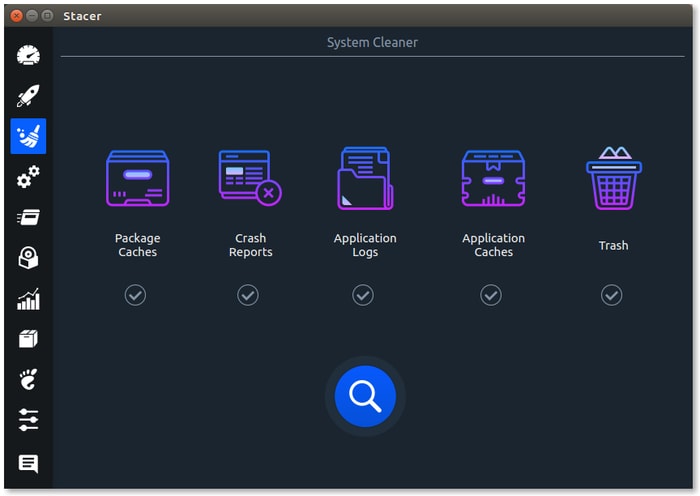
Stacer vous donne un bel aperçu graphique de votre utilisation du processeur, de votre consommation de mémoire et de votre utilisation du disque. Tout est là en temps réel avec des graphiques élégants qui rendent la surveillance agréable.
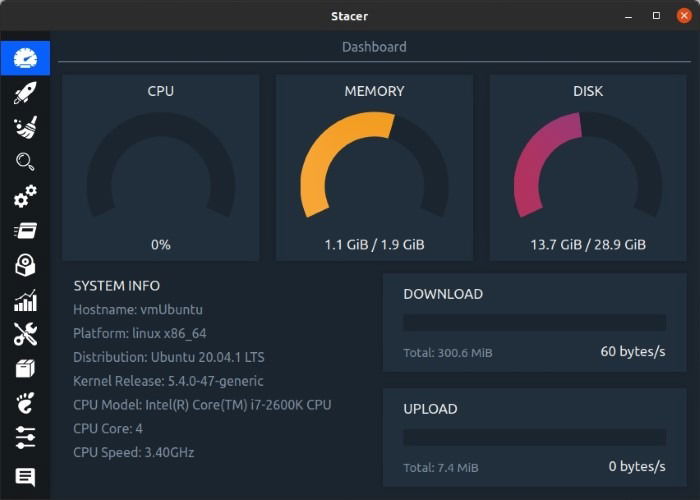
Mais le tableau de bord n’est que le début. Stacer a des sections dédiées à diverses tâches, telles que le nettoyant système, les applications de démarrage, les services et le gestionnaire de processus. Prenez le nettoyant du système par exemple. En quelques clics, vous pouvez trouver et effacer des choses comme les anciens caches de package, les rapports de crash et les fichiers journaux. Stacer montre même la quantité d’espace que vous récupérerez avant de confirmer.
Cependant, la plupart des distros n’envoient pas Stacer dans leur centre de logiciels, mais vous pouvez l’installer via des gestionnaires de packages ou des versions officielles. Par exemple, sur Debian / Ubuntu / Linux Mint, exécutez ces commandes:
sudo add-apt-repository ppa:oguzhaninan/stacer
sudo apt update
sudo apt install stacer
Sur Fedora Linux, Run:
sudo dnf install stacerSi vous n’êtes pas trouvé, téléchargez le package .rpm à partir des sorties GitHub de Stacer et installez avec sudo dnf install ./stacer-.rpm.
De plus, si vous êtes des utilisateurs d’Arch Linux, vous pouvez l’installer avec ceci:
sudo yay -S stacerVous pouvez également remplacer Yay par votre aide AUR préférée, comme PARU.
3. GRYNC: un frontal convivial pour RSYNC
De nombreux utilisateurs de Linux s’appuient sur RSYNC pour sauvegarder les fichiers et maintenir les dossiers en synchronisation. Cependant, l’inconvénient est que cette commande semble intimidante. De plus, vous devez vous rappeler à quoi ressemblent ses options -a, -vet -z signifie, y compris beaucoup d’autres.
GSYNC est un simple frontal graphique pour RSync. Il ne remplace pas RSYNC, il vous donne simplement une interface propre pour l’utiliser. Au lieu de taper les commandes, vous cliquez sur les cases à cocher et choisissez des options.
Lorsque vous ouvrez GRYNC, commencez par choisir vos dossiers source et de destination. Les options communes comme les autorisations d’archive, de compression et de conservation ne sont qu’à une case à cocher. Vous pouvez également ajouter des modèles d’exclusion dans une liste simple.
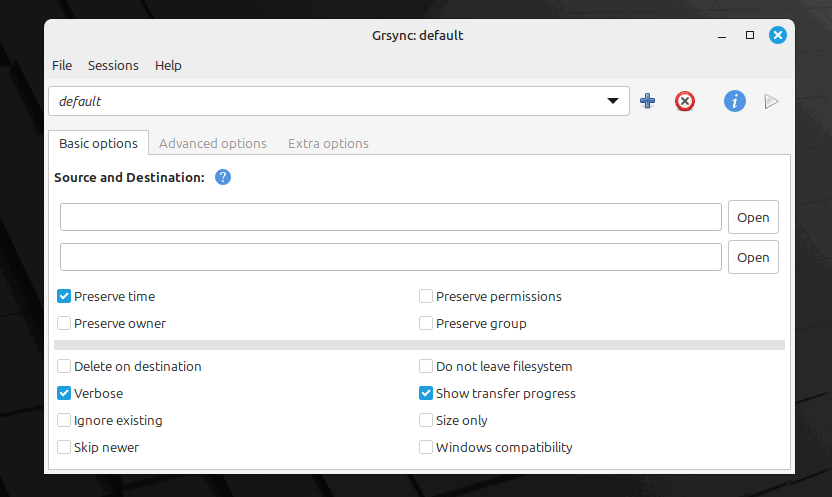
De plus, GRYNC vous montre exactement rsync Commandez que ça va s’exécuter. Le mode de simulation vous permet de prévisualiser toutes les modifications, les fichiers à copier, supprimés ou sautés sans toucher vos données.
Vous pouvez également enregistrer différentes configurations de sauvegarde sous forme de sessions. Par exemple, un pour les documents, un autre pour les projets et un autre pour la synchronisation entre les appareils. Chaque session se souvient de ses chemins et de ses options, vous n’avez donc pas à vous reconfigurer à chaque fois.
GRYNC est généralement disponible via votre gestionnaire de packages. Sur Debian / Ubuntu / Linux Mint, Run:
sudo apt install grsyncSur Fedora Linux, Run:
sudo dnf install grsyncSi vous êtes des utilisateurs d’Arch Linux, exécutez:
sudo pacman -S grsync4. Visualiser l’espace disque avec analyseur d’utilisation du disque (Baobab)
Une commande de terminal sur laquelle je comptais pour vérifier l’espace disque était du -sh *. Cela a fonctionné, mais c’était lent, répétitif et honnêtement un peu douloureux à fouiller lors de la poursuite des porcs spatiaux. Cela a changé lorsque je suis passé à l’analyseur d’utilisation du disque (Baobab), l’alternative GNOME basée sur GNOME.
Au lieu de faire défiler le texte, Baobab vous donne des graphiques annulaires interactifs et des Treemaps qui mettent en évidence instantanément les plus grands dossiers. L’espace gaspillé saute visuellement et vous pouvez cliquer pour percer aussi profondément que nécessaire. De plus, Baobab fonctionne également avec des disques montés et des emplacements éloignés, le rendant plus polyvalent.
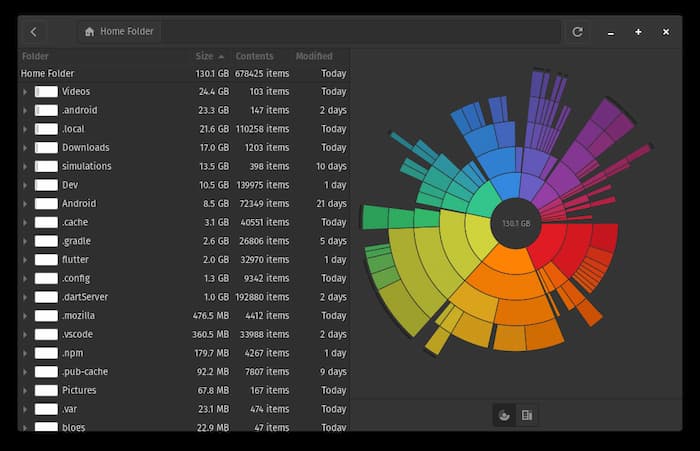
Vous pouvez l’installer à partir des référentiels de votre distribution s’il n’est pas déjà inclus. Par exemple, si vous êtes des utilisateurs de Debian / Ubuntu, vous pouvez exécuter ceci:
sudo apt install baobabSur Fedora, utilisez ceci:
sudo dnf install baobabSimilitude, les utilisateurs d’Arch Linux peuvent utiliser ceci:
sudo pacman -S baobabSi vous exécutez GNOME, il peut déjà être installé sous l’analyseur d’utilisation du disque. Le remplacement de Du par Baobab a rendu le nettoyage de l’espace disque beaucoup moins fastidieux.
5. Sauvegarder et restaurer votre système avec Timeshift
Une seule mauvaise mise à jour a brisé mes pilotes graphiques, me laissant avec un écran noir. Le retournement manuel des changements de la ligne de commande était un cauchemar. Je savais qu’il devait y avoir une meilleure façon, et c’est Timeshift.
Timeshift est pour Linux ce que la restauration du système est pour Windows ou Time Machine est à MacOS. Il est conçu pour sauvegarder les fichiers et les configurations système, pas vos documents personnels. L’idée est simple: gardez vos données séparées tout en vous offrant un moyen sûr de restaurer votre système si quelque chose se casse.
Timeshift prend des instantanés incrémentiels de votre système à intervalles réguliers (quotidiennement, hebdomadaire, etc.). Puisqu’il utilise RSYNC ou BTRFS sous le capot, les instantanés sont efficaces, car il n’enregistre que les modifications après la première sauvegarde.
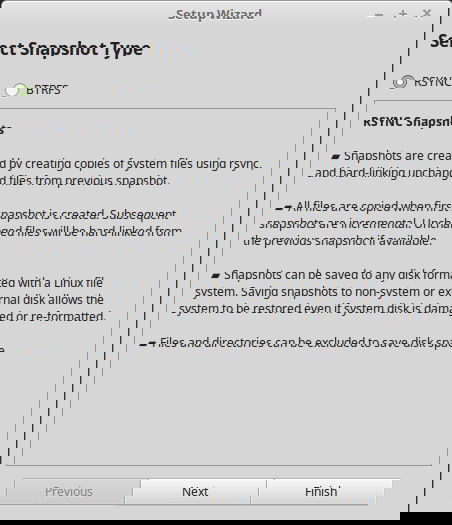
Dites qu’une mise à jour du pilote tue votre audio: ouvrez Timeshift, sélectionnez l’instantané précédent, appuyez sur Restore et votre système est de retour à la normale, sans toucher vos fichiers personnels.
Par défaut, Timeshift sauvegarde uniquement les fichiers système, en gardant les tailles de instantané petites. Pour les données personnelles, vous pouvez les associer à d’autres outils de sauvegarde. Ensemble, vous obtenez une protection complète.
Vous pouvez l’installer à partir des référentiels de votre distribution, comme sur Ubuntu / Debian, exécutez ceci:
sudo apt install timeshiftSur Fedora, utilisez ceci:
sudo dnf install timeshiftDe même, sur Arch Linux, exécutez ceci:
sudo pacman -S timeshift6. Partition et gérer les disques avec GParted
En utilisant fdisk ou séparé dans le terminal, mais un mauvais coup de frappe peut effacer vos données. GParted vous donne la même puissance avec une vue graphique plus sûre de vos disques. Il montre vos lecteurs comme des blocs colorés, montrant la taille, le système de fichiers et le point de montage. Vous pouvez instantanément repérer des cloisons complètes, un espace inutilisé et la disposition globale.
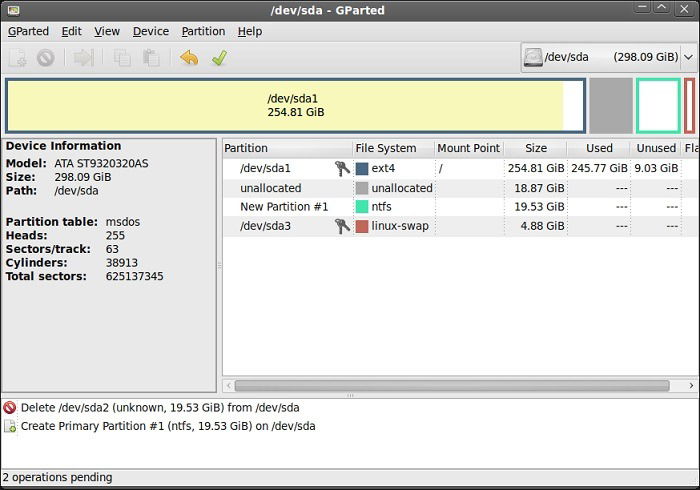
Dans GPARTED, rien ne change jusqu’à ce que vous ayez appris. Cette étape de confirmation unique empêche les catastrophes qui se produisent lorsque les commandes du terminal s’exécutent instantanément.
GParted gère également automatiquement les tâches complexes. Rétrécissant une partition et en augmentant un autre, en convertissant de MBR en GPT, ou en alignant les partitions pour les SSD – tous sont manipulés dans le bon ordre en quelques clics.
La version USB en direct est particulièrement utile. Si la partition de votre système doit être redimensionnée ou si votre table de partition est corrompue, vous pouvez démarrer directement dans GPARTED et réparer les choses sans toucher le système d’exploitation installé.
Pour être gardé, vous pouvez utiliser le gestionnaire de packages par défaut, comme pour Debian, Ubuntu et Linux Mint, exécutez ceci:
sudo apt install gpartedPour Fedora, vous pouvez utiliser ceci:
sudo dnf install gpartedPour Arch Linux, exécutez ceci:
sudo pacman -S gparted7. Surveiller les performances du système via une interface graphique
Top et HTOP sont de puissants outils terminaux pour surveiller les performances du système, mais les murs de nombres actualisent trop rapidement pour raconter l’histoire plus grande. Les moniteurs GUI résolvent cela en montrant les tendances au fil du temps. Pour les exemples, les pointes, le fluage de la mémoire ou l’activité du réseau de fond apparaissent instantanément lorsque vous les voyez comme des graphiques.
La plupart des bureaux Linux sont livrés avec un moniteur système préinstallé, tel que Gnome System Monitor, KSYSGUARD de KDE ou similaire. Alternativement, vous pouvez également obtenir un autre moniteur de système Linux basé sur l’interface graphique tel que le cockpit, le centre de mission et d’autres. Ils offrent généralement trois vues principales, des processus, des ressources et des systèmes de fichiers.
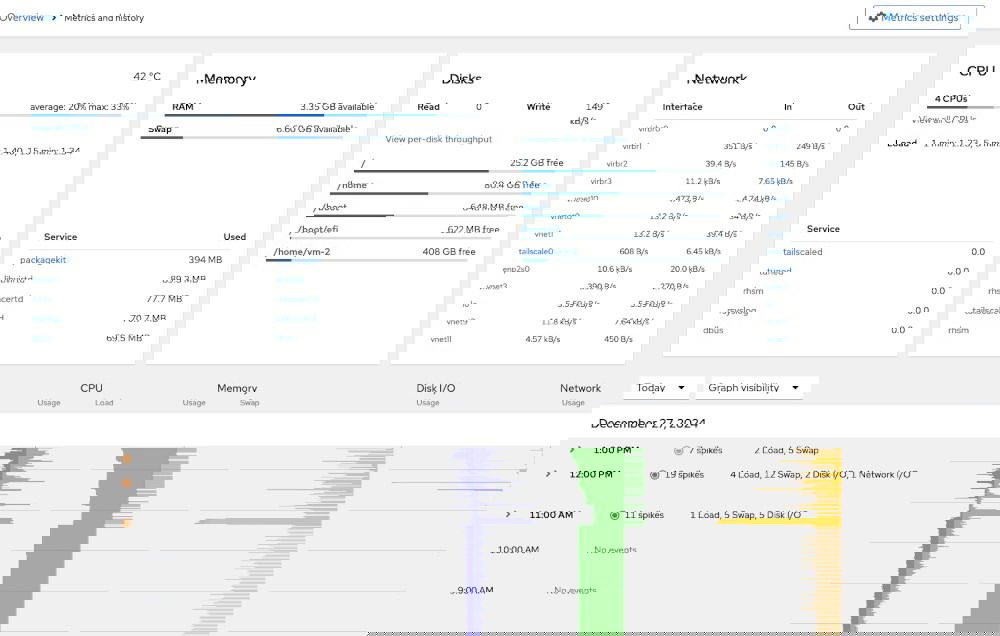
Ces outils sont simples mais révélateurs. Par exemple, avec Memory Graph, vous pouvez accéder à un processus de sauvegarde qui ralentissait tout. C’est quelque chose que vous auriez manqué de regarder les chiffres bruts htop.
Réflexions finales
Le terminal est précis et scriptable, mais les GUIS vous aident à travailler plus rapidement et à éviter les erreurs. Le mouvement le plus intelligent utilise les deux. GUIS ne remplacera pas la ligne de commande, mais pour une occasion, ils rendront votre flux de travail plus lisse et votre système plus sûr.