
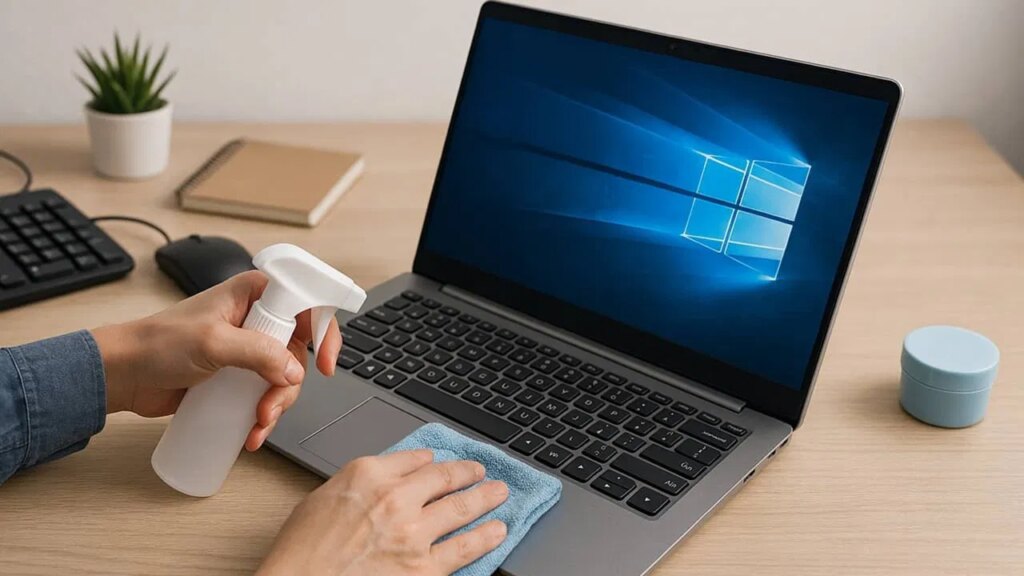
Nous sommes tous occupés et remettons souvent à plus tard des tâches comme ranger nos ordinateurs. Je suis moi-même coupable, c’est pourquoi j’ai créé une routine hebdomadaire simple qui ne prend que 10 à 15 minutes. Choisissez simplement un jour et commencez à profiter d’un PC Windows plus propre et plus rapide.
La première semaine est la plus longue
Le premier nettoyage prendra probablement beaucoup plus de temps, surtout si vous n’avez jamais fait de rangement ou si des mois se sont écoulés depuis votre dernier nettoyage. Par exemple, j’étais occupé, la vie m’a gêné et j’ai soudainement eu près de six mois de désordre à régler. Quelques heures plus tard, tout était remis sur les rails.
La même routine de nettoyage hebdomadaire fonctionne même pour un premier nettoyage en profondeur. Cela prend juste plus de temps. Faites-moi confiance quand je dis qu’il est beaucoup plus facile de faire cela chaque semaine que de laisser les choses devenir incontrôlables.
1. Nettoyer le bureau
J’ai tous mes fichiers actuels sur mon bureau pour un accès rapide. Mais, à la fin de la semaine, je nettoie le bureau, supprime tous les fichiers dont j’ai terminé et trie les fichiers restants dans des colonnes soignées.
En règle générale, le nettoyage complet de votre bureau devrait prendre moins de cinq minutes. Gardez les éléments suivants à l’esprit :
- Déplacez les fichiers que vous n’utilisez pas actuellement vers leurs dossiers appropriés hors du bureau
- Organisez les groupes de fichiers que vous souhaitez toujours sur le bureau en colonnes, lignes ou dossiers du bureau
- Supprimez tous les raccourcis dont vous n’avez plus besoin – Pensez plutôt à ajouter des raccourcis au menu Démarrer ou à la barre des tâches de Windows. Tant que vous installez la page en tant qu’application Web à partir de votre navigateur, vous pouvez également ajouter des raccourcis de site Web à votre menu Démarrer ou à votre barre des tâches.
- Supprimez tous les fichiers dont vous n’avez plus besoin. Si vous obtenez l’erreur « Le fichier est ouvert dans un autre programme », essayez ceci.
Pour garder mon bureau plus propre pendant la semaine, j’ai un seul dossier appelé A trier vendredi sur le bureau. Je jette tout dedans. Ensuite, je trie les dossiers vendredi.
2. Effacez le dossier de téléchargements
Vous téléchargez un fichier, vous l’utilisez et vous l’oubliez. Il réside ensuite dans votre dossier Téléchargements, pour ne plus jamais être revu.
Prenez quelques minutes pour supprimer tous les anciens programmes d’installation, fichiers PDF, images, etc. que vous avez téléchargés tout au long de la semaine, mais que vous n’avez aucun intérêt à conserver. Par exemple, je télécharge souvent des fiches techniques auxquelles je peux me référer lors du test d’un produit. Une fois que j’ai terminé, je les supprime lors du nettoyage hebdomadaire de mon PC Windows.
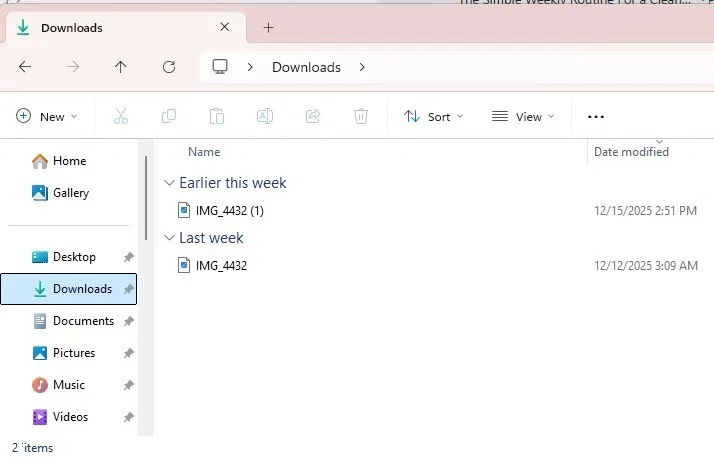
Déplacez tout ce que vous souhaitez conserver dans son dossier approprié. Si ce dossier n’existe pas, créez-en un.
Je recommande de trier le dossier Téléchargements par plus récent pour repérer rapidement les derniers téléchargements. Idéalement, vous viderez complètement ce dossier chaque semaine.
3. Parcourez rapidement les dossiers communs
C’est la partie la plus longue pour moi. Je dois m’empêcher de parcourir chaque dossier. Mais l’idée est de parcourir rapidement les fichiers dans vos dossiers les plus couramment utilisés, tels que Documents, Photos, Vidéos, etc. et de supprimer tout ce dont vous n’avez plus besoin ou de déplacer les fichiers qui ont été déposés dans le mauvais dossier.
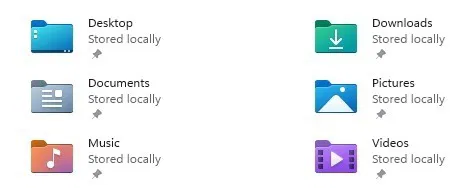
Je trie mes fichiers par date, je choisis un mois/une année au hasard et je les parcoure chaque semaine. C’est un bon moyen de trier rapidement les anciens fichiers sans y passer des heures. Vous pouvez également condenser des dossiers ou en créer de nouveaux pour une meilleure organisation si cela peut vous aider.
Au cours d’une année, vous serez surpris du nombre de fichiers que vous supprimez. C’est l’un des moyens les plus simples d’obtenir un PC Windows plus rapide en quelques minutes et sans tracas.
4. Vérifiez l’utilisation du disque pour abandonner ou compresser des fichiers volumineux
Il y a de fortes chances que vous ayez probablement des fichiers volumineux dont vous n’avez plus besoin, comme un ancien manuel PDF ou une vidéo que vous avez téléchargée mais dont vous ne vous souciez plus maintenant.
Vous pouvez trier les fichiers par taille de fichier ou vérifier votre utilisation du disque pour voir ce qui monopolise votre espace. Aller à Paramètres -> Système -> Stockage. Cela montre quels dossiers occupent le plus d’espace.
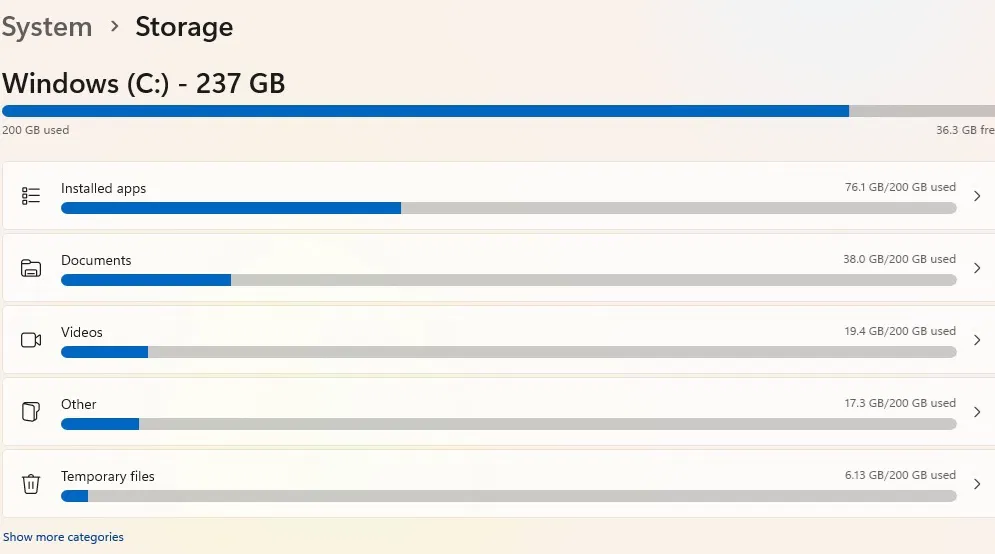
Sélectionner Recommandations de nettoyage et développer Fichiers volumineux ou inutilisés. J’ai découvert une ancienne sauvegarde de plus de 700 Mo dont je n’avais plus besoin.
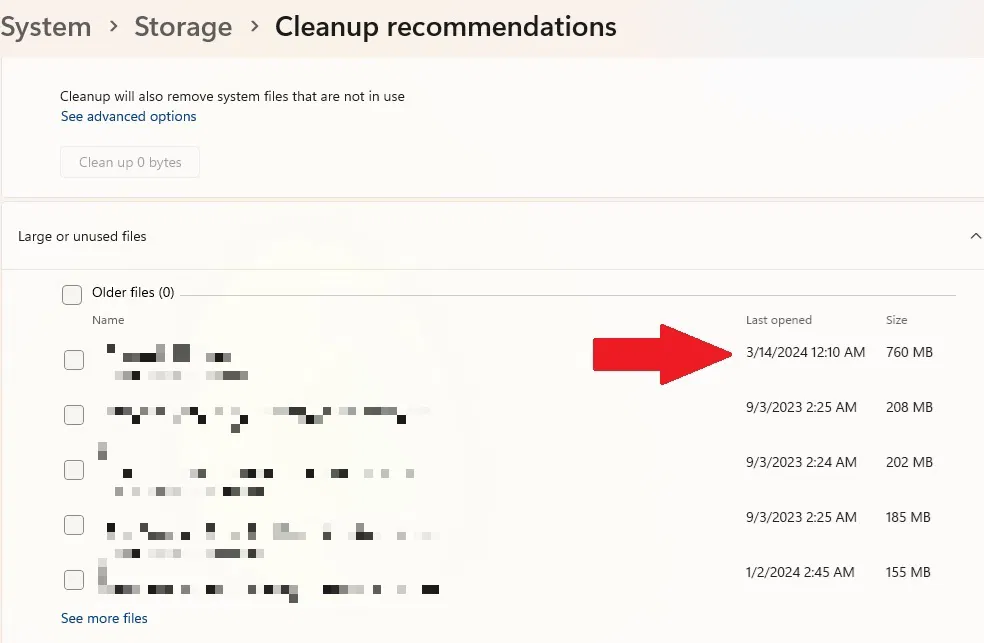
Si vous devez conserver un fichier volumineux, pensez à le compresser jusqu’à ce que vous en ayez à nouveau besoin. Cliquez avec le bouton droit sur le fichier et sélectionnez Compresser pour.
5. Désinstaller des applications
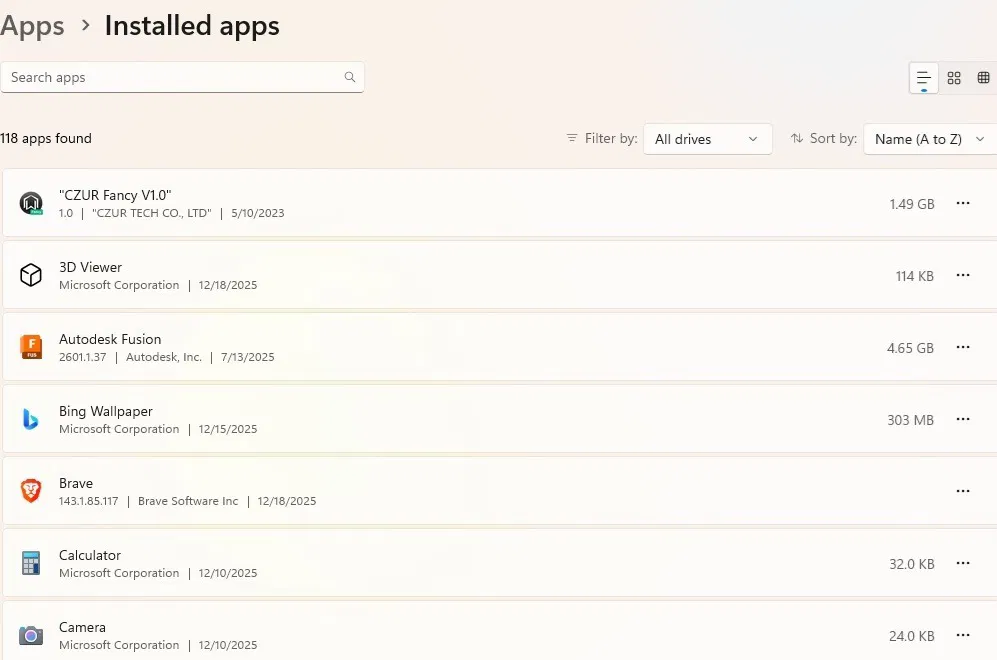
Utilisez-vous toutes les applications de votre PC ? Ou peut-être avez-vous essayé des applications, ne les avez-vous pas aimées, mais ne les avez jamais désinstallées. Aller à Paramètres-> Applications -> Applications installées. Désinstallez tout ce dont vous n’avez pas besoin. Supprimez les applications uniquement si vous savez avec certitude de quoi il s’agit.
6. Nettoyez votre (vos) navigateur(s)
Si vous êtes coupable de garder plusieurs onglets ouverts à tout moment et de ne jamais supprimer votre historique de navigation, je suis désolé de dire que votre PC ne vous aime pas beaucoup. Le mien ne le fait certainement pas.
Prenez juste une minute ou deux dans chaque navigateur que vous utilisez pour fermer les onglets inutiles. Ensuite, supprimez votre historique de navigation et vos cookies. Pensez à utiliser un navigateur de confidentialité qui supprime automatiquement votre historique et réduit le nombre de sites de suivi et de cookies stockés sur votre appareil.
Après mon interruption de six mois du nettoyage de mon PC, j’avais près de huit Go d’historique de navigation et de fichiers temporaires à supprimer.
7. Exécutez le nettoyage de disque pour nettoyer la corbeille et plus encore
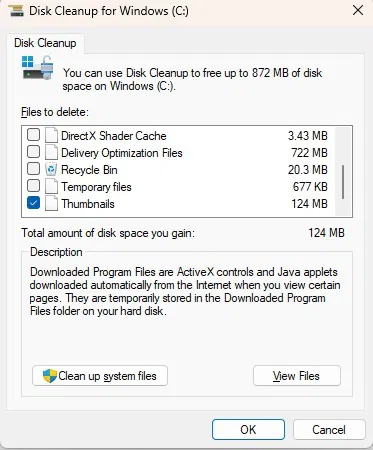
Utiliser Nettoyage de disque dans Windows pour supprimer les fichiers en excès. Cela vide la corbeille, les fichiers Internet temporaires, les fichiers système temporaires, etc. Bien sûr, vous pouvez nettoyer manuellement la corbeille en cliquant avec le bouton droit et en sélectionnant Corbeille vide.
8. Effectuez une sauvegarde rapide
Les sauvegardes régulières sont également oubliées. Ainsi, chaque vendredi, je fais une sauvegarde rapide de mes fichiers les plus importants. Après tout, je viens de nettoyer le désordre et de réorganiser les dossiers de la semaine. C’est le moment idéal pour tout sauvegarder.
Utilisez n’importe quelle source de sauvegarde de votre choix, qu’il s’agisse d’un lecteur externe ou d’un service cloud. Je recommande de toujours avoir deux sauvegardes, juste au cas où l’une d’entre elles échouerait. J’ai deux disques externes que j’alterne chaque semaine, ainsi qu’une sauvegarde cloud des fichiers non sensibles.
Au lieu d’une sauvegarde complète du système, sauvegardez simplement tous les dossiers que vous avez modifiés. La méthode manuelle de copier-coller fonctionne très bien, ou utilisez un logiciel de sauvegarde pour sauvegarder uniquement ce qui a été modifié. Quoi qu’il en soit, vos fichiers sont sauvegardés en toute sécurité au cas où quelque chose se passerait mal au cours de la semaine prochaine.
Après la première semaine, seulement 10 à 15 minutes par semaine vous permettent d’avoir un PC Windows plus propre et plus rapide.




