
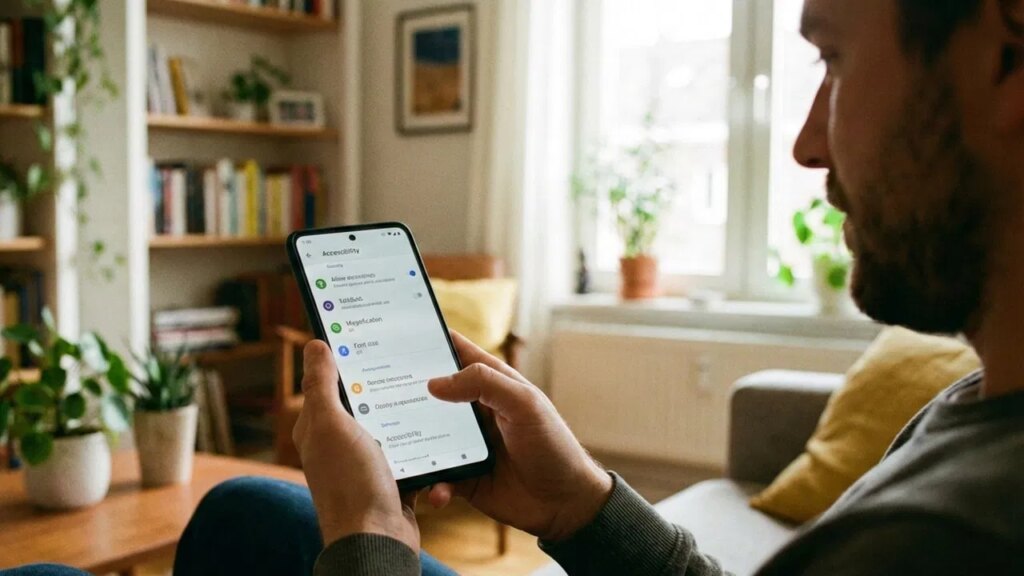
Les paramètres d’accessibilité d’Android sont conçus pour aider les personnes handicapées à utiliser leur téléphone confortablement. Il est intéressant de noter que bon nombre de ces options améliorent également l’utilisation quotidienne, rendant la navigation sur nos téléphones plus facile et plus efficace. Vous pouvez également rendre votre téléphone Android plus intuitif en utilisant ces fonctionnalités d’accessibilité.
Accédez facilement aux fonctions importantes
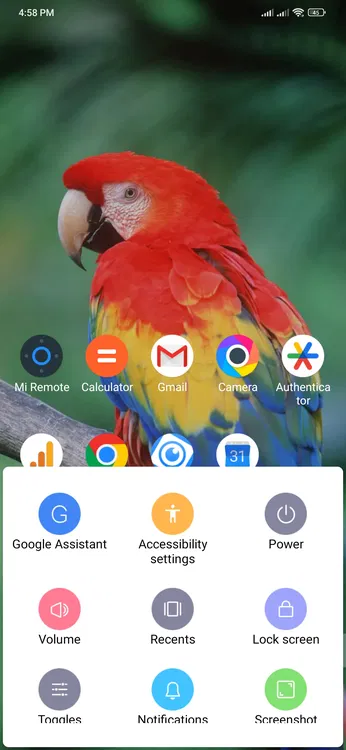
Dans les paramètres d’accessibilité, vous pouvez activer le bouton Menu d’accessibilité, qui ajoute une icône de menu dans le coin de l’écran pour un accès rapide aux fonctions essentielles. Il vous permet d’ouvrir l’Assistant Google, de régler le volume, de verrouiller l’écran, d’accéder aux paramètres rapides, de prendre des captures d’écran, etc. Comme je travaille principalement sur un PC et que je n’ai souvent qu’une main libre, ce menu facilite grandement les actions quotidiennes.
Pour l’activer, ouvrez Accessibilité dans les paramètres (il faudra peut-être ouvrir Paramètres supplémentaires sur certains téléphones). Ici, ouvrez Menu d’accessibilité et activez le Raccourci du menu Accessibilité.
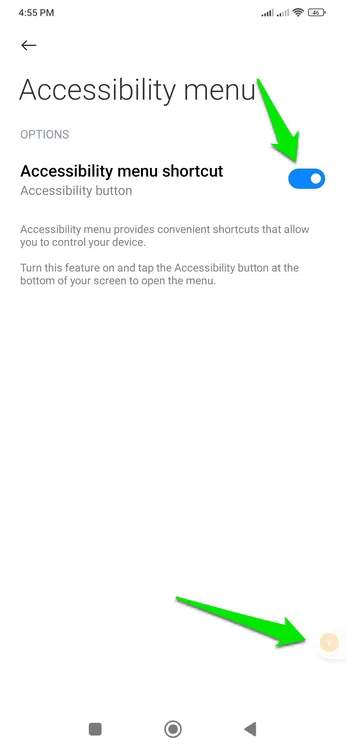
Cela ajoutera un petit bouton sur le bord inférieur de l’écran sur lequel vous pourrez appuyer pour accéder à différentes fonctions. Vous pouvez faire glisser votre doigt vers la droite sur le bouton pour le masquer, et également maintenir et faire glisser pour modifier sa position.
Voir plus de contenu d’affichage
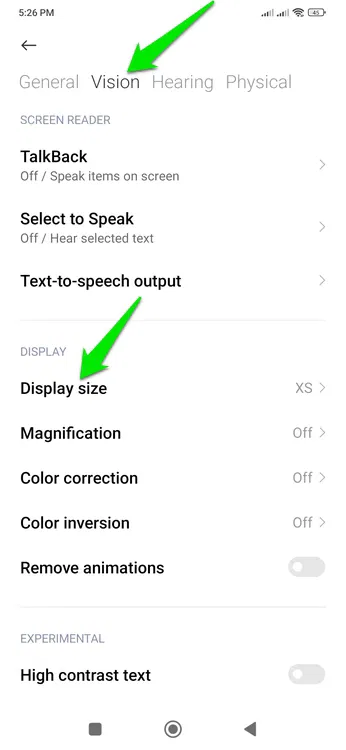
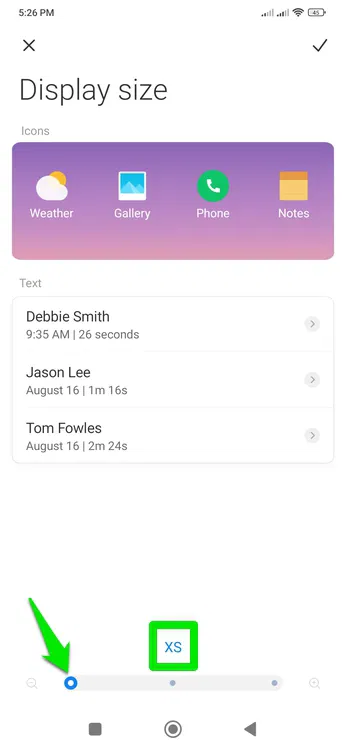
Les paramètres d’accessibilité offrent une option permettant d’agrandir le contenu de l’écran afin d’aider les personnes malvoyantes à voir clairement le contenu. Cependant, cela fonctionne dans les deux sens ; il peut à la fois augmenter la taille du contenu et la réduire par rapport à la taille par défaut. Je préfère réduire la taille du contenu de l’écran pour insérer plus de contenu à la fois, ce qui minimise le défilement.
Dans Accessibilitédéplacez-vous vers le Vision onglet et appuyez sur Taille d’affichage. Il devrait être réglé sur Petit par défaut; réglez-le sur Très petit (XS) et confirmez le changement. Tout le contenu de l’écran doit être réduit et afficher plus de contenu à la fois.
Rendre le texte plus facile à lire
Vous pouvez utiliser des paramètres de texte à contraste élevé pour faciliter la navigation dans le texte. Ce paramètre force le texte à être soit en noir pur, soit en blanc pur avec un contour fin, ce qui le rend beaucoup plus facile à lire (surtout en mode sombre). Personnellement, je le trouve très utile lorsque j’utilise mon téléphone au soleil, car cela fait ressortir le texte et le rend plus distinctif.
Ouvrir Accessibilité et passer au Vision languette. En bas, activez Texte à contraste élevé basculer sous le Expérimental section. Cela appliquera un texte à contraste élevé au texte du téléphone et à la plupart des interfaces utilisateur des applications. Cependant, cela n’affectera pas le contenu Web car les sites Web utilisent leur propre code CSS.
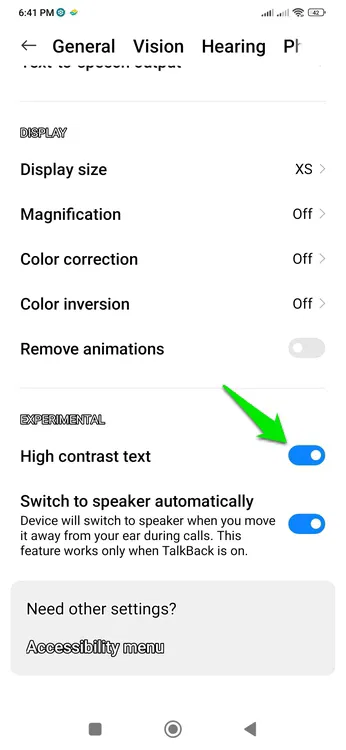
Il convient de mentionner qu’un texte à contraste élevé peut aussi parfois rendre le texte de certaines applications désordonné. Bien que je n’aie jamais été confronté à ce problème, vous devez être conscient de la possibilité de désactiver cette fonctionnalité lorsque le texte semble mauvais.
Gérer la balance audio
Je garde souvent une oreille ouverte pour être conscient de mon environnement lorsque j’utilise des écouteurs. J’utilise donc les fonctions de balance audio des paramètres d’accessibilité pour garantir la meilleure expérience audio. Si vous entrez dans le Audience onglet dans Accessibilitévous trouverez des options pour gérer la balance audio et activer Son mono. Ils sont parfaits pour une utilisation sur une seule oreille car ils garantissent que vous obtenez le meilleur son d’un côté.
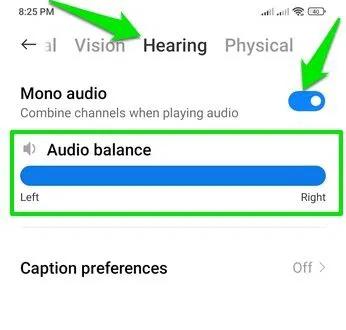
Le curseur de balance audio vous permettra de réduire au silence un côté de l’écouteur afin qu’il ne dérange pas les autres. Vous devez également activer l’audio mono pour garantir qu’aucun son secondaire exclusif n’est ignoré. Ces options peuvent également être très utiles lorsqu’un côté du casque est défectueux, vous permettant d’équilibrer les côtés audio ou de désactiver complètement le côté défectueux.
Mettre fin aux appels plus rapidement
Mettre fin à un appel prend 2 à 3 secondes, ce qui peut conduire à des situations ennuyeuses où quelqu’un commence à vous parler alors que l’appel est toujours en cours. Ce délai est dû au fait que le capteur de proximité prend une seconde pour allumer l’écran, que le téléphone accepte l’entrée et que le réseau termine la poignée de main. Vous pouvez éviter une grande partie de ce retard en affectant le bouton d’alimentation pour mettre fin aux appels.
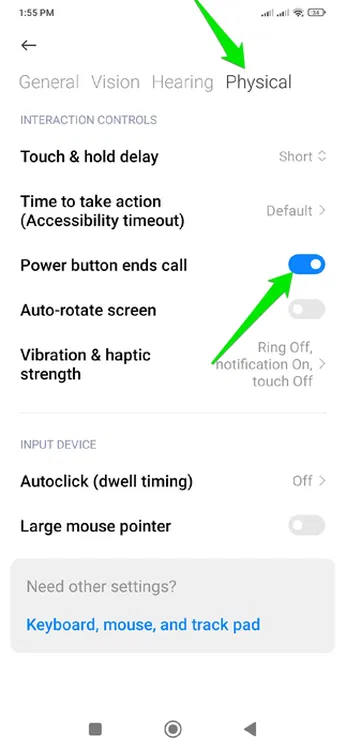
Le bouton d’alimentation vous permettra de mettre immédiatement fin à un appel lorsque le téléphone est toujours à votre oreille. Même si le délai de prise de contact réseau sera toujours présent, il supprimera le délai d’interaction avec l’interface utilisateur. Il n’y a rien à perdre non plus ; le bouton d’alimentation fonctionne essentiellement comme une fonction veille/réveil de l’écran pendant un appel, qui est déjà fournie automatiquement par le capteur de proximité.
Pour activer cette fonction, allez sur Accessibilité et passer au Physique languette. Ici, activez le Le bouton d’alimentation met fin à l’appel option.
Ce ne sont là que quelques-uns des paramètres d’accessibilité les plus utiles pour rendre le téléphone plus confortable à utiliser – je vous recommande également d’explorer le reste. Il existe de nombreuses autres options pratiques, particulièrement utiles lorsque vous configurez un téléphone pour les personnes âgées.








