
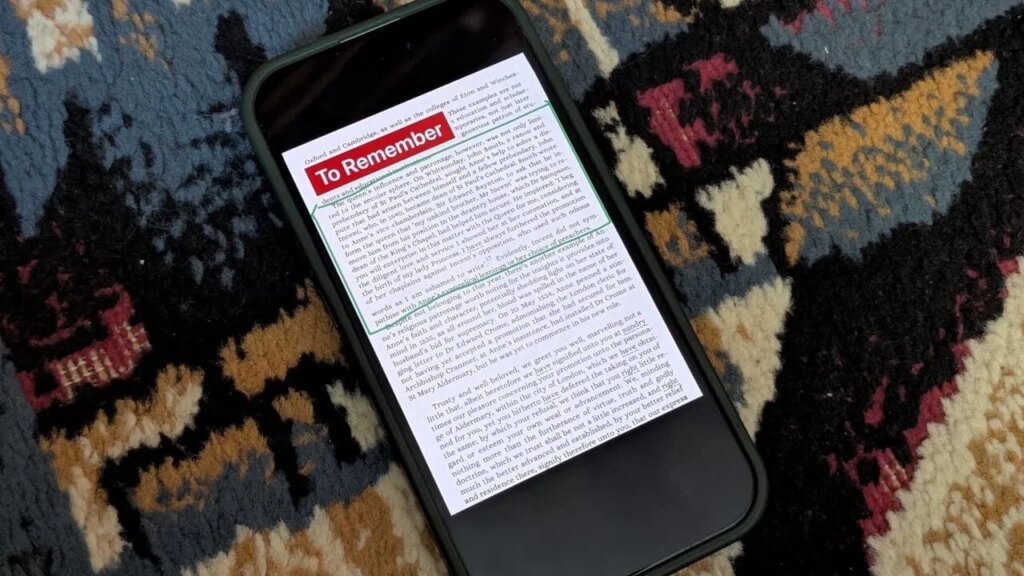
Microsoft a récemment mis à jour le calendrier de retrait de sa populaire application de numérisation gratuite, Microsoft Lens. Le support prendra fin le 9 février, date à laquelle l’application sera également supprimée des magasins d’applications mobiles. D’ici le 9 mars, Lens cessera complètement de fonctionner. Pour les utilisateurs qui se demandent quoi faire ensuite, Microsoft recommande de passer à OneDrive, qui intègre désormais la plupart des fonctionnalités de numérisation de Lens.
Utiliser OneDrive pour numériser des documents
L’une des raisons pour lesquelles de nombreux utilisateurs ont afflué vers Microsoft Lens est qu’il s’agissait d’une solution simple et intuitive qui ne nécessitait pas de créer ou de se connecter avec un compte. Vous l’avez téléchargé et pouvez immédiatement commencer la numérisation.
Eh bien, pour utiliser l’application OneDrive, vous aurez besoin d’un compte Microsoft. Si vous êtes également un utilisateur Windows, cela ne devrait pas poser de problème, car vous en avez probablement déjà un. En parlant de cela, le géant de la technologie a récemment supprimé plusieurs astuces de contournement de compte Microsft, même si certaines fonctionnent toujours.
Installez OneDrive sur votre téléphone et connectez-vous avec votre compte.
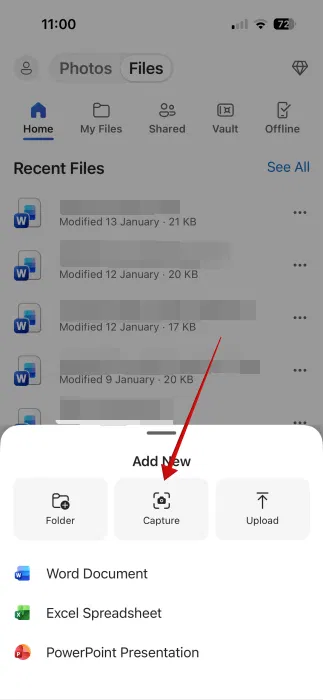
Depuis l’interface principale, appuyez sur le + bouton dans le coin inférieur droit. Appuyez sur le Capturer bouton.
En bas, sélectionnez ce que vous numérisez, par exemple Document, Vidéo, Tableau blanc, Carte de visiteou Photo. Fait intéressant, ces options ne sont disponibles que dans l’application iOS. Sur Android, appuyez sur + ouvrira simplement l’écran de numérisation sans aucune option supplémentaire proposée.
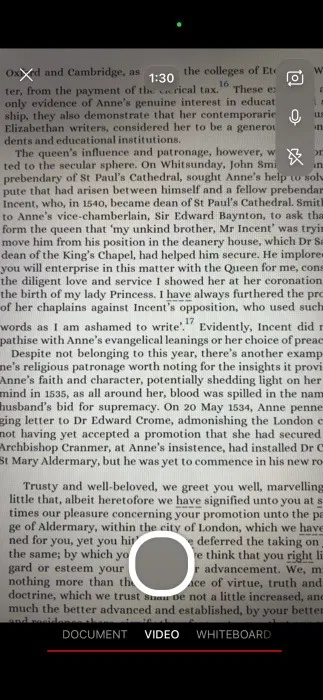
Malheureusement, le Actes Le menu qui a rendu Lens si utile avec ses options pour extraire du texte, des informations de contact, lire du texte à voix haute ou scanner un code QR n’est pas disponible dans OneDrive. Du moins pour l’instant.
Une fois que vous avez sélectionné ce que vous souhaitez capturer, placez votre téléphone sur le texte que vous souhaitez numériser et appuyez sur le déclencheur ci-dessous.
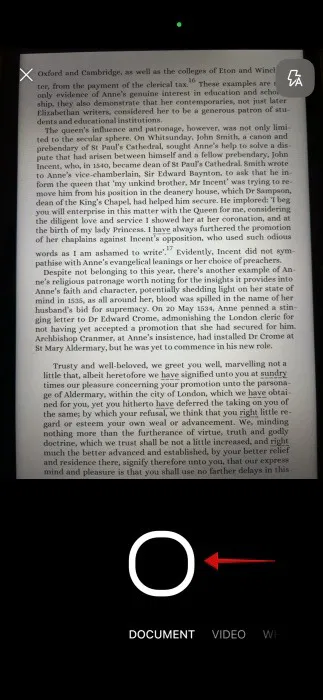
Recadrez la numérisation si nécessaire et faites pivoter l’image si nécessaire. Enfin, appuyez sur la touche Réviser et modifier bouton.
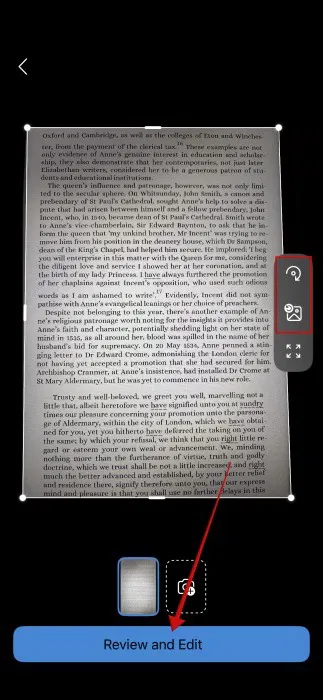
Le menu d’édition ici est exactement le même que dans Microsoft Lens. Vous pouvez recadrer davantage l’image, ajouter du texte ou griffonner sur l’image en utilisant différentes couleurs.
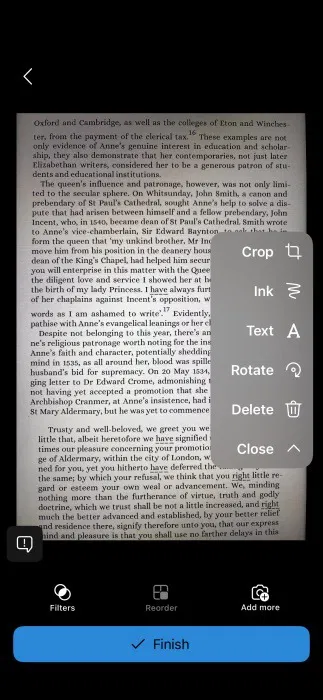
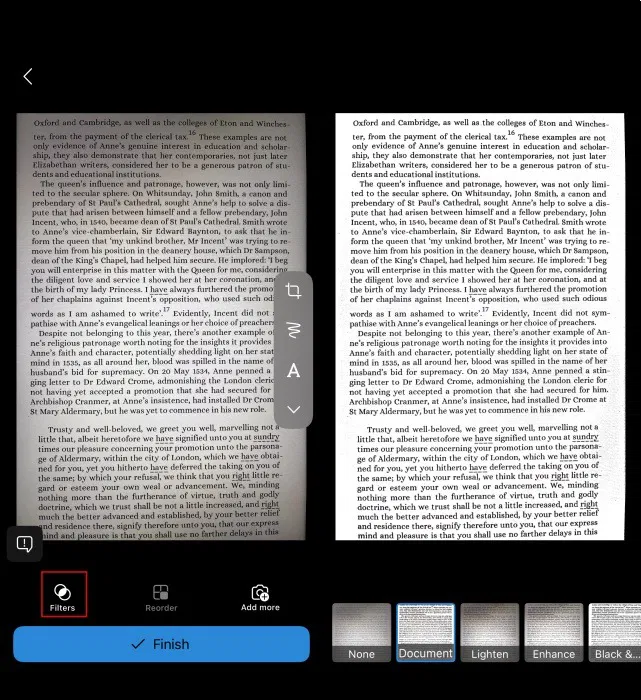
En bas, vous pouvez ajouter des filtres pour améliorer la lisibilité ou l’apparence générale.
Une fois que vous avez terminé, appuyez sur Finition pour l’enregistrer à l’emplacement souhaité dans OneDrive.
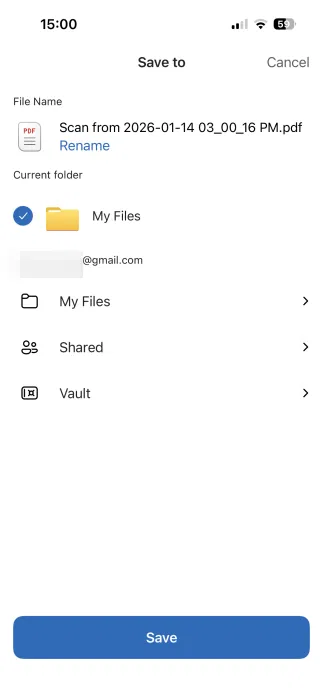
En tant qu’utilisateur Windows, je préfère utiliser OneDrive car l’application me donne également un accès transparent à tous mes documents et images depuis mon PC. D’après mon expérience, la synchronisation a toujours été fiable, ce qui me permet de rester facilement productif sur mon appareil mobile chaque fois que j’en ai besoin. Mieux encore, les analyses effectuées dans l’application OneDrive apparaissent également sur mon PC, éliminant ainsi le besoin de transfert de fichiers.
Alternatives pour Microsoft Lens sur votre appareil mobile
Si, pour une raison quelconque, vous n’aimez pas OneDrive, la bonne nouvelle est qu’il existe de nombreuses alternatives intéressantes. Si vous êtes un utilisateur Android, la méthode la plus simple consiste à utiliser l’application Google Drive (également disponible sur iOS), déjà préinstallée sur de nombreux téléphones Android. Cette solution comprend un outil d’amélioration basé sur l’IA, ainsi qu’une option Clean pratique pour améliorer encore davantage la qualité de numérisation.
Certains téléphones Android comme ceux de Samsung ou Honor peuvent numériser des documents de manière native à partir de l’application appareil photo sans avoir besoin d’installer une application supplémentaire, vous pouvez donc également vérifier d’abord si votre appareil prend en charge cette option. La solution de Honor, par exemple, peut également extraire du texte.
Pour plus d’applications de numérisation pour Android, consultez notre article qui présente des solutions supplémentaires adaptées à vos besoins.
Si vous utilisez iOS, vous pouvez numériser directement à partir de la nouvelle application Aperçu dans iOS 26 ou de l’application Fichiers. Auparavant, l’option de numérisation de documents était également intégrée à l’application Fichiers, mais il semble qu’Apple l’ait supprimée (du moins dans iOS 26).
Si vous utilisez OneDrive régulièrement, pas seulement pour numériser, il vous sera peut-être utile d’apprendre comment maximiser votre stockage OneDrive.
OneDrive
Prix : Gratuit
Télécharger sur iOS App Store Télécharger sur Play Store
Google Drive
Prix : Gratuit
Télécharger sur iOS App Store Télécharger sur Play Store








