

Les sons du clavier sont activés par défaut sur votre téléphone, mais cela ne signifie pas que vous devez vivre avec eux. Si vous préférez taper sans attirer l’attention, vous pouvez facilement désactiver les sons du clavier sur Android et iPhone. Dans cet article, nous vous guiderons à travers les étapes pour activer la saisie silencieuse sur votre appareil mobile.
Désactivez les sons du clavier sur iPhone
Si les sons du clavier de votre iPhone semblent devenir plus forts de nulle part, vous ne l’imaginez pas. iOS augmente les niveaux sonores pour mettre en évidence les notifications entrantes et, si une alerte arrive lorsque vous tapez, cela augmente également les sons du clavier. Vous pouvez éviter complètement ce problème en utilisant l’une des méthodes décrites ci-dessous pour désactiver complètement les sons du clavier sur iPhone.
Aller à Paramètres → Sons et haptiques. Faites défiler vers le bas et désactivez la bascule à côté de Clavier retour.
Désactivez la bascule pour Sonainsi que Haptiquesi tu veux.
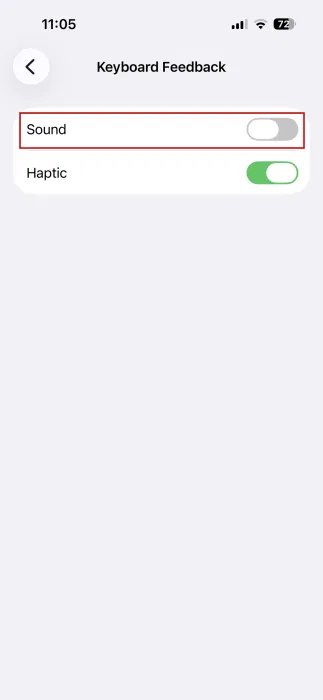
Pour récupérer les sons du clavier, revenez sur les étapes et activez le Son bascule (cela s’applique également à toutes les méthodes suivantes.)
Pour des paramètres plus utiles que vous pouvez utiliser sur votre clavier iOS, consultez notre guide ici.
Claviers tiers pour iPhone
Si vous utilisez un clavier tiers tel que Gboard, suivre la méthode ci-dessus pour le clavier Apple devrait désactiver les clics sur les touches Gboard. Cependant, pour de nombreux utilisateurs, dont moi-même, cela ne désactive pas les sons de Gboard. La solution la plus simple consiste à redémarrer votre iPhone après avoir éteint le Son sous Commentaires sur le clavier.
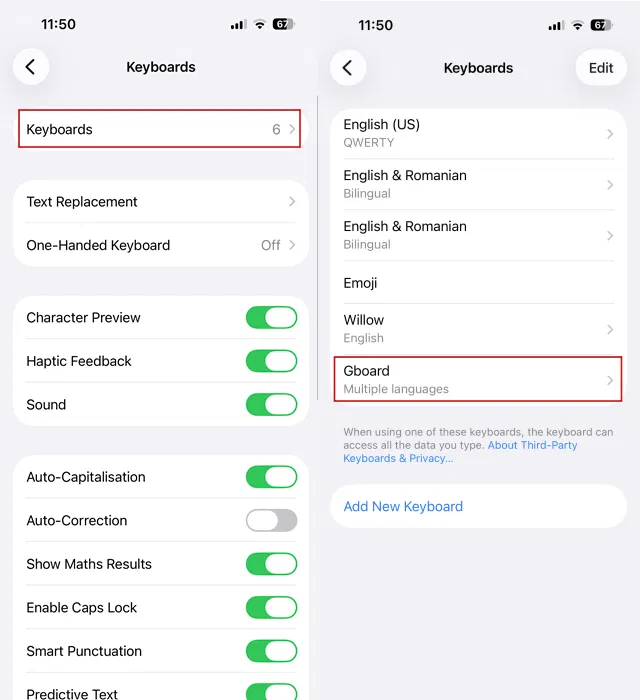
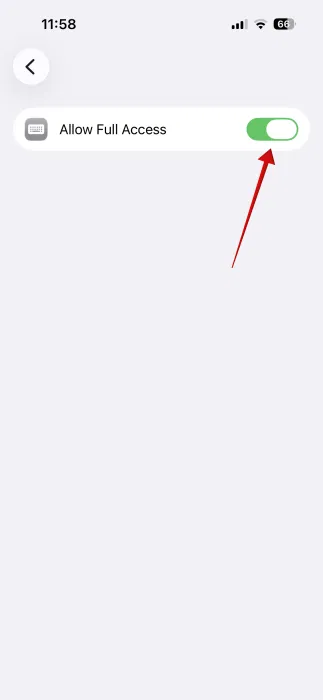
Si le redémarrage de votre téléphone ne vous aide pas non plus, vous devez révoquer le Autoriser l’accès complet autorisation et accordez-la à nouveau. Pour ce faire, ouvrez Paramètres → Général → Clavier → Claviers. Sélectionner Tableau Google.
Désactivez la bascule pour Autoriser l’accès complet. Attendez quelques secondes et réactivez-le.
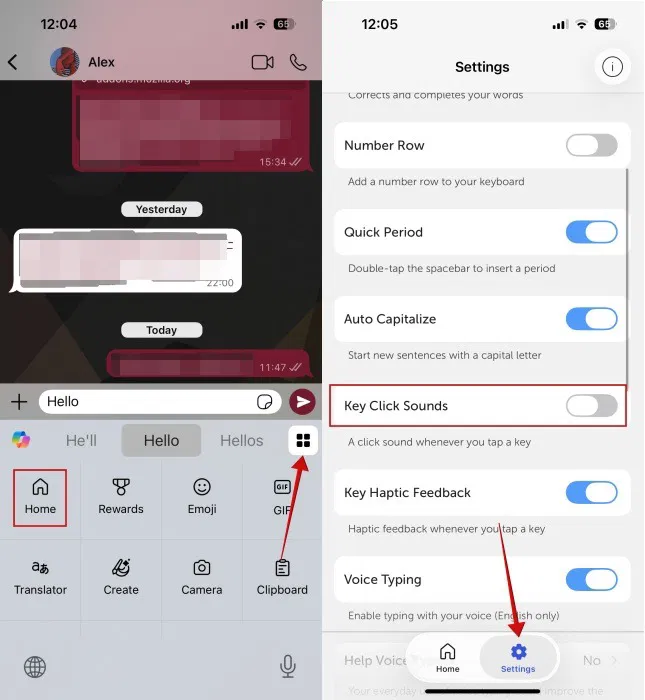
Pour les claviers tiers comme SwiftKey, recherchez dans les paramètres une option permettant de désactiver les sons du clavier sur iPhone. Dans ce cas, affichez le clavier, appuyez sur le bouton de type Windows dans le coin droit et sélectionnez l’option Maison icône.
Utiliser le commutateur physique Silent
Souvent, nous souhaitons désactiver le son du clavier uniquement pendant une brève période. Disons que vous visitez un endroit où vous ne voulez pas que les autres entendent le son des touches. Dans de telles situations, vous pouvez désactiver le son du clavier en utilisant le bouton de sourdine physique de votre téléphone. Il devrait se trouver sur le bord gauche de votre téléphone. Poussez-le vers l’arrière de votre téléphone pour activer Mode silencieux. Cela désactivera les sons des touches pour tous les claviers.
Comme vous l’avez peut-être deviné, même si cette méthode est utile à titre temporaire, elle désactive tous les sons de votre téléphone. Vous ne recevrez même pas de notification ni de sonnerie, alors utilisez-le à bon escient.
Passer en mode silencieux depuis le Control Center
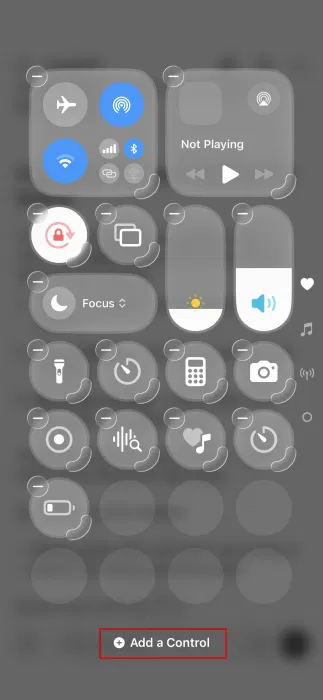
Si votre iPhone ne dispose pas d’un interrupteur physique ou d’un bouton d’action, vous devriez pouvoir trouver un Mode silencieux commutateur dans le centre de contrôle.
Faites glisser votre doigt depuis le coin supérieur droit pour l’afficher. Il devrait apparaître à côté du Rotation automatique basculer. Si vous n’en voyez pas, appuyez longuement sur une partie vide de l’écran et sélectionnez Ajouter un contrôle. Trouver le Son section. Vous devriez voir la bascule là-bas. Appuyez pour l’ajouter à votre centre de contrôle.
Désactivez le son du clavier sur Android
La désactivation des sons du clavier sur Android dépend du fabricant de votre appareil ou de l’application de clavier que vous utilisez.
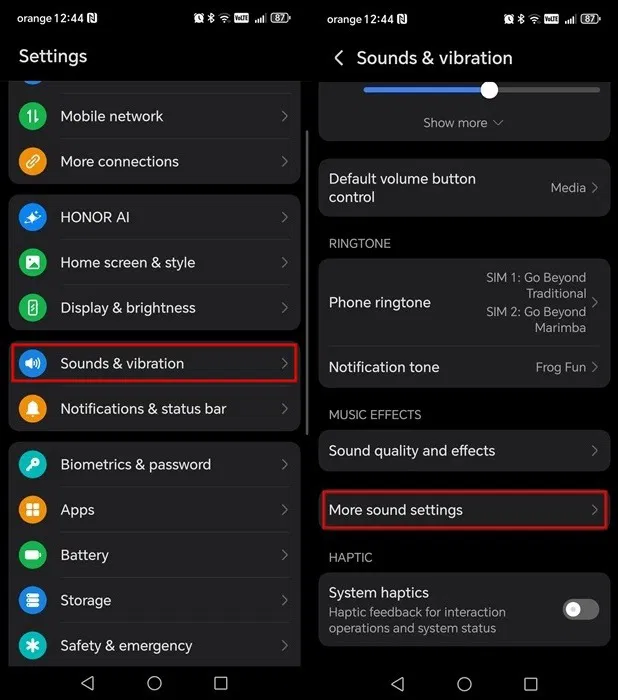
Sur un appareil autre que Pixel, vous pourrez peut-être désactiver les sons du clavier via les paramètres. Sur mon appareil Honor, par exemple, je navigue vers Sons et vibrations → Plus de paramètres sonores.
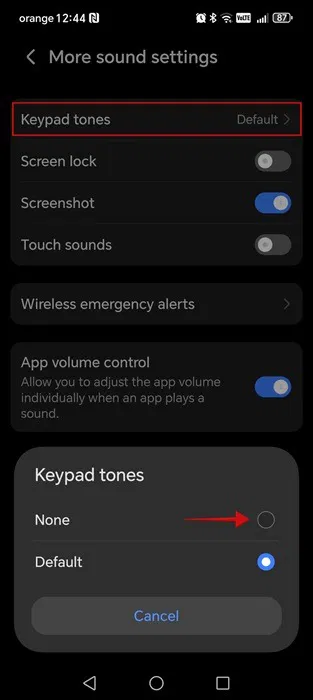
Découvrez le Tonalités du clavier option qui devrait être commutée sur Aucun.
Désactiver le son du clavier sur Gboard
Sur les téléphones Pixel et autres appareils Android, vous ne trouverez peut-être pas de paramètre à l’échelle du système comme celui ci-dessus. Au lieu de cela, vous devrez passer par Gboard, qui est également le clavier par défaut de nombreux téléphones Android.
Note: sur un téléphone offrant à la fois un contrôle du bruit du clavier à l’échelle du système et utilisant Gboard, vous devez désactiver les sons du clavier aux deux endroits.
Affichez Gboard dans n’importe quelle application prenant en charge la saisie. Appuyez d’abord sur l’icône à gauche, puis sur celle en forme d’engrenage.
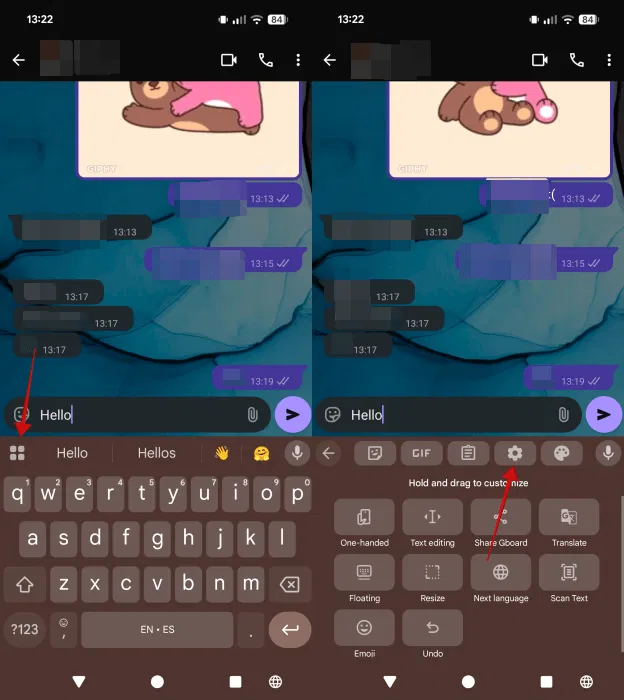
Appuyez sur Préférences dans les paramètres de Gboard. Faites défiler vers le bas et désactivez la bascule à côté de Son dans le Appuyez sur la touche section.
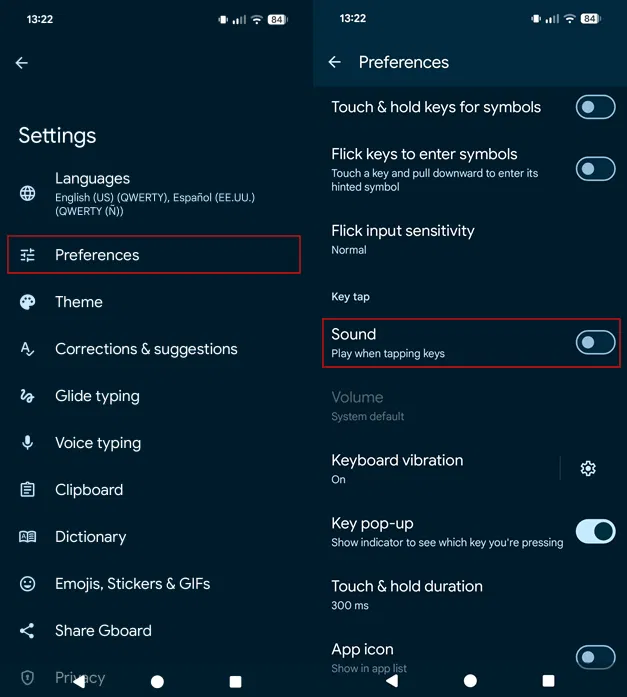
Si vous le souhaitez, vous pouvez également désactiver ou ajuster Vibrations du clavier à partir du même écran.
Notez que sur de nombreux téléphones Android, le volume sonore du clavier est défini sur la valeur par défaut du système. Dans le cas où vous souhaitez conserver les sons du clavier mais que vous souhaitez qu’ils soient moins forts, il vous suffit de baisser le volume du système.
Alternativement, vous pouvez également désactiver les sons du clavier sur Android en accédant à Paramètres → Système → Clavier → Clavier à l’écran → Gboard.
Désactiver le son du clavier sur le clavier Samsung
Si vous possédez un téléphone Samsung Galaxy et que vous utilisez le clavier Samsung natif, accédez à Sons et vibrations → Son du système.
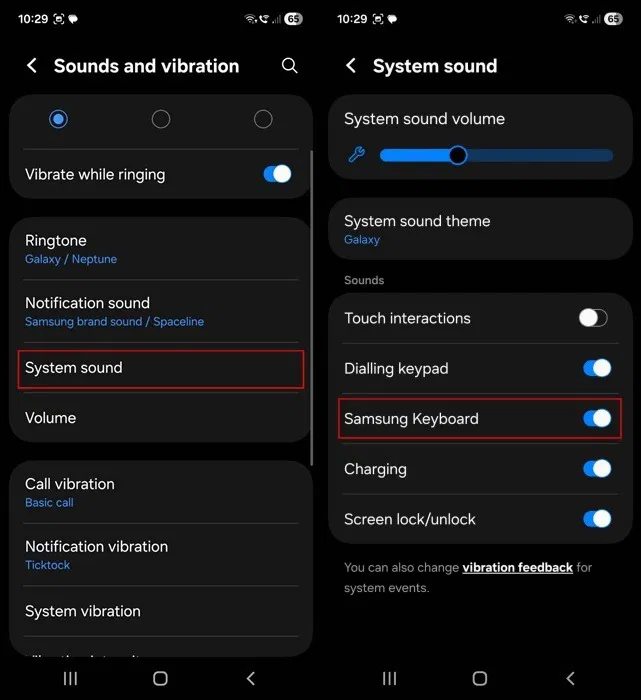
Désactiver Clavier Samsung sous le Son section.
Si vous souhaitez également désactiver les vibrations, revenez à Son et vibration → Vibration du système. Éteignez le Clavier Samsung option.
Autres claviers tiers
Si vous utilisez un clavier tiers comme SwiftKey sur votre Android, vous devez rechercher dans leur menu Paramètres l’option permettant de désactiver les sons du clavier.
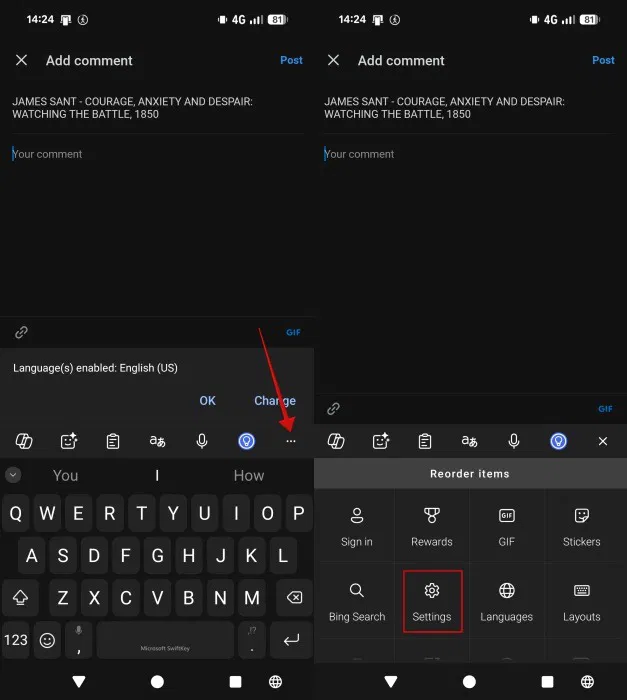
Pour SwiftKey, affichez le clavier virtuel dans une application compatible et appuyez sur les trois points en haut à droite, suivis de l’engrenage.
Dans les paramètres SwiftKey, appuyez sur Son et vibrations. Désactivez la bascule à côté de Volume sonore des touches. Vous pouvez augmenter ou diminuer le volume des touches à l’aide du curseur disponible si vous souhaitez le garder activé.
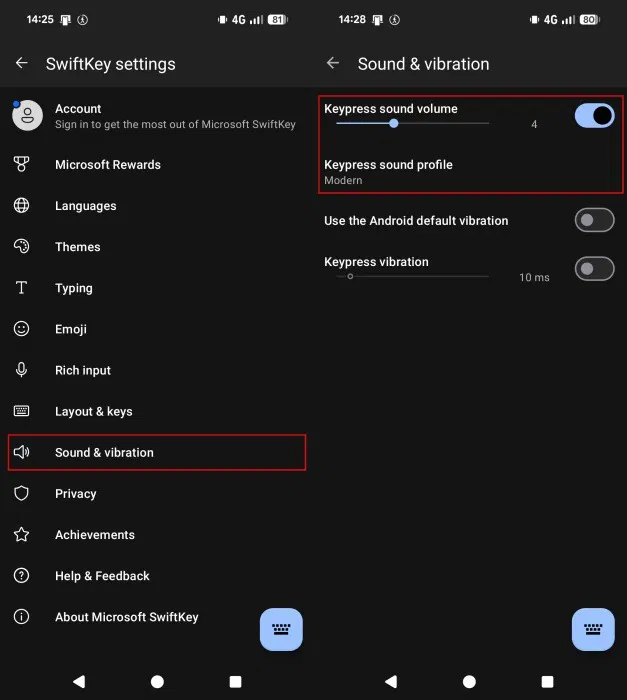
Depuis le même écran, il est possible de sélectionner un autre Profil sonore des touches. De plus, si vous souhaitez désactiver les vibrations pour SwiftKey, désactivez les boutons à côté de Utiliser la vibration par défaut d’Android et Vibration des touches.
Passez en mode silencieux à l’aide des boutons de volume
À titre de solution temporaire, vous pouvez désactiver les sons du clavier en passant en mode silencieux. Cependant, tout comme sur iPhone, cela signifie que tous les sons seront désactivés, y compris les notifications et les sonneries d’appel.
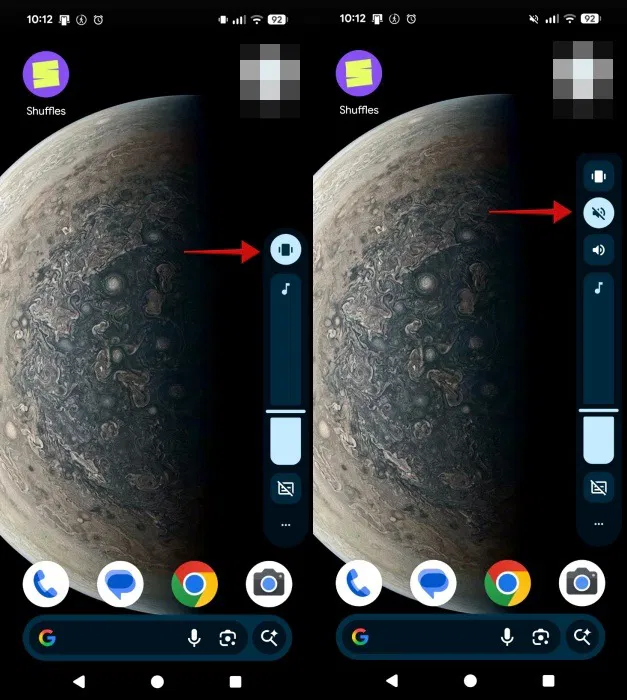
Sur la plupart des téléphones Android, vous pouvez passer en mode Silencieux via les boutons de volume. Appuyez longuement sur le volume jusqu’à ce que la barre de contrôle du volume apparaisse à droite. Appuyez sur l’icône en haut et passez à Silencieux (l’icône qui ressemble à un haut-parleur en sourdine.)
Activer le mode silencieux via les paramètres rapides
Sur certains téléphones Android, vous pouvez avoir la possibilité d’activer le mode silencieux via le panneau Paramètres rapides. Par exemple, sur mon appareil Honor, ceci Son la bascule est présente pour que je puisse facilement basculer d’avant en arrière.
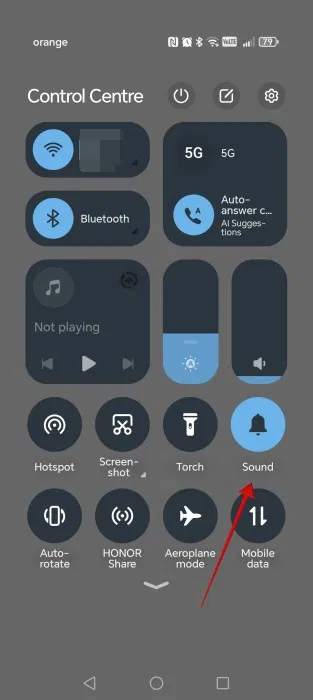
Si vous n’en voyez pas dans vos paramètres rapides, essayez d’appuyer sur le bouton Modifier (ressemble à un crayon) et recherchez parmi les bascules inutilisées disponibles.
Si vous préférez rédiger vos messages à l’aide de la dictée vocale, vous pouvez essayer le clavier Willow (pour iPhone et Mac), l’une des meilleures options de synthèse vocale que j’ai utilisée depuis longtemps. Si vous utilisez Android, voici quelques options de dictée vocale à considérer.








