
Regarder YouTube sur un petit écran de téléphone vieillit vite. Profitez de vos vidéos et musiques préférées sur un écran PC plus grand. Diffusez simplement YouTube depuis votre téléphone vers votre PC.
Configurer le PC pour accepter la diffusion
La diffusion sur des téléviseurs et des consoles de jeux consiste généralement à appuyer simplement sur le bouton de diffusion de votre téléphone et à choisir votre appareil. Diffuser YouTube depuis un téléphone vers un PC n’est pas aussi simple.
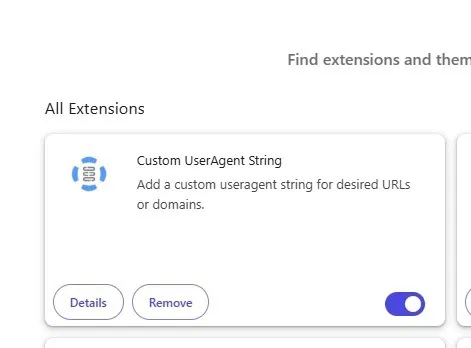
Pour diffuser depuis votre navigateur, installez l’extension Chrome Chaîne UserAgent personnalisée vers Chrome sur votre PC. Cela vous permettra de changer efficacement la version de Chrome de votre PC en une version conçue pour les téléviseurs intelligents, les clés de streaming, les consoles de jeux ou d’autres appareils. Vous pouvez configurer cette fonctionnalité pour qu’elle s’applique uniquement à des sites Web spécifiques. Nous l’appliquons donc au site YouTube conçu pour les demandes de diffusion.
Recherchez l’icône bleue de la nouvelle extension dans votre barre d’extensions. Si vous ne voyez pas l’icône, ouvrez le menu de Chrome et cliquez sur Extensions → Gérer les extensions. Activez-le si ce n’est pas déjà fait.
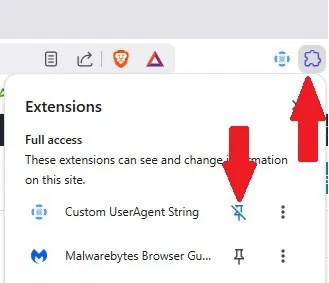
Pour un accès plus facile, cliquez sur l’icône Extensions (pièce de puzzle) à droite de la zone URL dans Chrome et cliquez sur l’icône en forme de punaise pour épingler votre barre d’extensions.
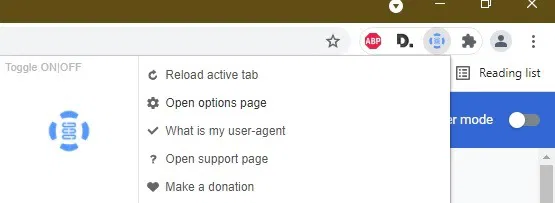
Cliquez sur l’icône bleue Chaîne d’agent utilisateur personnalisée dans la barre d’extensions et sélectionnez Ouvrez la page des options.
Dans la case « Entrez l’URL souhaitée », saisissez https://youtube.com/tv.
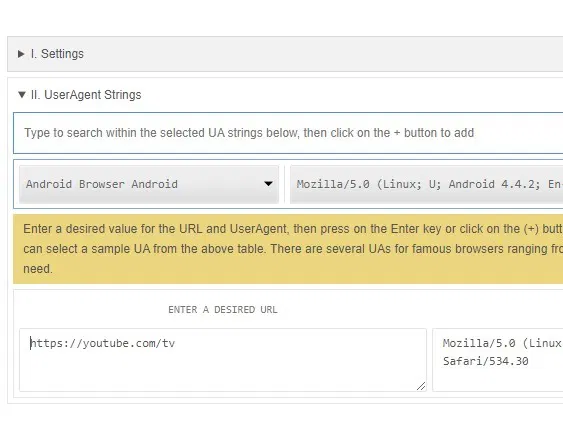
Ensuite, dans la grande case à côté, saisissez :
Mozilla/5.0 (Linux; Tizen 2.3) AppleWebKit/538.1 (KHTML, like Gecko)Version/2.3 TV Safari/538.1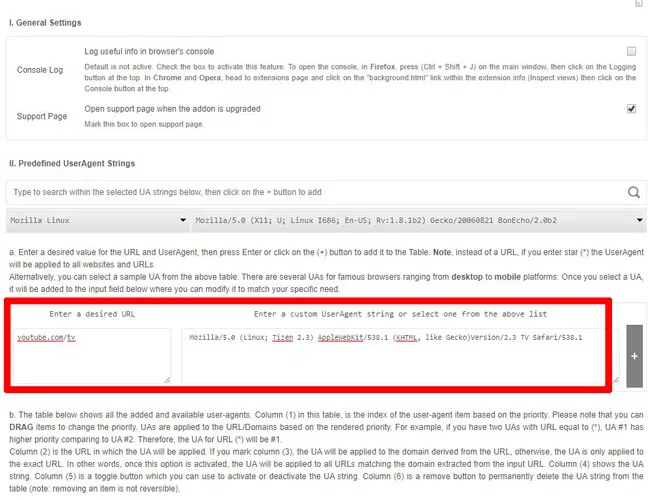
Cette paire de boîtes garantira efficacement que chaque fois que vous irez à youtube.com/tvvotre Chrome se comportera automatiquement comme si vous utilisiez l’application Samsung TV et deviendra disponible pour la diffusion.
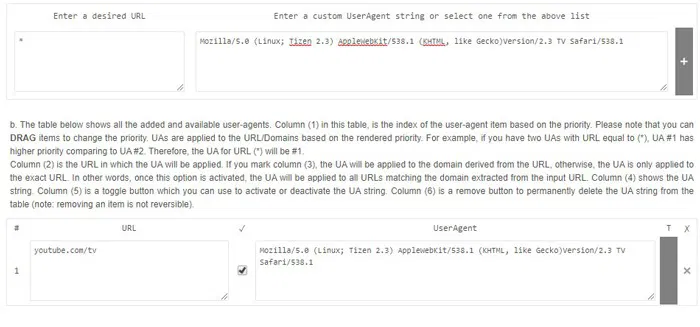
Après avoir rempli les deux cases, cliquez sur l’icône « + » à droite pour confirmer la chaîne d’agent utilisateur personnalisée.
Note: nous avons constaté que l’URL que vous entrez dans la zone « URL souhaitée » ne fait pas toujours le saut vers la nouvelle zone « URL » lorsque vous l’ajoutez. Si « youtube.com/tv » n’apparaît pas dans la zone URL lorsque vous le créez, saisissez-le simplement manuellement dans la zone URL.
Cette méthode fonctionne sur la plupart des navigateurs basés sur Chromium et il existe également une extension pour Firefox.
Connecter votre téléphone et votre PC
Sur Chrome, accédez à youtube.com/tv, cliquez Commenceret scannez le code QR sur l’écran avec votre téléphone pour vous connecter. Cela imite le processus de connexion sur un téléviseur, mais plutôt sur votre PC. Suivez les étapes sur votre téléphone pour vous connecter.
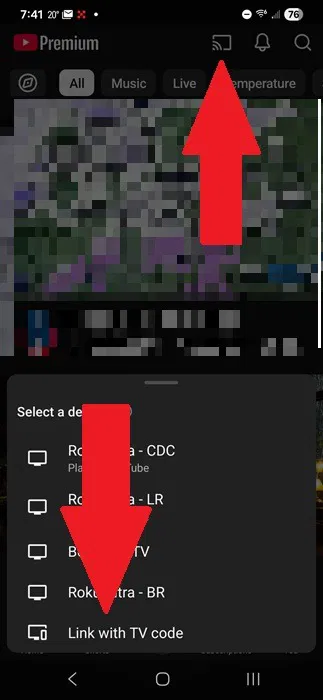
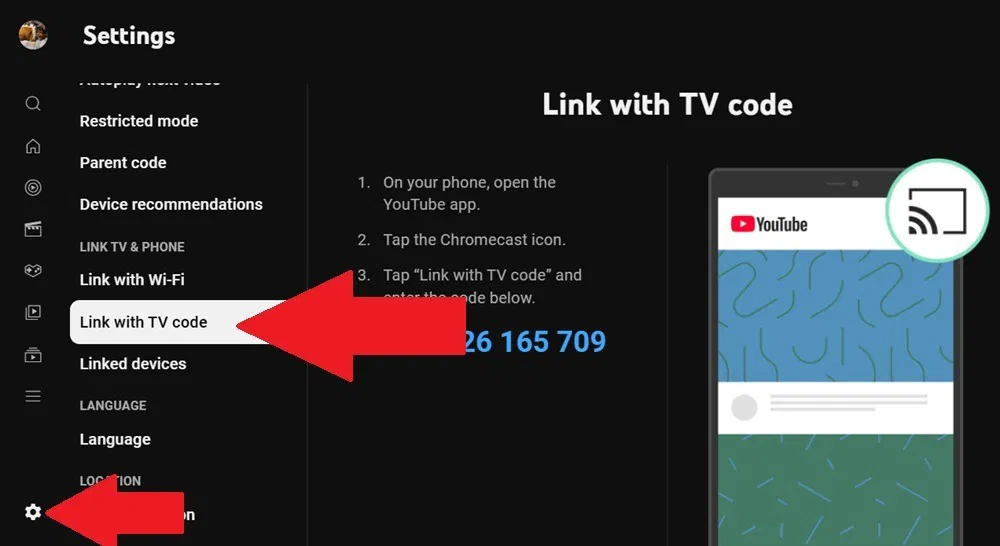
Dans l’application YouTube sur votre téléphone, cliquez sur l’icône Cast en haut à droite, puis sélectionnez Lien avec le code TV.
Revenez à YouTube sur Chrome sur votre PC et cliquez sur Paramètres → Lien avec le code TV. Entrez ce code sur votre téléphone.
Désormais, lorsque vous appuyez sur l’icône « Cast » en haut de votre application YouTube sur votre téléphone, votre PC devrait apparaître comme un appareil sur lequel vous pouvez diffuser, même s’il s’appellera probablement quelque chose comme « YouTube sur le téléviseur ». Choisissez votre appareil et profitez-en.
Note que tu dois avoir youtube.com/tv ouvrez-le dans un onglet du navigateur pour y diffuser. Il n’ouvrira pas automatiquement le site Web s’il est fermé. L’onglet doit être actif à ce moment-là, sinon vous n’aurez pas la possibilité de diffuser sur votre PC.
Diffusez YouTube d’Android vers Windows
Si vous utilisez Android et Windows 10 ou version ultérieure, utilisez la fonctionnalité Phone Link intégrée à Windows. Suivez les étapes pour lier votre appareil Android et votre PC Windows. Cela ne devrait prendre que quelques minutes.
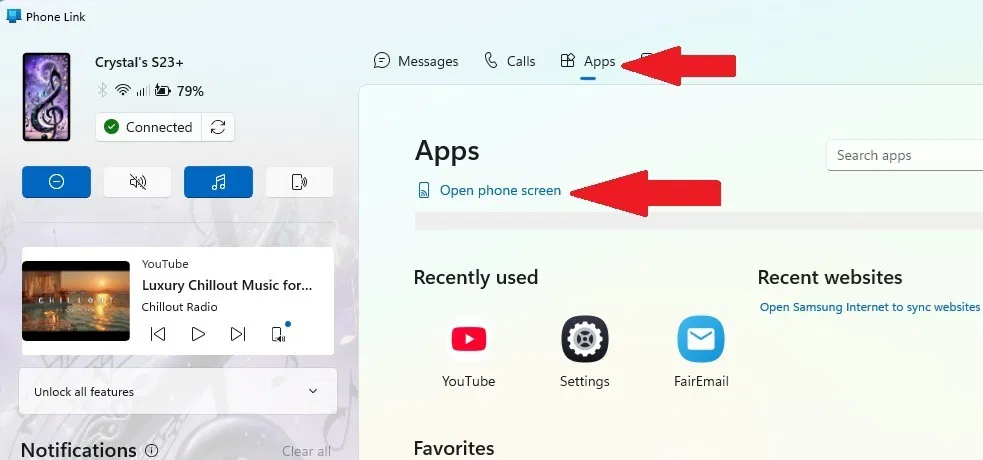
Une fois connecté, appuyez sur Applications dans l’application Phone Link sous Windows. Sélectionner YouTube de votre liste d’applications. Confirmez que vous souhaitez autoriser la mise en miroir sur votre téléphone Android. Pour moi, c’était un peu lent. Vous pouvez également appuyer sur Applications et sélectionnez Ouvrir l’écran du téléphone. Ensuite, ouvrez YouTube via votre écran Android en miroir. Si vous développez une vidéo comme vous le feriez normalement sur votre téléphone, elle s’ouvre également en plus grand sur votre PC.
Diffusez YouTube depuis iPhone vers Mac
La méthode la plus simple consiste à utiliser Apple AirPlay pour diffuser YouTube depuis votre iPhone vers Mac. Assurez-vous simplement que les deux sont sur le même réseau Wi-Fi pour de meilleurs résultats.
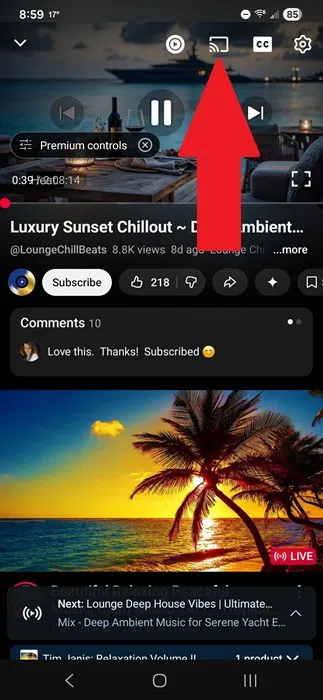
Ouvrez YouTube et commencez à lire une vidéo. Appuyez sur le Casting icône en haut de la vidéo et sélectionnez Appareils AirPlay et Bluetooth. Ensuite, choisissez votre Mac.
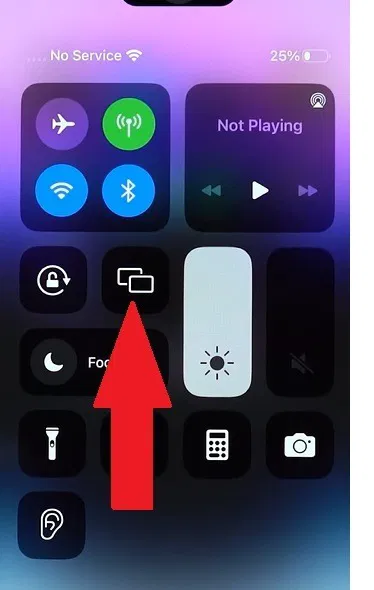
Pour refléter l’intégralité de votre écran et contrôler YouTube depuis votre iPhone, activez Screen Mirroring. Ouvrez le Centre de contrôle sur votre iPhone et appuyez sur le bouton Mise en miroir d’écran bouton. Sélectionnez votre Mac et profitez-en.
Dépannage
Si vous rencontrez des problèmes en essayant de diffuser YouTube depuis un téléphone vers un PC, il est possible que vous disposiez d’un appareil plus ancien qui ne prend pas en charge la diffusion.
Pour la méthode Custom UserAgent String, assurez-vous de ne pas disposer d’espaces supplémentaires dans l’URL. Cela provoque des problèmes de redirection. Assurez-vous également de n’avoir ajouté qu’une seule entrée YouTube TV.
Pour les méthodes Android vers Windows et iPhone vers Mac, le plus gros problème est de garantir que tous les appareils sont autorisés à se connecter. Vérifiez les paramètres sur vos appareils mobiles et de bureau.
Maintenant que vous avez terminé, essayez de regarder des vidéos YouTube avec des amis en ligne en temps réel. Vous pouvez également vous débarrasser des Shorts pour retrouver davantage ce que vous aimez.
Chaîne UserAgent personnalisée
Prix : Gratuit
Télécharger








