
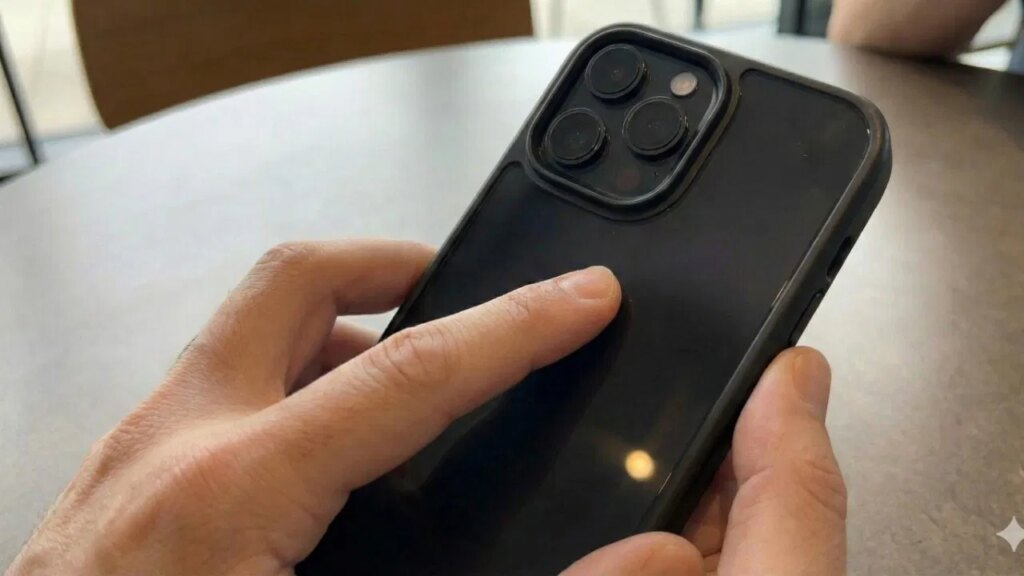
La plupart des utilisateurs d’iPhone considèrent Back Tap comme un gadget, l’utilisant pour des tâches simples comme prendre des captures d’écran ou ouvrir l’appareil photo. Mais en l’associant à des raccourcis, je l’ai transformé en un déclencheur qui sécurise mon écran dès que quelqu’un regarde par-dessus mon épaule ou lorsque je me trouve dans un environnement sensible.
Qu’est-ce que l’iPhone Back Tap (et pourquoi il est sous-utilisé)
Considérez la fonction Back Tap de l’iPhone comme un gros bouton à l’arrière de votre téléphone que vous pouvez mapper à une fonction spécifique. Apple l’a introduit dans iOS 14, il fonctionne donc sur l’iPhone 8 et les modèles plus récents.
Back Tap est largement sous-utilisé car des options telles que Control Center, Siri ou le nouveau bouton d’action semblent plus évidentes. Cependant, Back Tap présente un avantage unique : il peut déclencher Raccourcis. Cela lui permet d’exécuter des automatisations qui nécessiteraient normalement de parcourir les menus ou de faire glisser le doigt vers le bas du centre de contrôle, des actions qui sont souvent trop lentes lorsque vous avez immédiatement besoin de confidentialité.
Le problème de confidentialité peut être résolu instantanément
Nous avons tous été dans des situations où vous consultez des e-mails, des photos ou des informations bancaires sensibles en public, puis vous réalisez que la personne qui se tient au-dessus de vous lit votre écran.
Tâtonnant pour ouvrir le Centre de contrôle pour réduire la luminosité ou activer Ne pas déranger prend 3 à 4 secondes et attire l’attention sur ce que vous faites.
Un triple appui subtil sur l’arrière de votre téléphone réduira instantanément la luminosité de l’écran à 0 % ; passez le système en mode sombre, ce qui rend la lecture plus difficile sous les angles ; mettre en pause tout média en cours de lecture ; et activez un mode Focus de confidentialité restrictif pour masquer les notifications entrantes.
Créer un mode de confidentialité instantané avec des raccourcis
Pour créer ce mode, vous devez d’abord créer la recette d’automatisation que votre téléphone exécutera. Ouvrez le Raccourcis application.
Ensuite, appuyez sur le + icône en haut à droite pour créer un nouveau raccourci.
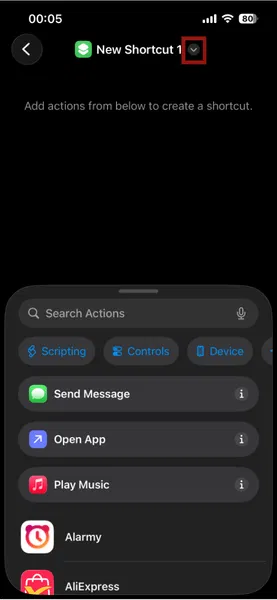
Ensuite, appuyez sur la flèche à côté de Nouveau raccourci en haut, sélectionnez Rebaptiseret appelle-le Mode de confidentialité.
Appuyez sur le Action de recherche barre d’espace, recherchez les actions suivantes et ajoutez-les dans cet ordre :
- Définir la luminosité : Réglez ceci sur 0%.
- Définir l’apparence : Réglez ceci sur Activer le mode sombre.
- Lecture/Pause : Robinet Lecture/Pause et change-le en Pause.
- Définir la mise au point : Réglez ceci sur Activer Ne pas déranger (ou votre objectif de confidentialité spécifique) et appuyez sur Désactivé et choisissez jusqu’à Éteint.
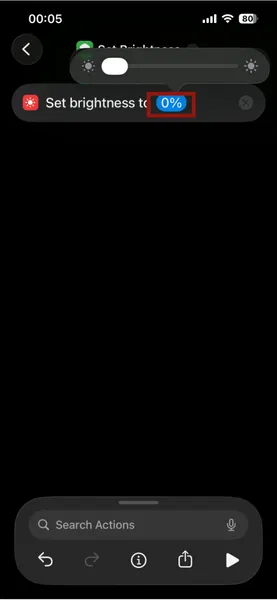
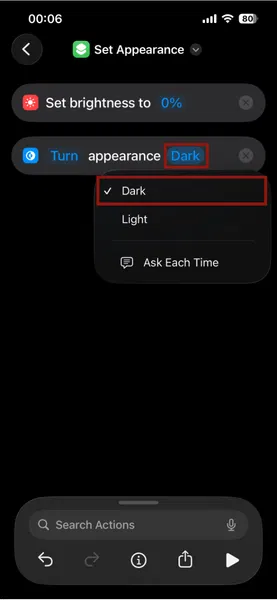
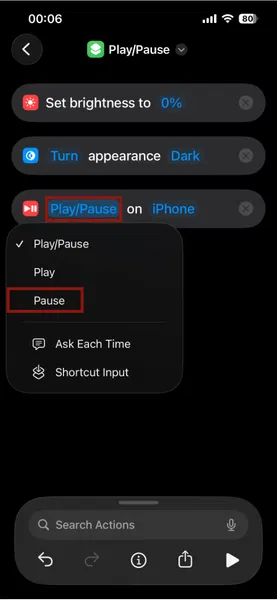
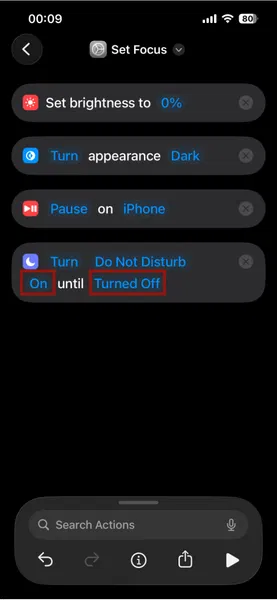
Pour le tester, appuyez sur le Bouton de lecture en bas à droite. Votre écran devrait immédiatement devenir sombre et silencieux. S’il fonctionne correctement, vous êtes prêt à le mapper à Back Tap.
Construire le mode axé sur la confidentialité
Il ne suffit pas d’activer Ne pas déranger. Si votre écran a une luminosité de 0 % dans une pièce sombre ou lorsque les fonctionnalités Attention-Aware sont activées, une bannière de notification blanche et brillante provenant d’une application comme WhatsApp peut toujours révéler des informations. Vous devez configurer un mode Focus qui supprime ces bannières de notification.
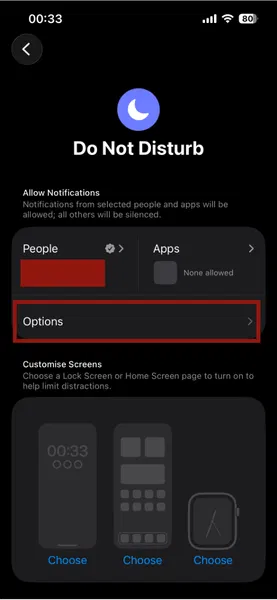
Pour commencer, allez sur Paramètres → Se concentrer. Vous pouvez utiliser la norme Ne pas déranger ou appuyez sur + pour créer une coutume Confidentialité se concentrer.
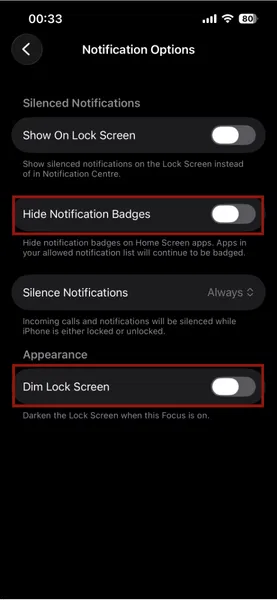
Une fois que vous avez sélectionné un mode de mise au point nouveau ou existant, appuyez sur Possibilités et basculer Sur l’interrupteur pour Écran de verrouillage tamisé. Cela garantit que même si vous verrouillez votre téléphone, l’écran reste discret.
Aussi, basculez Sur l’interrupteur pour Masquer les badges de notification.
Valeur ajoutée: Faites défiler jusqu’à Filtres de mise au point → Ajouter un filtre. Choisir Applications, puis faites taire les applications comme WhatsApp, Slack ou les applications bancaires. Cela permet de cacher votre contenu sensible même si vous augmentez accidentellement la luminosité.
Mappage du mode de confidentialité sur Back Tap
Maintenant que vous avez posé les bases, vous devez le connecter à Back Tap. Aller à Paramètres → Accessibilité → Touche.
Faites défiler vers le bas et sélectionnez Appuyez sur Retour. Choisir Appuyez trois fois.

Je recommande Triple Tap pour le déclencheur de confidentialité, car Double Tap est plus facile à déclencher accidentellement lorsque vous mettez le téléphone dans votre poche. Vous ne voulez pas que votre écran s’assombrisse de manière aléatoire.
Faites défiler jusqu’à Raccourcis section de la liste. Ensuite, sélectionnez Mode de confidentialitéet une coche bleue apparaîtra.
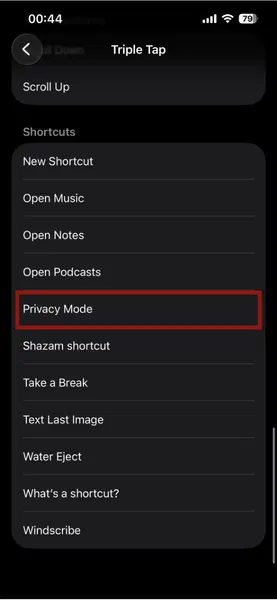
Bon à savoir : Back Tap fonctionne dans la plupart des cas, mais les boîtiers robustes très épais ou les boîtiers dotés de prises pop peuvent parfois affecter la détection, nécessitant un tapotement plus ferme et plus difficile.
Comment quitter ou réinitialiser le mode de confidentialité en toute sécurité
Il s’agit d’une étape facultative car elle peut sembler entrer en conflit avec la recommandation que j’ai donnée concernant le triple tapotement. Cependant, si vous pensez que vous n’aurez aucun problème à appuyer deux ou trois fois, vous devriez le faire.
Puisque votre écran est désormais à 0% de luminosité, réinitialiser les paramètres de votre téléphone peut être difficile, surtout en extérieur. Vous aurez probablement besoin d’un bouton pour restaurer votre téléphone à la normale.
Ouvrir Raccourcis et créez un nouveau raccourci appelé Réinitialiser. Ensuite, ajoutez ces actions :
- Définir la luminosité : Réglez sur votre niveau préféré.
- Tourner Ne pas déranger.
- Robinet Lecture/Pause et change-le en Lecture/Pause.
- Tourner Mode lumière activé (si vous préférez ainsi).
Retourne à Paramètres → Accessibilité → Touche → Appuyez sur Retour.
Carte Appuyez deux fois à ceci Réinitialiser raccourci.
Maintenant, vous avez une boucle complète sous la forme de Appuyez trois fois aller dans l’obscurité et en sécurité, et Appuyez deux fois pour restaurer instantanément votre téléphone à une utilisation normale.
Maintenant que vous maîtrisez cette automatisation, découvrez comment débloquer davantage d’actions Back Tap sur votre iPhone ou apprenez à créer des raccourcis Siri plus avancés.








