
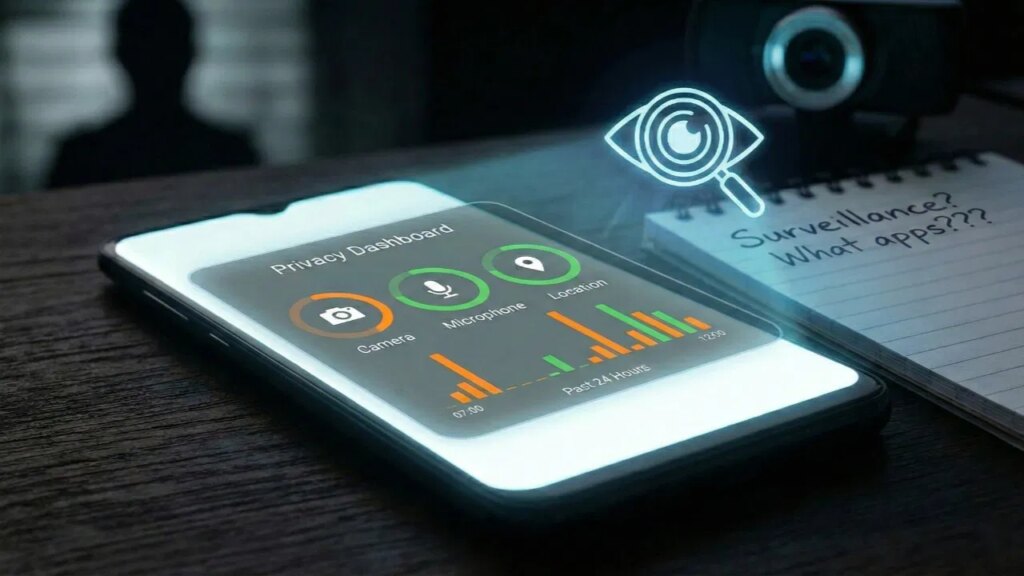
Pour ceux qui ne le savent pas, vos appareils Android conservent un journal de tous les accès à votre position, caméra, microphone et autres capteurs par les applications de votre téléphone. Si vous craignez que les applications que vous avez installées vous espionnent et récupèrent des données auxquelles elles ne devraient pas avoir accès, vous pouvez confirmer votre doute avec le tableau de bord de confidentialité d’Android. Vous serez surpris de voir que de nombreuses applications, en particulier les applications gratuites, demandent bien plus d’autorisations qu’elles n’en ont réellement besoin pour fonctionner, et utilisent continuellement ces données en arrière-plan pour créer un profil publicitaire sur vous.
Ce que j’ai découvert en utilisant le tableau de bord de confidentialité
Le tableau de bord de confidentialité de votre téléphone Android indique quelles applications ont accédé aux données sensibles et quand elles l’ont fait exactement.
Pour le trouver, rendez-vous sur Paramètres → Confidentialité → Tableau de bord de confidentialité.
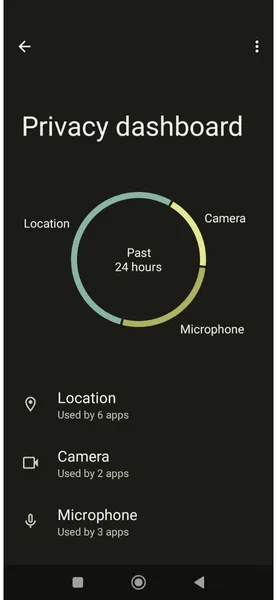
Lorsque vous ouvrez le tableau de bord, vous êtes accueilli par un diagramme circulaire et une répartition des accès par type d’autorisation : emplacement, caméra, microphone, capteurs corporels, calendrier, journaux d’appels, etc. Exploiter l’une de ces catégories ne vous montre pas seulement une liste des applications qui ont accédé à ces capteurs ; il vous montre également une chronologie littérale minute par minute.
Cette chronologie permet de repérer facilement les comportements suspects et hors limites. Lorsque j’ai vérifié, mon tableau de bord de confidentialité a affiché deux signaux d’alarme majeurs. Tout d’abord, une simple application de lampe de poche que j’ai téléchargée il y a quelque temps accédait à mon appareil photo à intervalles aléatoires. Deuxièmement, une application d’informations locales que je n’avais pas ouverte depuis des mois utilisait ma position pendant que je dormais. Il n’y a aucune raison pour qu’une application inactive vérifie ma position au milieu de la nuit.
Applications les plus susceptibles d’abuser des autorisations Android
Grâce à mes tests et à mes recherches sur les raisons pour lesquelles cela se produit, j’ai pu affiner les catégories spécifiques d’applications qui ont le plus de chances de violer votre vie privée. Ils comprennent :
- VPN gratuits : En haut de la liste se trouvent les réseaux privés virtuels gratuits. Vous pouvez les installer pour protéger votre trafic Web, mais de nombreux VPN gratuits collectent en réalité les données de votre appareil, telles que votre historique de navigation, vos contacts et votre emplacement, pour les vendre à des courtiers de données tiers afin de financer leurs serveurs « gratuits ».
- Applications utilitaires et lampes de poche : Il n’y a aucune raison pour qu’une calculatrice, un scanner de code QR ou une application de lampe de poche ait accès à vos contacts, votre microphone ou votre emplacement. Pourtant, ces applications demandent régulièrement ces autorisations lors de l’installation, en espérant que vous appuyez aveuglément sur Permettre.
- Applications de médias sociaux : Des applications comme Facebook, Instagram et TikTok sont connues pour cela. Ils demandent fréquemment un accès en arrière-plan pour écouter votre microphone, parcourir votre stockage de fichiers Android et surveiller votre emplacement pour vous proposer des publicités spécifiques.
Les paramètres de localisation que vous devez modifier maintenant
Android dispose d’un menu d’autorisations détaillé que la plupart des utilisateurs ignorent complètement.
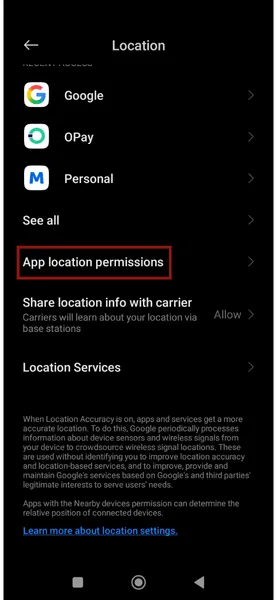
Aller à Paramètres → Emplacement → Autorisations de localisation de l’application.
Lorsque vous sélectionnez une application ici, vous verrez généralement jusqu’à quatre options :
- Autoriser tout le temps
- Autoriser uniquement lors de l’utilisation de l’application
- Demande à chaque fois
- Ne permettez pas
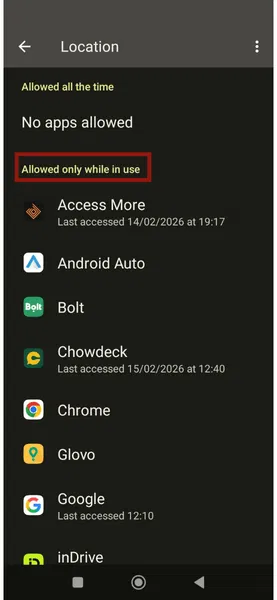
Désormais, la plupart des utilisateurs acceptent aveuglément les invites, laissant de nombreuses applications par défaut sur Autoriser tout le temps. Cela donne à l’application un chèque en blanc pour suivre vos mouvements 24h/24 et 7j/7.
Je recommande fortement de modifier les autorisations pour Autoriser uniquement lors de l’utilisation de l’application pour des choses comme les applications de covoiturage ou de livraison, et Demande à chaque fois pour les applications que vous utilisez rarement. Cela oblige l’application à demander l’autorisation à chaque session, vous rendant ainsi conscient du moment où vous partagez vos données.
Vous pouvez augmenter davantage votre confidentialité en désactivant Améliorez la précision de la localisation.
Allez simplement à Paramètres → Localisation → Services de localisation → Précision de la localisation.
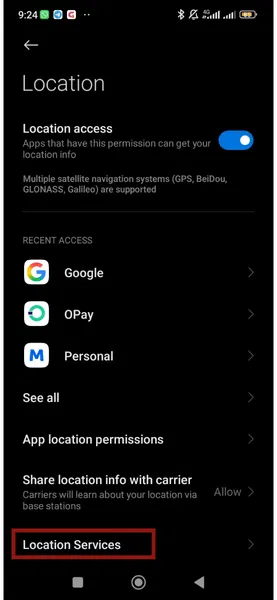
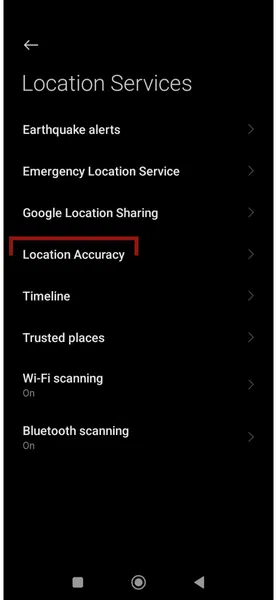
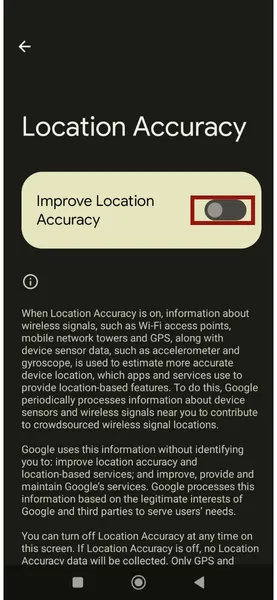
Cette fonctionnalité utilise les réseaux Wi-Fi, Bluetooth et mobiles pour suivre votre position plus précisément, mais la plupart des applications n’ont pas besoin de ce niveau de précision. Le tourner désactivé réduit le suivi en arrière-plan et améliore votre confidentialité globale.
Le problème de la surveillance du presse-papiers
Le suivi de localisation est invasif, mais la surveillance du presse-papiers est sans doute plus dangereuse. J’ai réalisé que certaines applications pouvaient accéder tranquillement à mon presse-papiers tout en s’exécutant en arrière-plan. Pensez à la fréquence à laquelle vous copiez et collez des informations sensibles, vos mots de passe, vos numéros de carte de crédit ou vos codes d’authentification à deux facteurs.
Android affiche désormais fréquemment une petite notification en bas de l’écran indiquant : « (Nom de l’application) collé depuis votre presse-papiers. » Si vous voyez cette fenêtre contextuelle alors que vous n’avez rien collé activement, une application espionne.
Note: Si vous ne voyez pas cette notification, accédez à Paramètres → Confidentialité et activez l’alerte « Afficher l’accès au presse-papiers ».
Pour réduire ce risque, vous devez soit supprimer les applications offensantes, soit limiter l’exécution des applications en arrière-plan.
Pour ce faire, rendez-vous sur Paramètres → Applications → Sélectionnez une application → Batterie (ou économiseur de batterie). Sélectionnez ensuite Restriction d’arrière-plan à Limité.
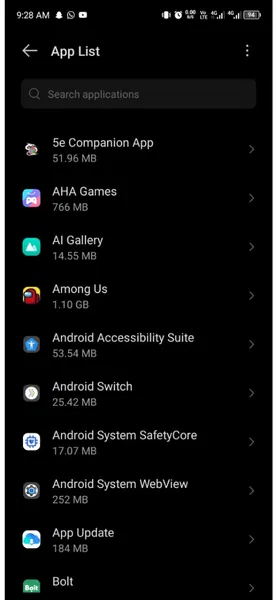
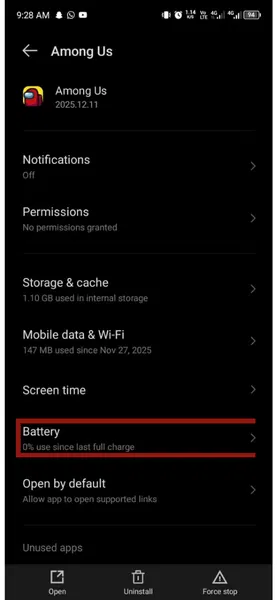
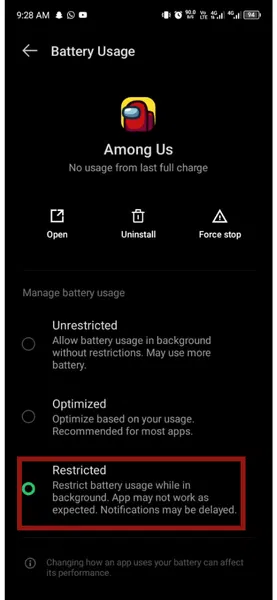
Cela empêche les applications de s’exécuter lorsque vous ne les utilisez pas activement, ce qui les empêche également de surveiller votre presse-papiers.
Donner du sens aux indicateurs d’Android
Avant de recourir à des mesures extrêmes, vous devez vous familiariser avec les indicateurs de confidentialité d’Android. Si vous utilisez Android 12 ou une version plus récente, vous remarquerez peut-être occasionnellement un petit Point vert apparaître dans le coin supérieur droit de votre écran, juste à côté de l’icône de votre batterie.
Si vous déroulez votre ombre de notification lorsque ce point est actif, vous verrez une petite icône de caméra ou de microphone.
En appuyant sur cette icône, vous indiquerez exactement quelle application utilise actuellement votre caméra ou votre microphone en temps réel.
Si jamais vous voyez l’icône verte du microphone s’allumer pendant que vous faites simplement défiler votre écran d’accueil ou que vous lisez un article, une application vous écoute activement. Vous devez immédiatement ouvrir le tableau de bord de confidentialité, rechercher l’application et révoquer son accès au microphone.
Activer les capteurs cachés hors vignette
Parfois, révoquer les autorisations une par une ne suffit pas. Si vous participez à une réunion très sensible, avez une conversation privée ou si vous voulez simplement avoir l’esprit tranquille en sachant que votre téléphone est essentiellement aveugle et sourd à tout ce que vous faites, vous pouvez utiliser le Capteurs désactivés vignette de paramètres rapides.
Il s’agit d’un commutateur qui désactive simultanément votre caméra, votre microphone et d’autres capteurs matériels en un seul clic. Cependant, Google cache cette fonctionnalité dans les options du développeur afin que les utilisateurs quotidiens ne cassent pas accidentellement leur téléphone.
Pour le débloquer, allez sur Paramètres → À propos du téléphone. Faites défiler jusqu’à Numéro de build et appuyez dessus sept fois de suite. Entrez votre code PIN si vous y êtes invité. Vous verrez un message indiquant : « Vous êtes maintenant développeur. »
Ensuite, revenez à Paramètres → Système → Options du développeur. Faites défiler jusqu’à Tuiles de développeur de paramètres rapides et appuyez dessus. Trouvez la bascule pour Capteurs désactivés et activez-le sur.
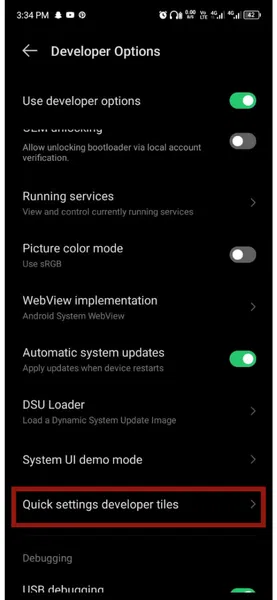
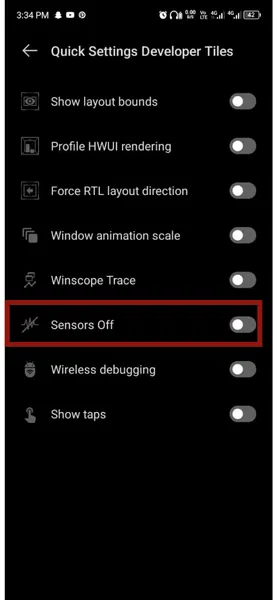
Maintenant, faites glisser votre doigt depuis le haut de votre écran pour accéder à votre panneau Paramètres rapides. Appuyez sur l’icône en forme de crayon pour modifier vos vignettes, faites défiler vers le bas pour trouver les nouvelles Capteurs désactivés tuile et faites-la glisser vers votre grille active.
Lorsque vous activez cette fonctionnalité, le matériel de votre téléphone est verrouillé. Vous ne pouvez pas prendre de photo, passer des appels vidéo, enregistrer des notes vocales ou utiliser des assistants vocaux comme Google Assistant. Il désactive également les capteurs de mouvement comme l’accéléromètre et le gyroscope. Cela signifie que votre écran ne pivotera pas automatiquement et que les jeux qui nécessitent l’inclinaison de votre téléphone ne fonctionneront pas correctement.
Note: C’est un bon outil pour la confidentialité à court terme. Cependant, je vous recommande de ne l’utiliser que lorsque vous avez besoin d’une confidentialité absolue, puis d’appuyer simplement sur la vignette pour la désactiver lorsque vous avez à nouveau besoin de votre appareil photo ou de vos fonctions de navigation.
Maintenant que vous avez appris à prendre le contrôle de vos données et à vous réapproprier à nouveau votre vie privée, découvrez comment protéger vos appareils grâce aux conseils de sécurité Android. Pour une lecture plus approfondie, consultez notre guide pour savoir comment savoir quelles applications Android spécifiques ont accès à la localisation.








