
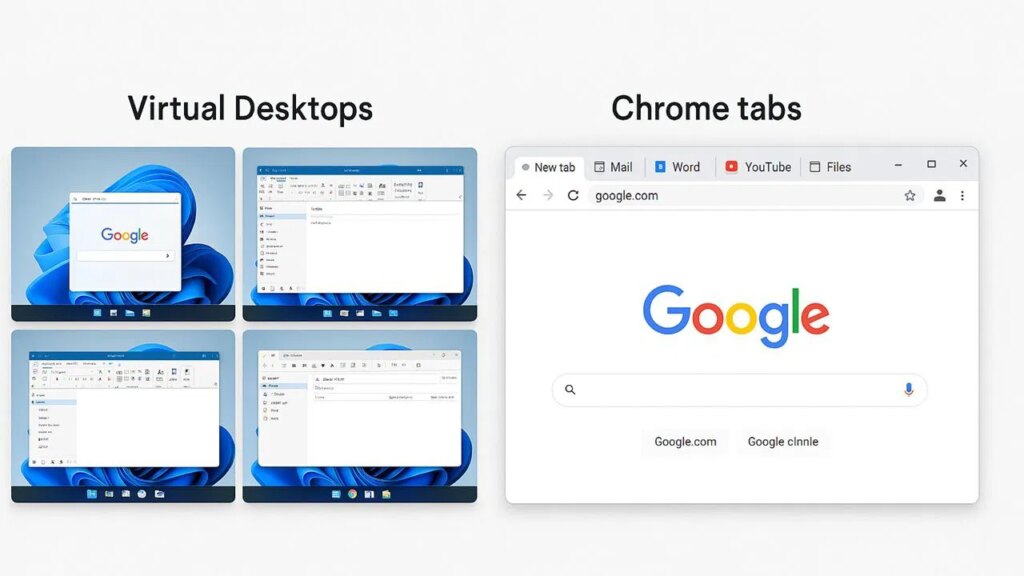
Il est très courant que la plupart des utilisateurs effectuent leur travail quotidien dans leur navigateur préféré. Cela conduit souvent à l’accumulation d’onglets comme habitude de navigation naturelle. Bien que plusieurs onglets ouverts puissent créer une illusion de productivité, ils ralentissent en réalité votre PC en raison de la pression de la VRAM et des surcharges du navigateur. Pour les utilisateurs de Windows, la bonne nouvelle est que vous n’êtes pas obligé de vivre dans cet enfer d’onglets. Passez simplement aux bureaux virtuels pour laisser votre navigateur respirer.
Bureaux virtuels ou onglets : ce qui est le meilleur pour les performances du PC
Avant de commencer, soyons très clairs : l’utilisation de plusieurs bureaux virtuels ne réduit pas les performances de la RAM système de votre PC Windows. Il ne peut pas limiter, paginer ou effacer comme par magie la RAM globale consommée par un navigateur.
Dans l’exemple suivant, j’ai utilisé 10 bureaux virtuels pour parcourir plus de 50 onglets Chrome. Le Gestionnaire des tâches affichait toujours des pics de consommation de CPU/mémoire. Les navigateurs comme Chrome ou Edge sont gourmands en mémoire. Lorsque YouTube, Netflix, Google Docs ou les chatbots IA sont ouverts, ils peuvent provoquer d’énormes pics de CPU/mémoire. Même avec 32 Go de RAM installés, j’ai constaté des pics d’utilisation de 50 à 60 %. Mais ce n’était pas la cause du ralentissement de mon PC !
Le fait est que j’avais encore 13 à 16 Go de mémoire disponible/en veille. La RAM ne devient coupable que lorsque sa valeur atteint 80 à 95 % du montant total. Le vrai problème est dû à la demande de VRAM qui exerce indirectement une pression sur la RAM du système. Avec plusieurs onglets exécutés sur un seul bureau, un navigateur comme Chrome alloue plus de mémoire pour les tâches GPU partagées.
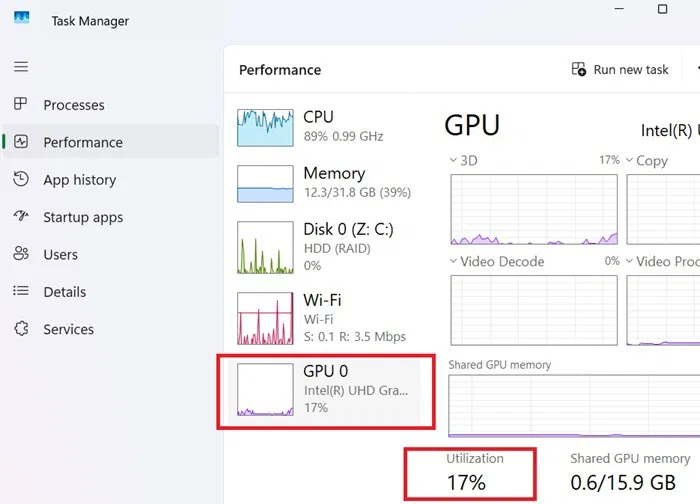
Vous pouvez vérifier l’impact de la VRAM dans le Gestionnaire des tâches lui-même à l’adresse Performance → GPU. Comme plusieurs onglets graphiques restent ouverts trop longtemps, vous pouvez soudainement rencontrer des pics d’utilisation, tels que 17 à 20 % dans l’exemple suivant. Les valeurs normales pour mon appareil Windows 11 sont de 1 à 2 %.
Tout ralentissement réel dû à la navigation à plusieurs onglets dans une seule fenêtre de bureau se manifeste comme suit :
- Micro-bégaiements: ce sont les décalages de défilement (il faut une éternité pour faire glisser le curseur dans une fenêtre), les retards dans les changements d’onglets ou les accrocs de curseur qui peuvent être frustrants.
- Frais généraux DWM: le Desktop Window Manager (dwm.exe) contribue à une utilisation élevée de la mémoire. Cela contribue principalement aux pics de VRAM supplémentaires lors des aperçus/vignettes, ou lorsque vous effectuez plusieurs tâches en utilisant Alt + Languette.
- Plus d’onglets en phase « chaude »: lorsque vous avez des dizaines d’onglets ouverts dans une fenêtre active, presque tous restent au « premier plan ». Le navigateur pense qu’ils sont tous pertinents.
Si vous utilisez des bureaux virtuels dans Windows 11, la plupart des onglets inactifs passent rapidement en arrière-plan et sont réduits à un état minimal. Pour mon propre travail d’écriture et de recherche, j’ai trouvé très bénéfique de diviser les bureaux en fonction de la recherche, des projets et de l’écriture proprement dite. Non seulement chaque fenêtre a un contenu moins gênant, mais il n’y a pas d’onglets ouverts inutiles qui pourraient provoquer des clics de souris lents.
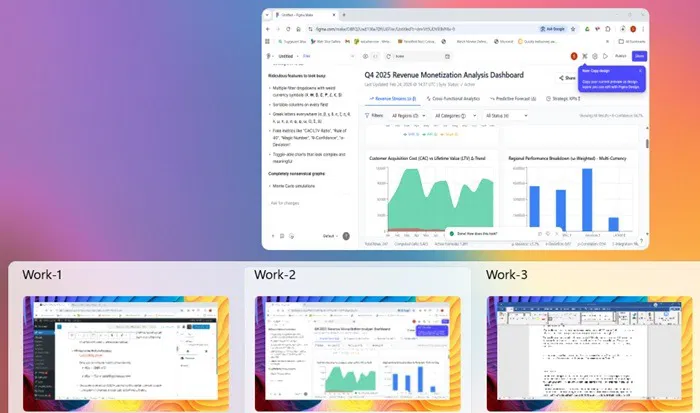
Passer à plusieurs bureaux virtuels est également plus agréable que de garder plusieurs onglets ouverts en raison de moins de minuteries JavaScript et de mise en mémoire tampon multimédia sur la fenêtre active. Il n’y a aucun micro-bégaiement visible à l’écran. Tout comme Zswap sous Linux, Windows utilise également la compression pour placer davantage d’onglets dans la liste de veille et dans le magasin compressé. Et avec chaque nouveau bureau virtuel, vous avez affaire à beaucoup moins de vignettes DWM.
Les navigateurs sont conçus pour suspendre les onglets inactifs : utilisez-le à votre avantage
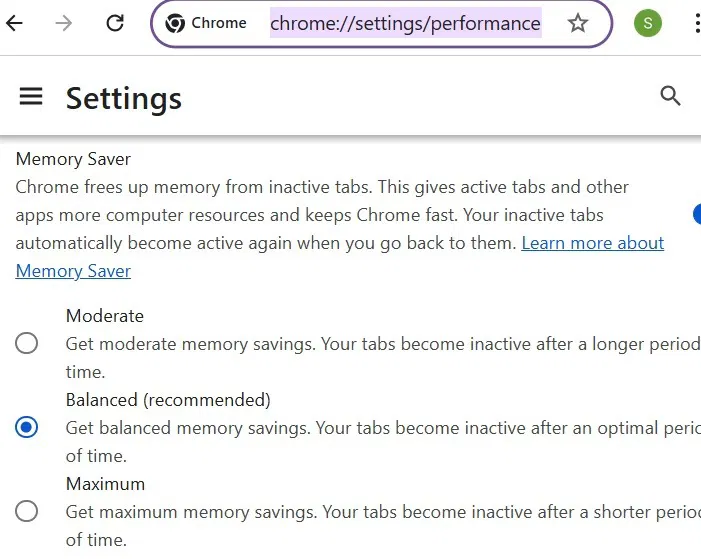
Un autre grand avantage de l’utilisation des bureaux virtuels est qu’ils fonctionnent très bien avec une fonctionnalité intégrée dont disposent la plupart des navigateurs. C’est ce qu’on appelle la technologie de « suspension des onglets » qui suspend les onglets inactifs pour réduire la charge sur votre ordinateur portable, votre batterie et contrôler la génération de chaleur supplémentaire. Pour Chrome, cela s’appelle le mode Memory Saver.
Dans un état minimal, chaque onglet se voit allouer beaucoup moins de mémoire, qui peut être inférieure à 10 Mo par onglet contre 100 à 300 Mo en état actif. De nombreuses surcharges du navigateur telles que les scripts, les médias et les allocations de tas ne comptent plus. Pour y parvenir sur Chrome, rendez-vous sur Paramètres → Performance → Économiseur de mémoire.
Même si les bureaux virtuels Windows ne contrôlent pas directement la logique de suspension de Chrome, leur conception même rend la suspension des onglets plus efficace dans la pratique. Si tous les onglets sont placés sur un seul bureau. Chrome retarde la suspension en raison de la priorité de rendu.
Mais lorsque vous les répartissez sur plusieurs bureaux virtuels, ces mêmes onglets sont véritablement cachés. Par exemple, je peux installer des logiciels sur un bureau parallèle sans qu’ils alourdissent les e-mails ou d’autres activités importantes.
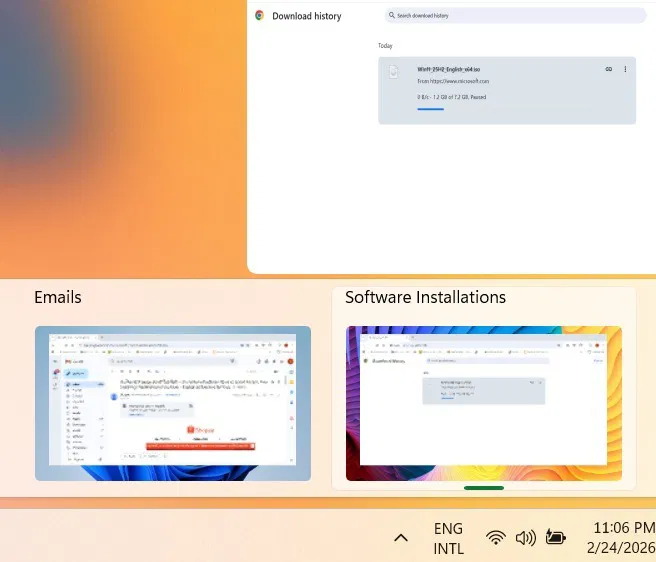
Outre Google Chrome, Microsoft Edge, Brave, Firefox et Opera ont une logique de type suspension. Avec les bureaux virtuels sous Windows, vous pouvez réduire considérablement toute lenteur du système sur le navigateur.
En rapport: votre Chrome est-il lent sous Windows 11 ? Essayez peut-être de désactiver le mode Efficacité pour un impact rapide.
Vous pouvez facilement utiliser plusieurs bureaux virtuels sous Windows
Utiliser plusieurs bureaux dans Windows 11 est très simple et nous avons un guide détaillé pour cela.
Sous Windows 11, activez Vue des tâches depuis Paramètres → Personnalisation → Barre des tâches. Il apparaît sous la forme d’une icône fantôme sur la barre des tâches. Vous pouvez immédiatement afficher les bureaux virtuels à droite de celui actuel. Il n’y a que deux raccourcis clavier à retenir ici :
- Création d’un nouveau bureau virtuel: utiliser Gagner + Ctrl + D.
- Faire défiler plusieurs bureaux virtuels: utiliser Gagner + Ctrl + flèche droite pour faire défiler de gauche à droite, et Gagner + Ctrl + flèche gauche pour faire défiler de droite à gauche.
Si vous n’êtes pas fan des raccourcis clavier, vous pouvez insérer le clic de souris sur plusieurs bureaux en appuyant simplement sur le bouton Vue des tâches icône sur la barre des tâches. Vous pouvez facilement renommer et repositionner les bureaux.
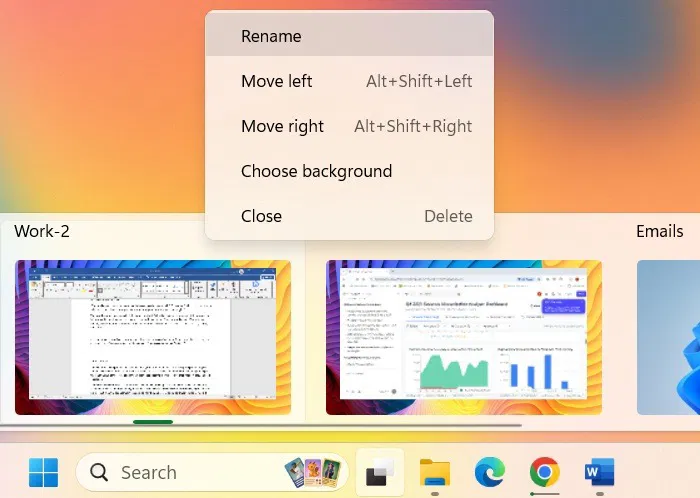
Une fois que vous passez à plusieurs bureaux au lieu de plusieurs onglets lors de la navigation, cela entraîne des économies notables de VRAM sur une activité prolongée. Par exemple, de nombreux utilisateurs sur Reddit signalent des économies de 1 à 5 Go sur les sessions intensives. En moyenne, j’ai pu récupérer entre 800 Mo et 1 Go sur mon propre appareil, bien que les chiffres réels dépendent du type d’applications utilisées.
À titre de limitation, il convient de noter qu’il existe d’autres facteurs provoquant le ralentissement du PC sous Windows. Vous pouvez désactiver la limitation pour qu’elle s’exécute plus rapidement. Certaines applications comme Outlook sont connues pour leurs pics de CPU. Cependant, si vous êtes un utilisateur Windows basé sur un navigateur, les bureaux virtuels offrent de nombreuses promesses pour récupérer les vitesses perdues. C’est comme mettre en quarantaine l’explosion de l’onglet afin qu’elle ne fasse pas glisser tout le reste.




