
Il est honnêtement déconcertant que WhatsApp ne demande pas le consentement lors de sa configuration initiale concernant les téléchargements automatiques. Par défaut, l’application enregistre presque tout sur la mémoire de votre téléphone, que vous consultiez ou non le contenu. Après des semaines de suppression manuelle d’énormes quantités de fouillis, j’ai finalement pris le contrôle. Voici comment j’ai empêché WhatsApp de pirater le stockage de mon appareil.
Empêchez WhatsApp de télécharger automatiquement des médias spécifiques
WhatsApp télécharge tout dès son arrivée, même si vous n’ouvrez pas le message. Cela garantit que les médias sont immédiatement disponibles à l’arrivée, mais cela signifie également que WhatsApp téléchargera des vidéos/photos que vous ne voudrez peut-être même pas voir.
Heureusement, vous pouvez désactiver ce comportement dans les paramètres WhatsApp. Pour ce faire, ouvrez les paramètres WhatsApp et appuyez sur Stockage et données. Ici, sous le Téléchargement automatique des médias vous pouvez sélectionner séparément les types de fichiers à télécharger lorsque vous utilisez les données mobiles, le Wi-Fi et l’itinérance.
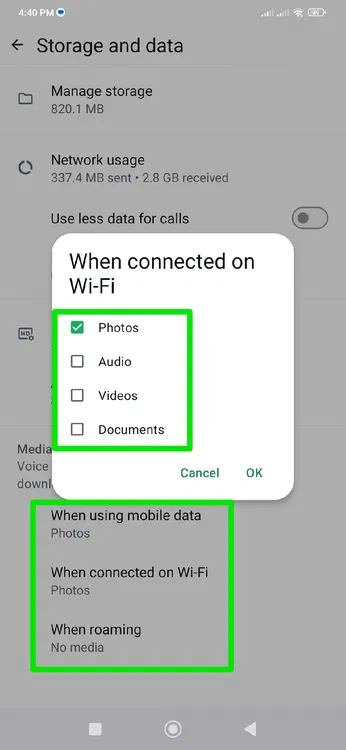
Vous devriez absolument désactiver Vidéos ici, car ils consomment le plus de stockage téléphonique. Vous pouvez activer/désactiver le reste des types de médias en fonction de vos besoins spécifiques. J’ai désactivé les vidéos, l’audio (les notes vocales sont exclues) et les documents. Je reçois et interagis souvent avec des images, j’ai donc autorisé leur téléchargement automatique.
Activer la disparition des messages pour les groupes/discussions à volume élevé
Si vous faites partie d’un groupe très actif ou si vous avez un contact qui aime vous bombarder de mèmes amusants, vous devez activer la disparition des messages spécifiquement pour lui. Cela vous permet d’afficher le contenu le plus récent, et il se supprime tout seul plus tard lorsque vous n’en avez pas besoin de toute façon.
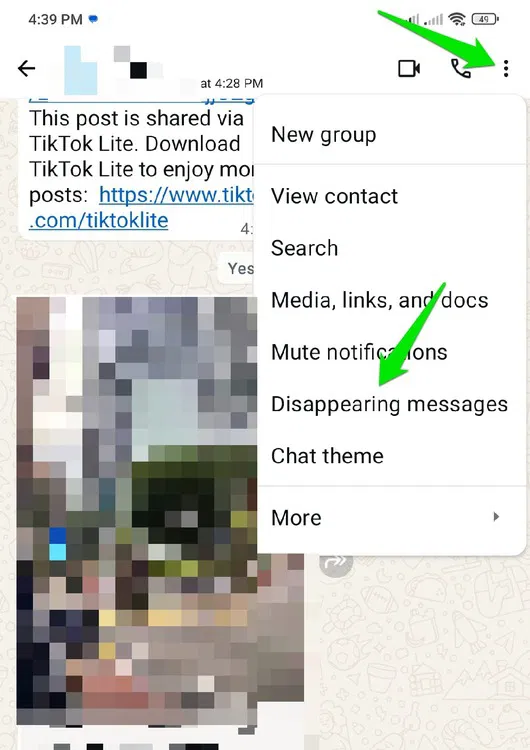
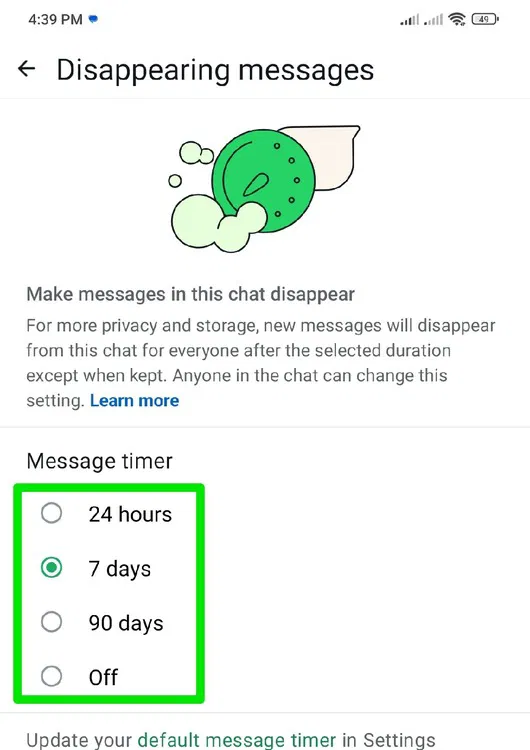
Ouvrez simplement le groupe/chat à volume élevé, appuyez sur le menu points et sélectionnez Messages qui disparaissent. Maintenant, sélectionnez une minuterie après laquelle tous les messages seront supprimés. J’utilise l’option 7 jours car c’est suffisant pour visualiser le contenu à mon rythme. Vous pouvez également sélectionner 24 heures ou 90 jours, selon vos besoins.
Si vous ne souhaitez pas qu’un contenu spécifique soit supprimé après la minuterie sélectionnée, ouvrez-le et appuyez sur l’icône Sauvegarder bouton en haut pour le télécharger de manière permanente.

Supprimer des médias spécifiques des discussions
Le gestionnaire de stockage intégré de WhatsApp vous montre toutes les discussions triées selon la taille des médias qu’elles ont envoyés. Il est facile de simplement sélectionner le chat ici et de le supprimer purement et simplement, mais je ne peux souvent pas le faire si le chat contient des messages importants dont je pourrais avoir besoin plus tard. Donc, ce que je fais à la place, c’est effacer le chat, mais supprimer uniquement le type de média qui prend beaucoup de place, et je n’en ai aucune utilité. Voici comment procéder :
Appuyez longuement sur une discussion pour la sélectionner (vous pouvez en sélectionner plusieurs), puis choisissez la Effacer les discussions option dans le menu Points. Ici, vous pouvez supprimer tous les messages ou uniquement les fichiers multimédias. Sélectionnez les fichiers multimédias et vous aurez la possibilité de sélectionner exactement le type de fichiers multimédias que vous souhaitez supprimer.
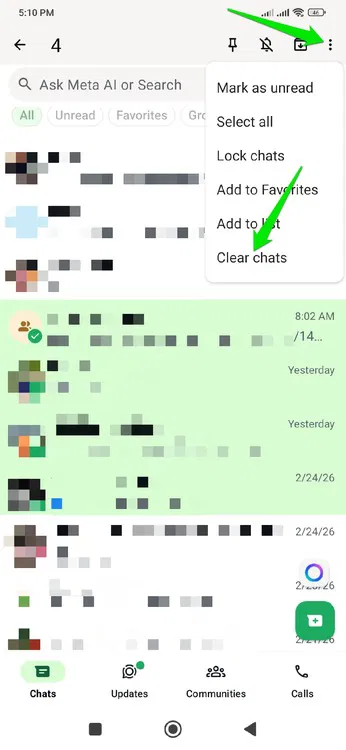
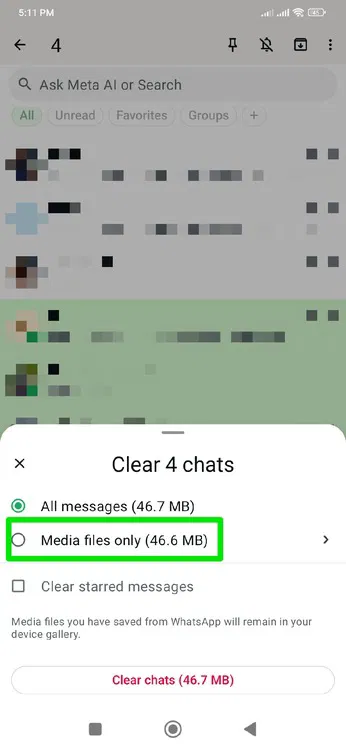
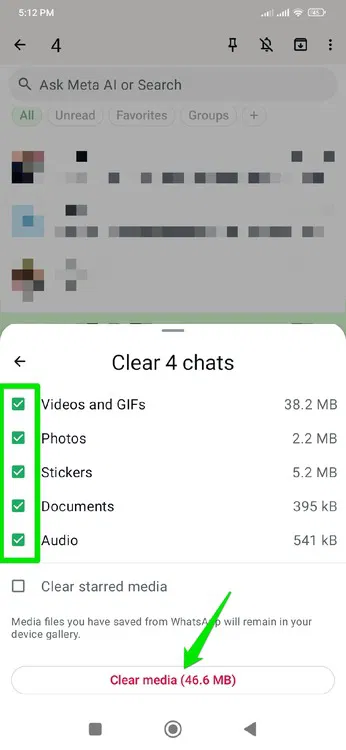
Cela aide grandement à garder WhatsApp propre, car je ne suis pas obligé de conserver des médias spécifiques simplement parce que je ne peux pas supprimer tous les messages, et je n’ai pas besoin de sélectionner individuellement les médias à supprimer dans le gestionnaire de stockage de WhatsApp.
Empêchez les fichiers envoyés de supprimer le stockage du téléphone
Vous pouvez facilement retrouver et supprimer les médias que vous avez reçus, mais qu’en est-il des médias que vous avez envoyés ? Oui, lorsque vous envoyez un fichier multimédia, WhatsApp crée une copie du fichier et l’enregistre dans son propre dossier. Vous n’aurez probablement pas besoin du Envoyé multimédia puisqu’il est déjà dans votre téléphone, mais il continuera à consommer de l’espace de stockage du téléphone, surtout si vous envoyez des vidéos HD.
Bien que vous puissiez trouver les fichiers multimédias envoyés dans le gestionnaire de stockage WhatsApp dans les discussions respectives, il est très difficile de rechercher manuellement vos médias envoyés dans chaque discussion et de les supprimer. Ainsi, pour un nettoyage rapide, j’accède simplement aux dossiers WhatsApp qui stockent tous les médias envoyés et je les supprime. Voici comment procéder :
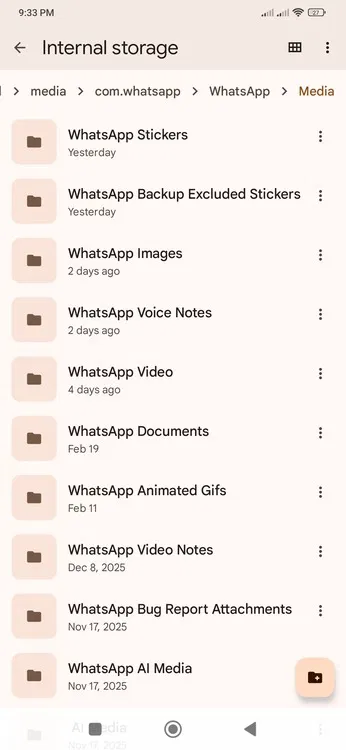
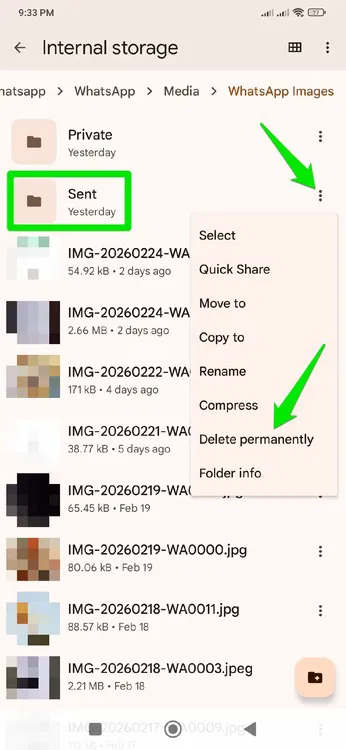
Ouvrez votre application de gestion de fichiers et déplacez-vous vers cet emplacement « Stockage interne → Androïde → médias → com.whatsapp → WhatsApp → Médias« .
Ici, vous trouverez plusieurs dossiers multimédias, comme WhatsApp Video, WhatsApp Images, etc. Ces dossiers ont un Envoyé dossier à l’intérieur qui contient vos médias envoyés du type de média respectif. Supprimez simplement ce dossier Envoyé (WhatsApp le recréera) et vos éléments envoyés seront supprimés.
Diminuer la taille du fichier de sauvegarde local WhatsApp
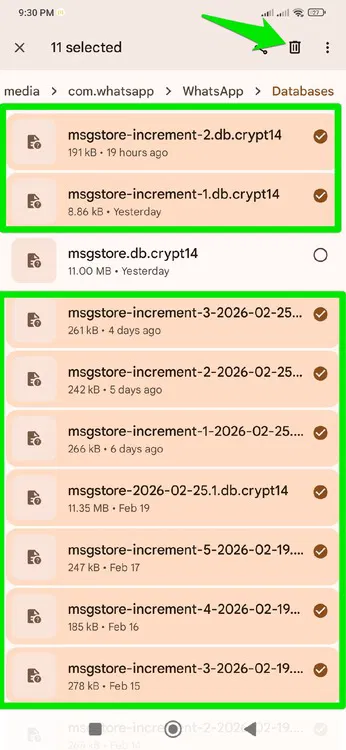
En plus de créer une sauvegarde dans Google Drive, WhatsApp enregistre également une sauvegarde locale. Si vous avez beaucoup de discussions actives, cette sauvegarde locale peut être énorme. Vous pouvez réduire la taille du dossier de sauvegarde pour vous assurer qu’il occupe moins d’espace sur votre téléphone. Pour ce faire, vous pouvez supprimer les anciennes sauvegardes et conserver uniquement la dernière qui compte.
Dans le gestionnaire de fichiers de votre téléphone, accédez à Stockage interne → Androïde → médias → com.whatsapp → WhatsApp → Bases de données. Ici, vous pouvez supprimer tous les fichiers sauf le dernier msgstore.db.crypt14 fichier pour garantir que les anciennes sauvegardes n’occupent pas d’espace inutile.
Avec ces méthodes, je dois désormais nettoyer WhatsApp moins souvent, car les données prennent beaucoup plus de temps à s’accumuler et aucune donnée cachée ne consomme l’espace de stockage du téléphone. Si l’espace de stockage de votre téléphone est faible et que le contrôle des données WhatsApp ne suffit pas, essayez ces autres méthodes pour libérer de l’espace de stockage sur Android.








