
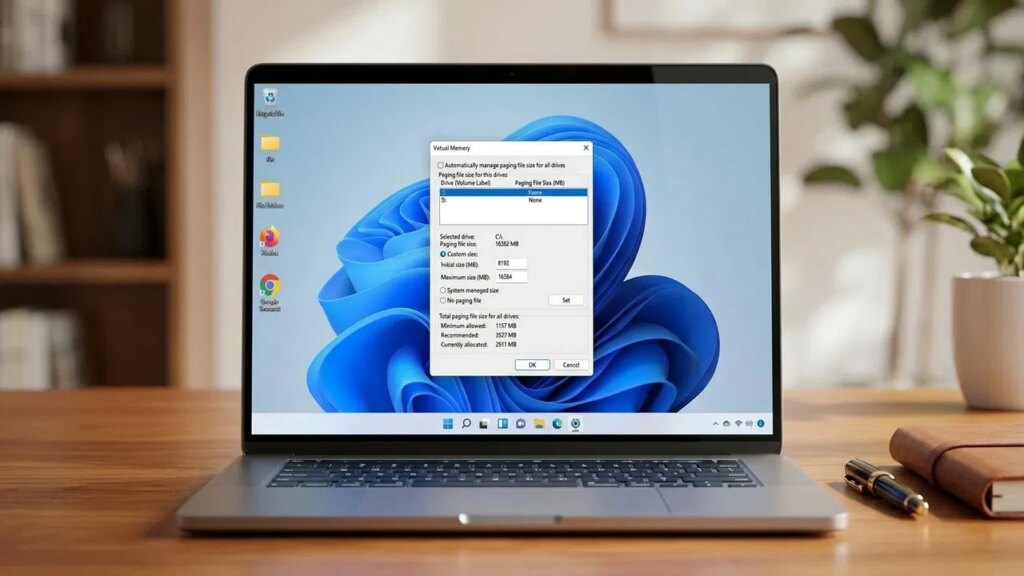
Si vous êtes tombé sur le fichier « pagefile.sys » dans l’Explorateur de fichiers Windows, vous vous demandez peut-être pourquoi un seul fichier consomme autant de gigaoctets d’espace. Ce fichier constitue le filet de sécurité secret de votre PC et ne doit pas être manipulé sans savoir ce qu’il fait. Apprenons ce que fait ce fichier mystère et comment le modifier pour vos besoins spécifiques.
Qu’est-ce que Pagefile.sys
Pagefile.sys est un fichier système caché que Windows utilise comme mémoire virtuelle. Il convertit une partie de votre disque dur ou SSD en mémoire virtuelle pour l’utiliser avec la RAM de votre système pour gérer les processus système.
Lors de l’exécution de processus, Windows déplacera les processus passifs de la RAM – comme les processus d’applications minimisés – vers le fichier d’échange, qui est une mémoire lente mais vaste. Lorsque le système a besoin de ces processus, il les déplace rapidement vers la RAM, qui est une mémoire rapide mais limitée. Cet échange continu de données empêche la RAM de se remplir, ce qui pourrait autrement entraîner des pannes du système.
Pour vous donner un exemple, lorsque vous passez d’un programme à un autre qui n’est pas utilisé fréquemment, vous verrez un petit délai avant que le programme optimise son interface. Pendant ce délai, Windows déplace en fait les processus de ce programme du fichier d’échange vers la RAM afin que vous puissiez à nouveau interagir avec lui.
Par défaut, Windows ajustera dynamiquement la taille du fichier d’échange en fonction de vos besoins d’utilisation de la RAM. Pour la plupart des PC, le démarrage est faible, ne consommant que 1 à 2 Go d’espace. Si vos activités consomment systématiquement 90 % de la mémoire RAM + du fichier d’échange, la taille du fichier d’échange augmentera automatiquement. Théoriquement, cela peut aller jusqu’à 3 fois la taille de votre RAM physique, mais pour la plupart des gens, cela va aussi grand que la taille de leur RAM physique.
Bref, le fichier d’échange est un filet de sécurité essentiel. Il équilibre la charge de travail de votre matériel, garantissant que votre RAM reste concentrée sur vos tâches immédiates tandis que le disque dur gère les données « froides » en arrière-plan.
Devriez-vous désactiver le fichier d’échange ?
Si votre PC dispose de beaucoup de RAM, vous pourriez être tenté de désactiver le fichier d’échange pour libérer de l’espace. Bien que techniquement, vous puissiez désactiver le fichier d’échange, cela présente un gros inconvénient. S’il n’y a pas de fichier d’échange, votre RAM continuera à se remplir à mesure que vous ouvrirez plus de programmes et de données jusqu’à ce qu’elle soit pleine, et le système plante avec un BSOD.
Même si votre système dispose de beaucoup de RAM, que votre charge de travail ne peut jamais remplir complètement, il n’est toujours pas recommandé de désactiver le fichier d’échange. De nombreuses applications Windows s’attendent à ce que le fichier d’échange soit toujours disponible. Ainsi, vous serez souvent confronté à des plantages et des erreurs lorsque vous utiliserez des fonctions qui attendent un fichier d’échange, même si votre charge de travail n’en a techniquement pas besoin.
La seule fois où vous pouvez désactiver le fichier d’échange, c’est lorsque vous devez libérer temporairement de l’espace en cas d’urgence. Le fichier d’échange ne doit jamais être désactivé de manière permanente, car cela nuit à la stabilité du système.
Cela dit, si vous souhaitez toujours désactiver le fichier d’échange, voici comment procéder :
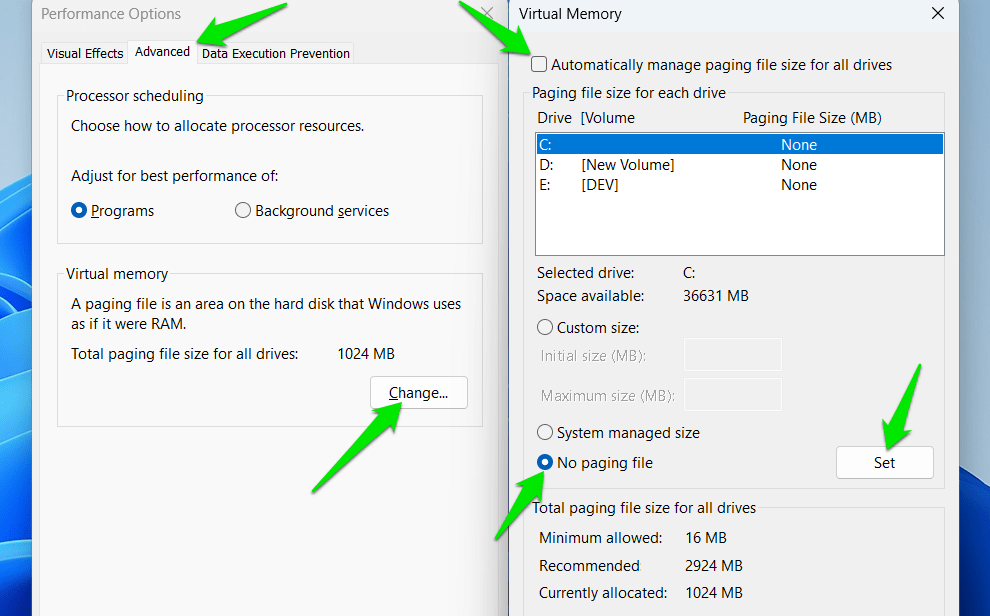
Recherchez « ajuster l’apparence » dans la recherche Windows et ouvrez Ajuster l’apparence et les performances de Windows.
Ici, passez au Avancé onglet et cliquez sur Changement sous Mémoire virtuelle.
Maintenant, décochez la case Gérer automatiquement la taille du fichier d’échange pour tous les lecteurs pour rendre toutes les options configurables. Ensuite, sélectionnez Aucun fichier d’échange et cliquez sur le Ensemble bouton pour le désactiver. Vous devrez redémarrer Windows pour que les modifications prennent effet.
Déplacer ou redimensionner le fichier d’échange au lieu de le désactiver
Une meilleure alternative à la désactivation du fichier d’échange consiste simplement à le déplacer vers un autre lecteur disposant de plus d’espace libre ou à le redimensionner manuellement selon vos besoins. De cette façon, vous conserverez toujours le fichier d’échange afin que les applications et les fonctions du système ne soient pas interrompues, et vous libérerez toujours de l’espace sur le lecteur. Voici un guide complet, étape par étape, pour modifier la taille et l’emplacement du fichier d’échange.
Effacer automatiquement Pagefile.sys à l’arrêt
Une autre façon de modifier pagefile.sys à votre avantage consiste à l’effacer automatiquement à l’arrêt. Le fichier d’échange est techniquement capable de stocker des mots de passe ou des clés de cryptage en texte brut, car il fonctionne comme la RAM, où ces informations sont déchiffrées. Si quelqu’un accède à votre disque de stockage, il peut potentiellement voler les informations sensibles. C’est pourquoi il est courant (souvent obligatoire) dans les environnements d’entreprise d’effacer le fichier d’échange à l’arrêt.
Si vous ne voulez pas prendre de risques, vous pouvez utiliser un hack de registre pour remplacer automatiquement les données du fichier d’échange par des zéros lors de l’arrêt, les effaçant ainsi efficacement. Gardez simplement à l’esprit que cela augmentera considérablement le temps d’arrêt, car Windows l’effacera à chaque fois.
Avertissement: assurez-vous de sauvegarder le registre avant de le modifier. Des modifications incorrectes peuvent entraîner une corruption du système et une perte de données.
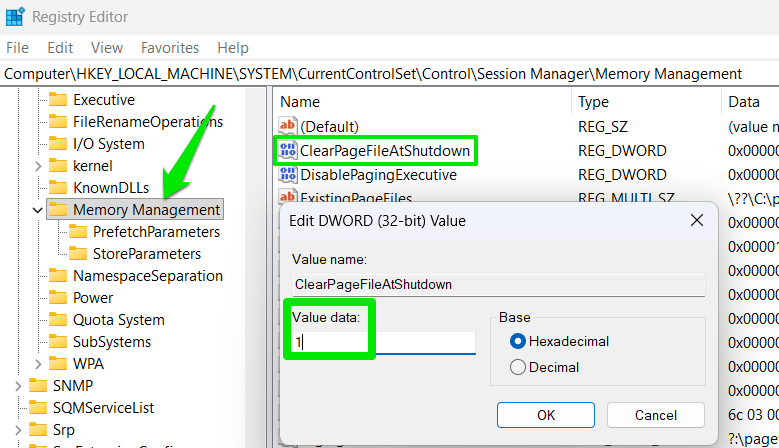
Ouvrez le registre Windows et accédez à l’emplacement suivant :
HKEY_LOCAL_MACHINESYSTEMCurrentControlSetControlSession ManagerMemory ManagementIci, ouvrez le ClearPageFileAtShutdown valeur et réglez-le sur 1.
Vous pouvez également appliquer les mêmes modifications à l’aide d’une commande PowerShell. Ouvrez PowerShell en tant qu’administrateur et exécutez la commande suivante :
Set-ItemProperty -Path "HKLM:SYSTEMCurrentControlSetControlSession ManagerMemory Management" -Name "ClearPageFileAtShutdown" -Value 1Pour la plupart des utilisateurs, il n’est pas nécessaire de gérer manuellement pagefile.sys, car Windows fait un excellent travail en l’ajustant automatiquement. En fait, le désactiver fera plus de mal que de bien. Ignorez le fichier pagefile.sys ou continuez à le déplacer/redimensionner si vous souhaitez obtenir plus de stockage.




