

Votre alarme est la première chose que vous entendez chaque matin, alors pourquoi se contenter d’un bip générique ? Même une chanson préférée peut rapidement vieillir lorsqu’elle est jouée en boucle. L’utilisation d’une liste de lecture maintient votre routine à jour et facilite grandement la sortie du lit. Voici comment définir une playlist comme alarme sur Android.
Pourquoi devriez-vous définir une liste de lecture comme alarme sur Android
Avant de plonger dans la configuration, il convient de se demander : pourquoi une liste de lecture au lieu d’une seule chanson ? Utiliser votre playlist comme alarme n’est pas qu’un gadget : cela offre plusieurs avantages pratiques pour vous aider à mieux vous réveiller. Voici les plus utiles :
- Votre cerveau peut s’habituer à la même mélodie et la filtrer, vous faisant dormir pendant l’alarme. Avec une liste de lecture, les morceaux changent chaque fois que l’alarme se déclenche, obligeant le cerveau à identifier chaque morceau.
- La plupart des gens qui utilisent leur chanson préférée comme alarme finissent souvent par développer une haine pavlovienne pour ce morceau. Avec une liste de lecture, vous pouvez continuer à basculer entre vos morceaux préférés pour éviter d’associer une mélodie spécifique à l’alarme.
- Vous pouvez organiser un arc de réveil en déclenchant une alarme avec des pistes douces et en passant progressivement à des chansons au tempo plus élevé.
- Si vous vous réveillez pour un objectif spécifique, comme faire de l’exercice, prendre des photos, jouer à des jeux compétitifs, etc., vous pouvez organiser votre liste de lecture avec des pistes de motivation autour de votre objectif.
Si vous êtes prêt à définir une playlist comme alarme sur Android, voici deux façons de le faire :
Définir une liste de lecture locale comme alarme sur Android
Si vous souhaitez utiliser une liste de lecture locale comme alarme, vous aurez besoin d’une application de réveil prenant en charge une liste de lecture comme tonalité d’alarme. A cet effet, je trouve Alarme Turbo le plus fiable car il est gratuit et propose deux méthodes fiables pour utiliser une liste locale de pistes comme alarme. Vous pouvez soit importer une playlist (fichier .m3u), soit choisir un dossier contenant vos morceaux.
Créer une liste de lecture à utiliser avec Turbo Alarm
Pour utiliser une liste de lecture dédiée, vous devrez l’enregistrer sur votre téléphone en tant que .m3u ou .m3u8 déposer. Si votre application de lecteur de musique prend en charge l’exportation de listes de lecture, vous pouvez créer ce fichier en l’utilisant. Sinon, téléchargez le Gérer la liste de lecture musicale application pour créer une nouvelle liste de lecture à partir des pistes enregistrées sur votre téléphone.
Après l’installation, ouvrez l’application Music Playlist Manage, appuyez sur le menu à points dans le coin supérieur droit et sélectionnez Créer une liste de lecture vierge.
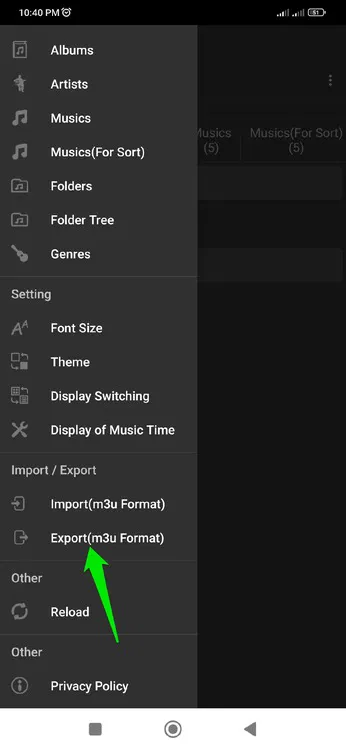
Ensuite, recherchez et ajoutez des pistes à cette liste de lecture en sélectionnant chaque piste, puis en sélectionnant Ajouter à la playlist. Une fois la playlist créée, appuyez sur le menu principal dans le coin supérieur gauche et sélectionnez Exporter (format m3u).
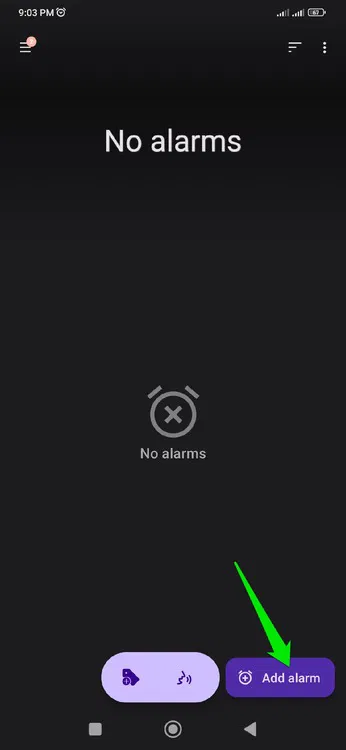
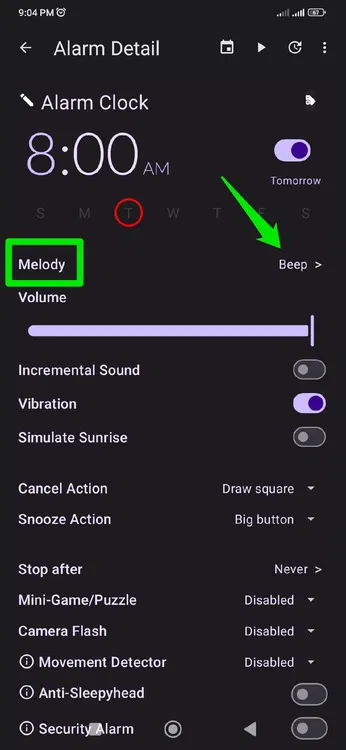
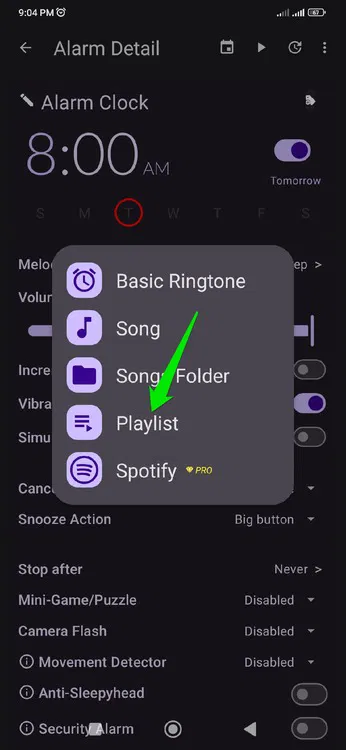
Une fois exporté, ouvrez l’application Turbo Alarm, appuyez sur Ajouter une alarmepuis sélectionnez l’heure de votre alarme. Dans les paramètres d’alarme, appuyez sur Mélodie et sélectionnez Liste de lecture. L’application recherchera automatiquement et vous montrera votre liste de lecture à sélectionner. Voilà, votre playlist complète sera désormais diffusée lorsque l’alarme se déclenchera.
Créer un dossier de chansons à utiliser comme alarme
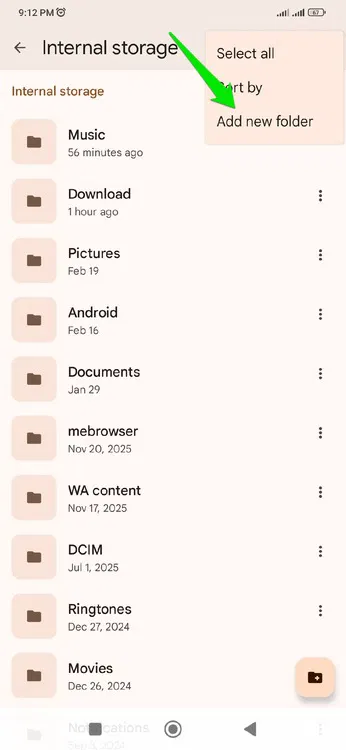
Si vous ne souhaitez pas créer de liste de lecture dédiée, vous pouvez également simplement copier/déplacer vos morceaux vers un dossier, qui fonctionnera efficacement comme une liste de lecture pour l’alarme. Ouvrez l’application de gestion de fichiers sur votre téléphone et accédez à Stockage interne. Ici, appuyez sur le menu de points dans le coin supérieur droit et sélectionnez Ajouter un nouveau dossier pour créer un nouveau dossier.
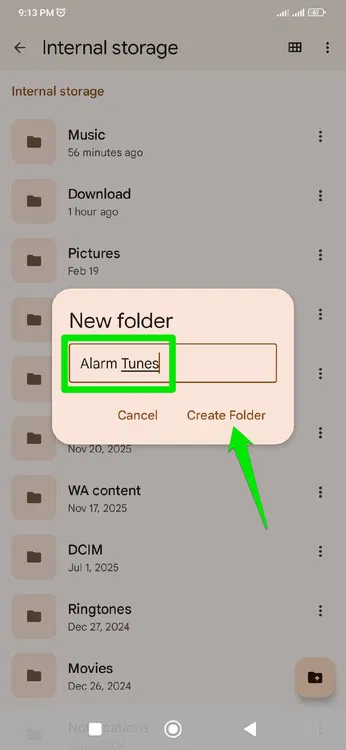
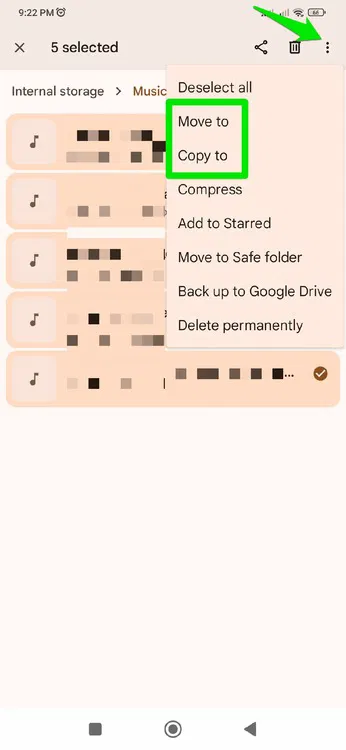
Maintenant, déplacez simplement les chansons que vous souhaitez jouer comme alarme vers ce dossier en sélectionnant les chansons et en sélectionnant Passer à ou Copier vers dans le menu Points.
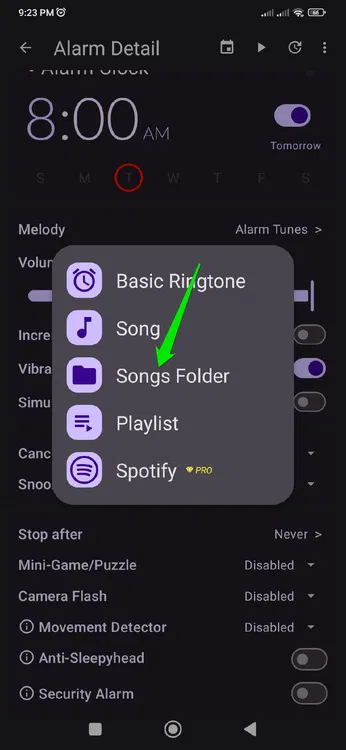
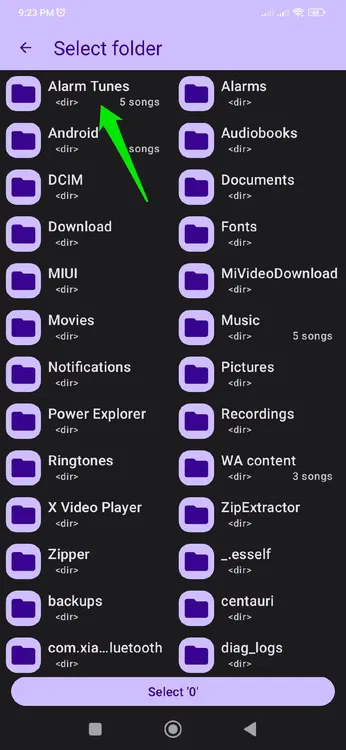
Ensuite, créez une nouvelle alarme dans l’application Turbo Alarm et dans le Mélodie option, sélectionnez l’option Dossier de chansons option pour sélectionner ce dossier. Le dossier fonctionnera désormais comme une liste de lecture pour lire vos chansons lorsque l’alarme se déclenche.
Définissez votre liste de lecture Spotify comme alarme sur Android
Si vous ne souhaitez pas utiliser de playlist locale, vous pouvez également utiliser vos playlists Spotify comme alarme sur Android. Pour ce faire, vous devrez utiliser le Horloge Google app, qui est la valeur par défaut sur de nombreux appareils Android. Même si votre téléphone ne l’a pas, vous pouvez toujours le télécharger. Vous devez également vous assurer que l’application Spotify est sur votre téléphone et que vous y êtes connecté.
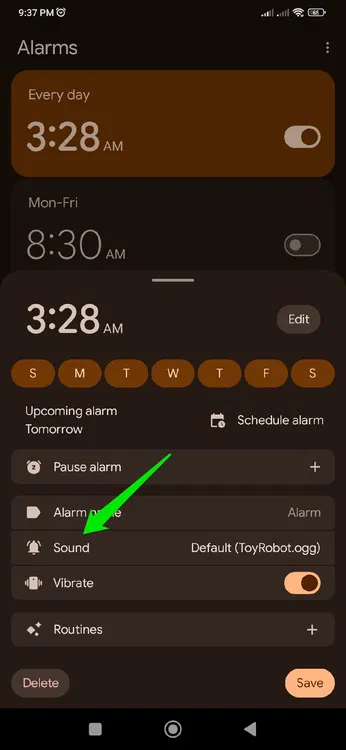
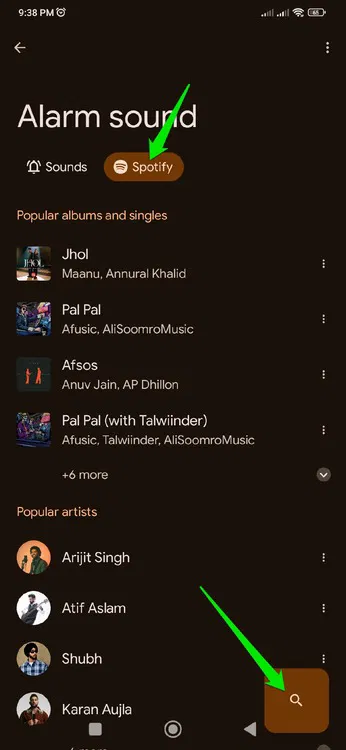
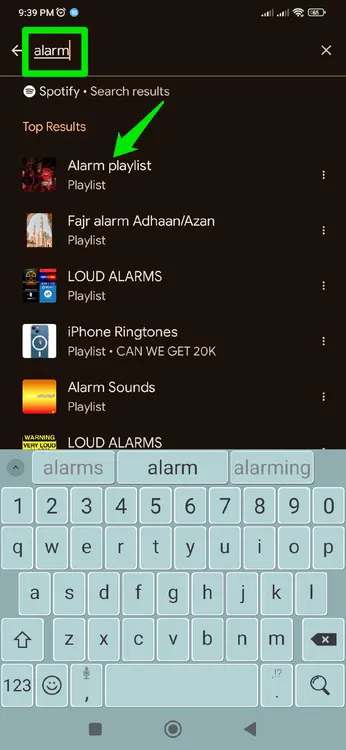
Ouvrez l’application Google Clock, créez une nouvelle alarme et appuyez sur Son dans les paramètres d’alarme. Ici, passez au Spotify et appuyez sur le bouton de recherche dans le coin inférieur droit. Recherchez le nom de votre playlist ici et votre playlist personnelle sera en haut. Sélectionnez-le et il sera défini comme votre alarme.
Avec ces méthodes, non seulement votre téléphone joue une nouvelle chanson à chaque sonnerie d’alarme, mais il change également de chanson lorsque vous répétez l’alarme. Si vous souhaitez utiliser une liste de lecture parce que vous avez le sommeil lourd, jetez également un œil à ces réveils ennuyeux.
Alarme Turbo
Prix : Gratuit (avec achat intégré)
Télécharger
Gérer la liste de lecture musicale
Prix : Gratuit
Télécharger
Horloge Google
Prix : Gratuit
Télécharger








