
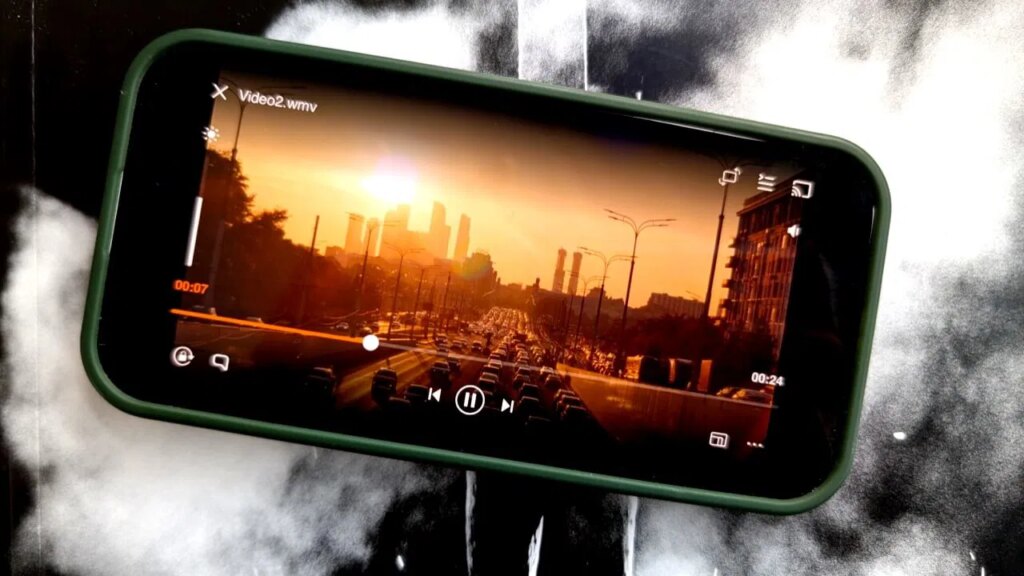
C’est un casse-tête classique sur iPhone : vous recevez une vidéo importante ou téléchargez un clip, pour ensuite recevoir la redoutable alerte « Format de fichier non pris en charge ». Même si vous pensez que votre iPhone peut tout faire, il n’a toujours pas ajouté la prise en charge de la lecture des fichiers WMV. Mais ne cherchez pas encore un convertisseur vidéo de bureau. Ces méthodes vous permettent de contourner la restriction et de lire les fichiers WMV directement sur votre iPhone en moins de 60 secondes.
Utilisez une application de lecture vidéo tierce
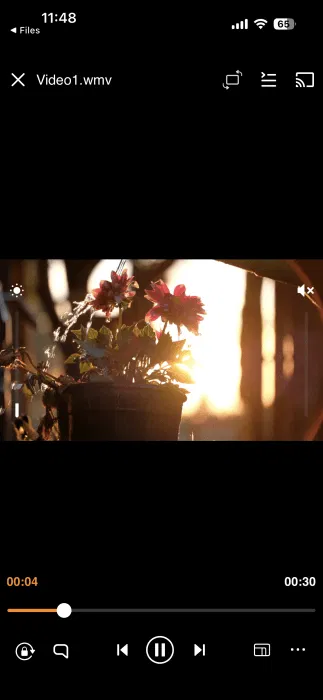
Bien qu’iOS ne prenne pas en charge le format WMV de manière native, rien ne vous empêche d’installer une application de lecteur multimédia prenant en charge le format WMV.
L’option la plus pratique est VLC. Il s’agit d’une application populaire pour lire des vidéos, livrée avec son propre ensemble de codecs et une accélération matérielle. VLC offre également de nombreux autres avantages, comme la possibilité de télécharger des sous-titres.
Une fois que vous avez installé VLC, ouvrez l’application. Robinet Parcourir dans le menu en bas puis sélectionnez Fichiers locaux. Cela charge un aperçu de l’application Fichiers. Sélectionnez votre vidéo WMV à partir de là. La vidéo devrait maintenant commencer à jouer.
Convertir les fichiers WMV en formats de fichiers pris en charge par iOS
À l’heure actuelle, si vous essayez d’ouvrir un fichier WMV, votre appareil ne vous affichera qu’un écran blanc indiquant le nom du fichier. La vidéo ne sera pas lue et rien d’autre ne se passera.
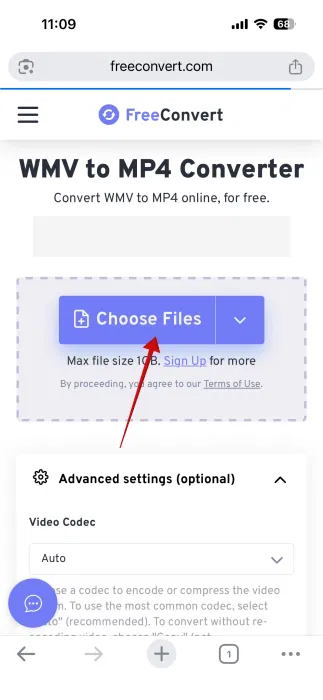
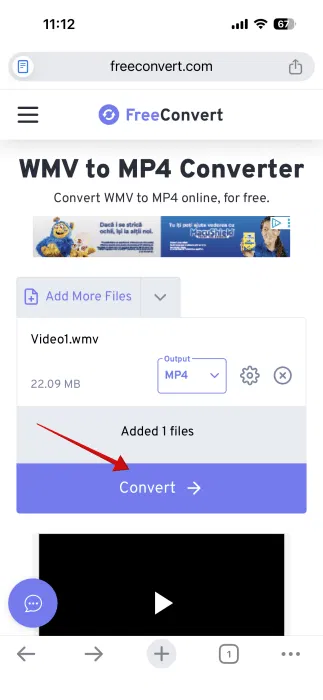
Une solution simple consiste à convertir le fichier WMV dans un format reconnu par iOS, tel que MP4. Vous pouvez facilement le faire à l’aide d’un outil Web, tel que Conversion gratuite.
Utilisez votre navigateur préféré pour accéder à l’outil et téléchargez votre fichier WMV (jusqu’à 1 Go). Vous pouvez également télécharger depuis Google Drive. Si vous ne trouvez pas vos fichiers WMV, essayez de chercher dans le dossier Téléchargements de votre iPhone.
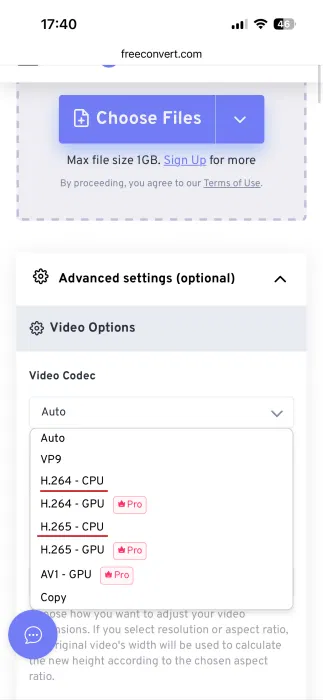
Cochez l’option Codec vidéo, qui est définie sur Auto. Pour garantir une compatibilité totale, optez pour le H.264 – Processeur (ou H.265 – Processeursi vous possédez un iPhone plus récent).
Ensuite, appuyez sur le Convertir bouton.
Une fois la conversion terminée, votre nouveau fichier vidéo sera téléchargé dans l’application Fichiers. Trouvez-le dans l’application de gestion de fichiers et appuyez dessus. La vidéo devrait maintenant être lue sans problème.
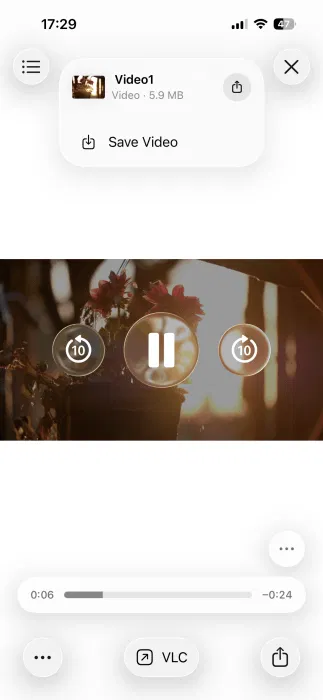
Comme vous pouvez le constater, la lecture d’un fichier WMV sur iOS nécessite soit de convertir le fichier à l’avance, soit d’installer une application tierce capable de gérer ce type de fichier. Dans tous les cas, vous regarderez vos vidéos en un rien de temps.
Pour plus de conseils sur la façon de gérer vos fichiers dans iOS avec l’application Fichiers, cliquez ici. De plus, si vous avez mis à jour vers iOS 26, vous souhaiterez peut-être également consulter la nouvelle application Aperçu.
VLC
Prix : Gratuit
Télécharger
Conversion gratuite
Prix : Gratuit
Télécharger








