
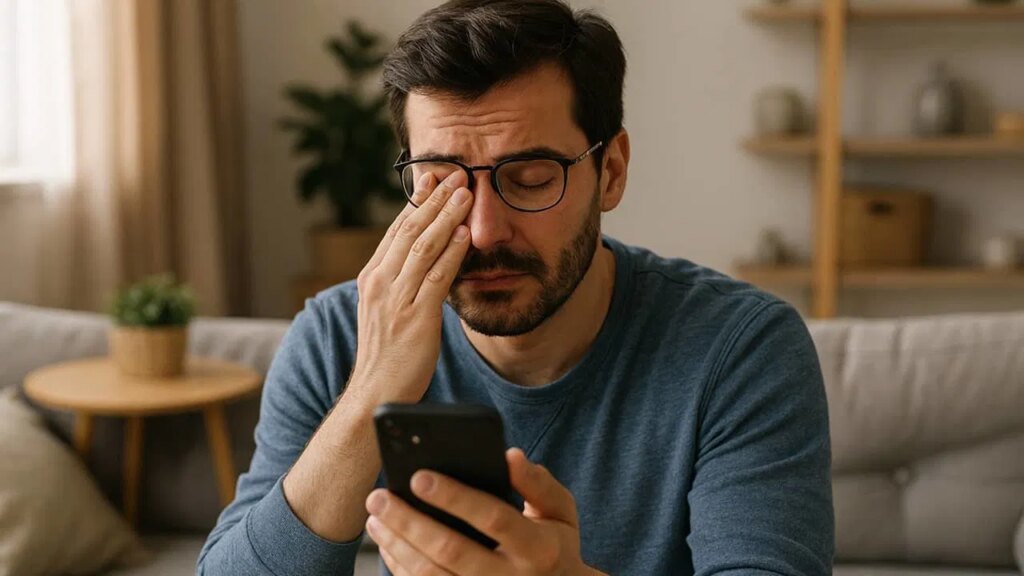
Regarder le petit écran de votre smartphone pendant des heures provoque souvent une fatigue oculaire et peut même entraîner des lésions oculaires irréversibles. Vous n’êtes cependant pas obligé d’abandonner votre smartphone. Au lieu de cela, concentrez-vous simplement sur les moyens de protéger vos yeux lorsque vous utilisez un smartphone pour éviter de futurs problèmes oculaires.
Conseils rapides pour un soulagement immédiat
La fatigue oculaire numérique (DES) ou syndrome de vision par ordinateur (CVS) va de problèmes mineurs tels que des maux de tête et des yeux secs à des problèmes plus graves comme une vision floue constante et des douleurs persistantes au cou et aux épaules. J’ai découvert que quelques changements rapides et gratuits faisaient une différence radicale.
Commencez par :
- Clignotant fréquemment – Un rythme de clignement fréquent maintient vos yeux hydratés. Je recommande également d’utiliser régulièrement des gouttes salines ou un rinçage oculaire.
- Suivez la règle du 20/20/20 – Nos yeux ne sont pas destinés à fixer TikTok ou Instagram pendant des heures. Je règle une minuterie et détourne le regard au moins toutes les 20 minutes pendant 20 secondes.
- Abandonnez le téléphone avant de vous coucher – J’adore les livres électroniques, mais mes yeux détestent l’écran lumineux avant de me coucher. J’opte désormais pour les livres audio avant de me coucher la plupart des soirs.
- Nettoyer l’écran – Je garde un petit chiffon en microfibre à portée de main pour nettoyer mon écran au moins une fois par jour. Un écran sale est beaucoup plus difficile à voir.
Si de nombreux smartphones disposent d’un écran antireflet, certains n’en ont pas. Vérifiez les spécifications de votre téléphone pour voir. L’éblouissement fait des ravages sur vos yeux. Pensez à acheter un protecteur d’écran antireflet bon marché si votre téléphone ne dispose pas de cette fonctionnalité.
Ajustez la luminosité, le contraste et la taille du texte
J’ajuste toujours la luminosité et la taille du texte avec tout nouveau smartphone pour le rendre plus confortable à utiliser. Un écran ultra lumineux ou trop sombre me donne mal à la tête en quelques minutes. De mauvais réglages de contraste et des micro-textes fatiguent encore plus vos yeux.
La luminosité est la plus simple à régler. Sur iOS, ouvrez Centre de contrôle. Sur Android, ouvrez le Panneau de paramètres rapides. Ensuite, ajustez le curseur de luminosité selon vos besoins. Ou laissez votre téléphone ajuster automatiquement la luminosité.
Sur iOS, accédez à Paramètres → Accessibilité → Affichage et taille du texte → Luminosité automatique. Pour Android, allez sur Paramètres → Affichage → Luminosité adaptative. C’est également dans le panneau de paramètres rapides sur Android. Pour moi, il semblait trop s’atténuer et vider la batterie plus rapidement.
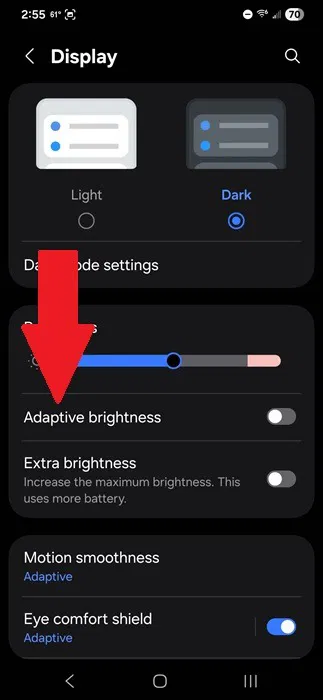
Le contraste est plus caché. Pour iOS, vous trouverez tous les paramètres de contraste et de couleur d’affichage sous Paramètres → Accessibilité → Affichage et taille du texte. Sur Android, accédez à Paramètres → Accessibilité → Affichage et taille du texte ou Paramètres → Accessibilité → Améliorations de la vision sur les appareils Samsung.
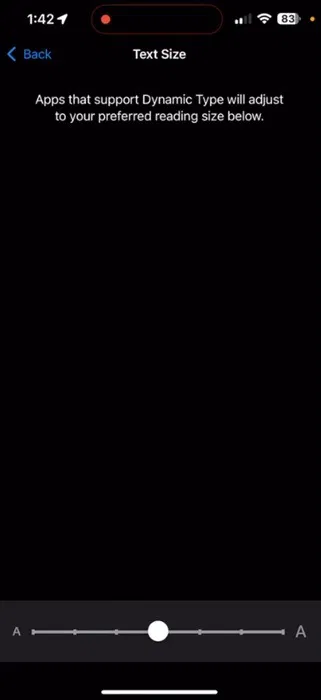
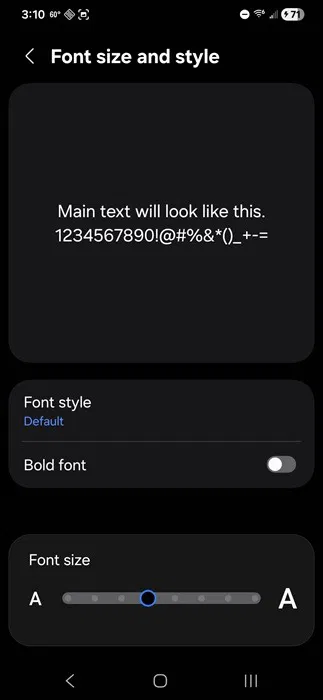
Pour la taille du texte sur iOS, ouvrez Paramètres → Accessibilité → Affichage et taille du texte. Sur Android, accédez à Paramètres → Accessibilité → Taille de la police. Sur Samsung, c’est Paramètres → Affichage → Taille et style de police.
Activer les filtres de lumière bleue intégrés
La plupart des smartphones modernes disposent de paramètres intégrés permettant de réduire considérablement la fatigue oculaire et de prévenir le syndrome de vision par ordinateur. Les fonctionnalités exactes disponibles dépendent du modèle de votre téléphone et de la version du système d’exploitation.
La lumière bleue perturbe votre sommeil, provoque une fatigue oculaire et peut même provoquer des maux de tête. La plupart des appareils vous permettent de personnaliser le filtre de lumière bleue.
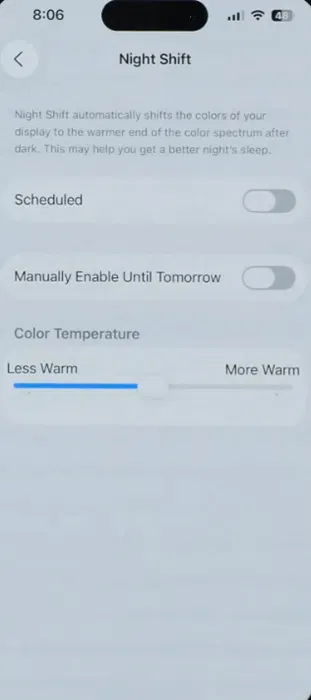
Pour les utilisateurs iOS, votre iPhone dispose également de paramètres de filtre de lumière bleue intégrés, appelés Équipe de nuitpour réduire la fatigue oculaire. Par défaut, il s’allume au coucher du soleil, en utilisant des couleurs plus chaudes pour limiter la lumière bleue et la fatigue oculaire.
Ouvrir Centre de contrôle et appuyez longuement sur le Luminosité icône. Robinet Équipe de nuit. Respectez les valeurs par défaut ou définissez un calendrier pour mieux répondre à vos besoins. Alternativement, allez à Paramètres → Affichage et luminosité → Night Shift.
Pour les utilisateurs d’Android, je suggère d’activer Eye Comfort ou Eye Comfort Shield sur Samsung. Les appareils Google Pixel l’appellent Night Light. Peu importe comment on l’appelle, c’est un filtre de lumière bleue.
Aller à Paramètres → Affichage → Confort des yeux ou Bouclier de confort oculaire ou Veilleuse. Une fois allumé, la valeur par défaut est Adaptatif pour s’ajuster automatiquement pour protéger vos yeux lorsque vous utilisez un smartphone. La personnalisation fonctionne bien si vous souhaitez définir un programme de filtre de lumière bleue.
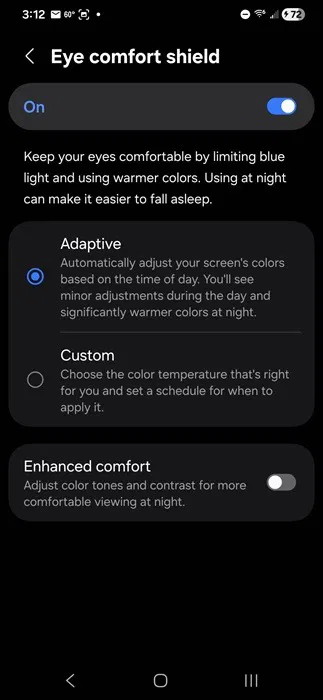
Je recommande également d’allumer Confort amélioréou le mode Nuit sur certains appareils, pour un filtre de lumière bleue encore plus puissant ainsi qu’un contraste et des tons de couleur ajustés la nuit.
Utilisez des lunettes à lumière bleue
J’ai également une paire de lunettes anti-lumière bleue pour mieux protéger mes yeux. Je les trouve incroyablement utiles pour lire des livres électroniques. Ils viennent à la fois dans des lunettes ordinaires et dans des lecteurs grossissants.
Voici quelques bonnes options :
- livho, paquet de 2 lunettes bloquant la lumière bleue
- Bouclier anti-lumière bleue J+S Vision
- Lunettes anti-lumière bleue Maxjuli
Activer le mode sombre pour une visualisation confortable
Personnellement, j’aime les thèmes en mode sombre pour les applications, les sites Web et surtout mon smartphone. Je les utilise le plus dans un éclairage tamisé pour une lecture plus facile. Et Android et iOS disposent de paramètres de mode sombre intégrés.
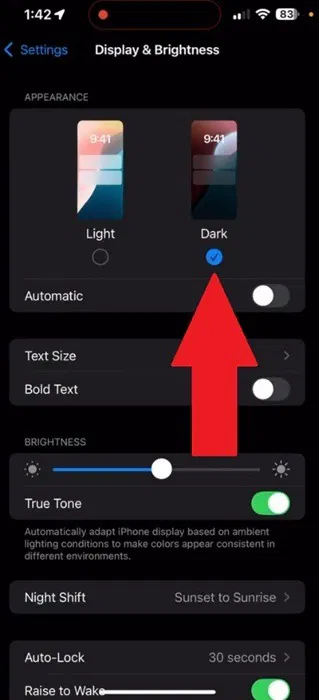
Sur iOS, accédez à Paramètres → Affichage et luminosité → Sombre. Allumer Automatique pour fixer un horaire.
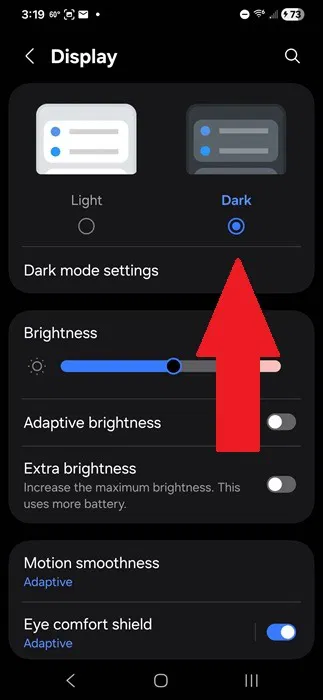
Pour Android, allez sur Paramètres → Affichage et allumer Sombre mode. Utiliser Paramètres du mode sombre pour fixer un horaire.
Gardez vos distances
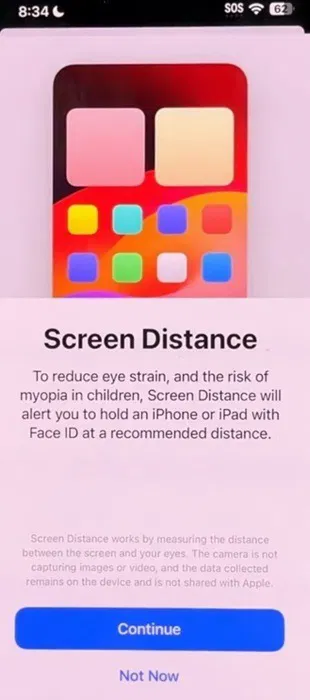
Je sais qu’il est tentant de garder votre téléphone près de vos yeux pour le rendre plus facile à voir. J’en suis coupable aussi. Mais c’est horrible pour vos yeux. La distance recommandée est de 12 pouces (30 cm) ou plus.
Pour les utilisateurs d’iOS 17 et versions ultérieures, vous n’avez pas besoin d’essayer d’estimer la distance. Vous devez activer Face ID pour l’utiliser. Il utilise la caméra TrueDepth pour évaluer la distance et vous rappelle doucement si vous êtes trop près.
Aller à Paramètres → Temps d’écran → Distance de l’écran pour l’allumer/l’éteindre.
Réduisez le temps d’écran global
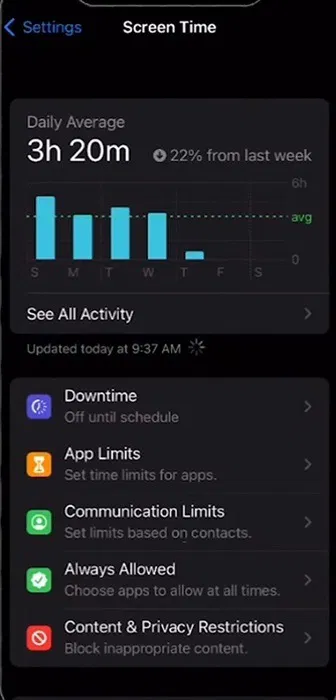
Il est facile de perdre la notion du temps lorsque vous utilisez un smartphone, alors fixez des limites de temps pour vous rappeler de poser le téléphone. Les alarmes et les minuteries fonctionnent également bien.
Sur iOS, utilisez plutôt Screen Time. Aller à Paramètres → Temps d’écran. Allumer Activité sur les applications et les sites Web (si ce n’est pas déjà activé). Sélectionner Temps d’arrêt pour limiter le temps d’écran pendant des heures définies. Ou appuyez sur Limites des applications pour limiter des applications spécifiques.
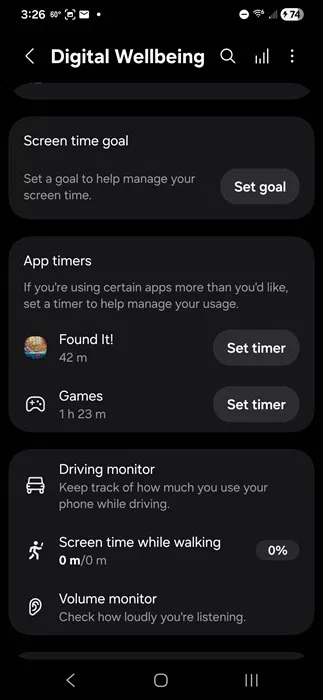
Sur Android, profitez du bien-être numérique. Voyez combien vous utilisez votre téléphone et fixez des limites. Aller à Paramètres → Bien-être numérique et contrôle parental. Choisir Fixer un objectif fixer une limite de temps quotidienne. Vous pouvez également définir des limites pour des applications individuelles sous Minuteries d’application.
Si vous commencez à montrer des signes de fatigue oculaire, de fatigue oculaire numérique ou de syndrome de vision par ordinateur, prenez des mesures pour protéger vos yeux lorsque vous utilisez un smartphone. Plus tôt vous commencerez, mieux vous vous sentirez.








