
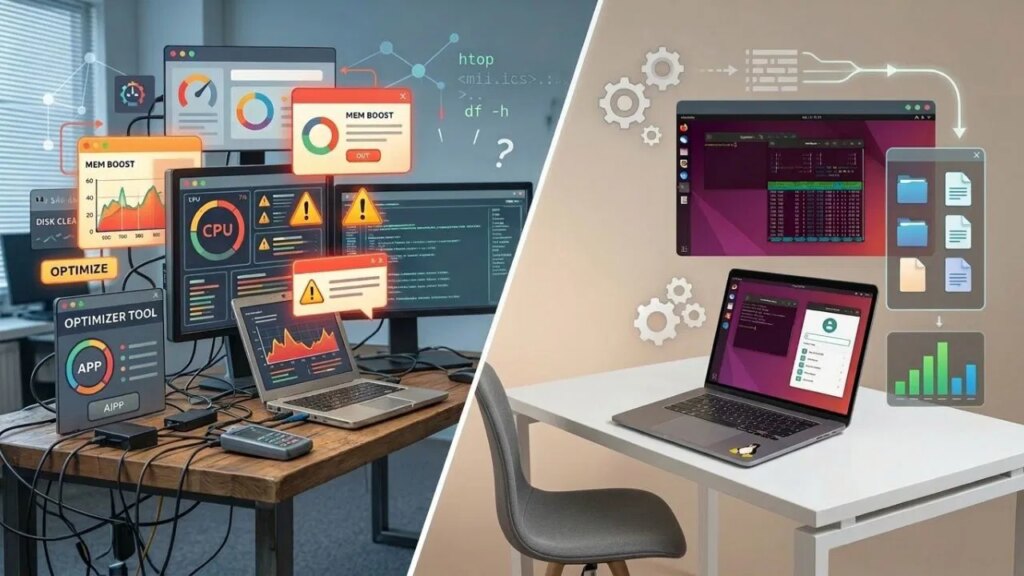
Contrairement à Windows, Linux est généralement rapide et efficace, même si vous l’exécutez sur du matériel plus ancien comme moi. Il est construit de cette façon exprès. Le système s’occupe silencieusement de beaucoup de choses en arrière-plan. Le noyau gère automatiquement la mémoire, conserve en cache les fichiers fréquemment utilisés afin qu’ils s’ouvrent plus rapidement la prochaine fois et efface les données temporaires en cas de besoin. Pour cette raison, j’ai commencé à me demander pourquoi existe-t-il de nombreux outils d’optimisation pour Linux ? Honnêtement, cela m’a dérouté au début. Parlons-en.
Le mythe des outils d’optimisation Linux
Les outils d’optimisation Linux promettent souvent d’accélérer votre système, de nettoyer les fichiers inutiles et de rendre tout plus fluide. Mais la plupart du temps, Linux fait déjà ces choses tout seul. Dans de nombreux cas, ces outils placent simplement un bouton sophistiqué au-dessus des tâches que votre système gère déjà automatiquement.
Un bon exemple est l’utilisation de la RAM. Lorsque vous ouvrez votre moniteur système et constatez que l’utilisation de la mémoire se situe entre 80 et 90 %, cela peut sembler alarmant au début. Mais sous Linux, la RAM inutilisée est essentiellement de la RAM gaspillée. Le noyau utilise intentionnellement la mémoire disponible pour mettre en cache les fichiers, les bibliothèques et les données d’application afin que les programmes se lancent plus rapidement la prochaine fois que vous les ouvrirez.
Lorsque vous exécutez un nettoyeur de mémoire pour réduire ce nombre, vous faites souvent le contraire de l’optimisation. Vous forcez le système à supprimer les données utiles mises en cache, ce qui signifie qu’il doit récupérer ultérieurement les mêmes informations à partir du disque beaucoup plus lent.
Et cela peut empirer. Certaines applications d’optimisation exécutent leurs propres services d’arrière-plan qui surveillent en permanence votre système ou recherchent les problèmes. Ces processus finissent par utiliser eux-mêmes le processeur et la mémoire. En fait, j’ai rencontré cela très tôt. J’ai installé quelques applications d’optimisation sur mon ordinateur portable et, au lieu d’accélérer les choses, mon ordinateur a commencé à prendre plus de temps à démarrer et à utiliser un peu plus de mémoire qu’auparavant.
La vérité est que Linux a la réputation d’être léger et fluide pour une bonne raison. Il n’a presque jamais besoin de ce genre d’aide. Les véritables améliorations proviennent généralement de choses simples comme la fermeture d’onglets supplémentaires du navigateur, la gestion d’applications lourdes ou la mise à jour de votre système.
Applications d’optimisation Linux qui ne sont pas utiles
Permettez-moi d’être précis sur ce que je dirigeais, car certains de ces noms peuvent vous sembler familiers. Stacer a longtemps été mon préféré. J’ai adoré son tableau de bord clair affichant l’utilisation du processeur, la mémoire, l’activité du disque et les services de démarrage. J’ai également exécuté BleachBit chaque semaine pour effacer les caches, les données du navigateur et les fichiers miniatures tout en regardant le compteur d’espace libéré augmenter. Ensuite, il y a eu Preload, qui promettait d’analyser mes habitudes et de lancer les applications plus rapidement en les préchargeant dans la RAM.
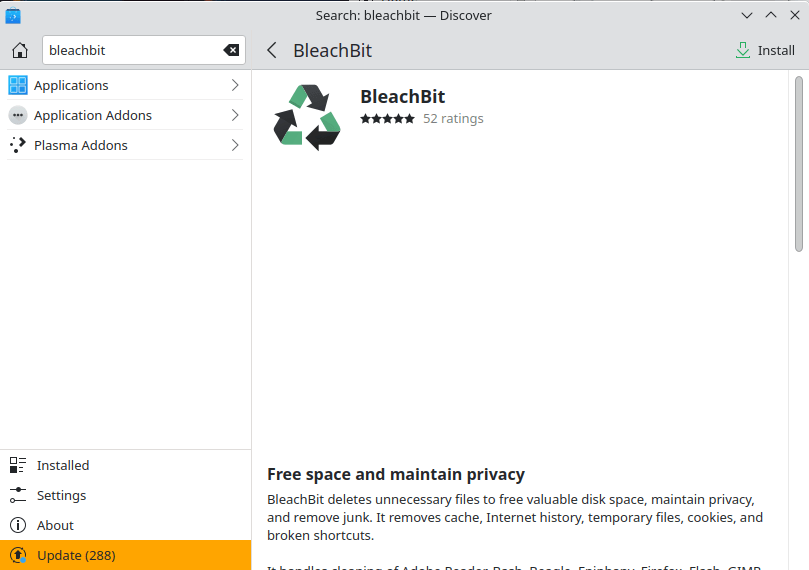
À l’époque, tout cela semblait utile, mais la plupart d’entre eux n’ont pas vraiment aidé. Par exemple, vider les caches a forcé mon système à les reconstruire plus tard, les outils d’arrière-plan ont ajouté des services supplémentaires et quelques ajustements ont résolu des problèmes que mon matériel n’avait même plus.
Routine de maintenance simple pour optimiser mon système Linux
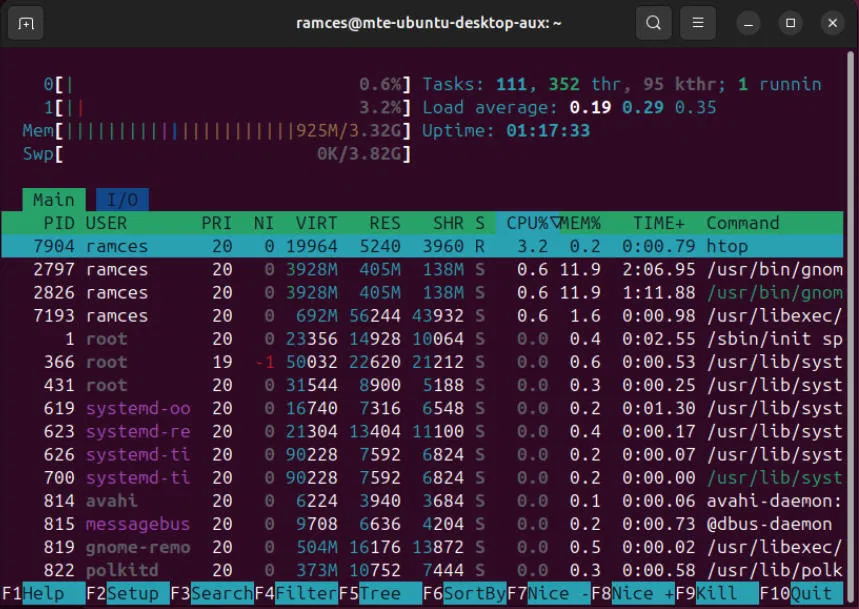
De nos jours, ma routine de maintenance est très simple et repose principalement sur les outils déjà fournis avec ma distribution Linux. Si je veux voir ce qui se passe sur mon système, j’ouvre généralement le Moniteur système intégré à partir de mon environnement de bureau. Il affiche l’utilisation du processeur, la mémoire et les applications en cours d’exécution, et je peux facilement fermer tout ce qui utilise trop de ressources. Si je suis dans le terminal, j’utilise parfois htop pour un aperçu rapide des mêmes informations.
Pour un nettoyage occasionnel, je supprime simplement les applications inutilisées via le gestionnaire de logiciels, qui prend également en charge les dépendances inutiles. Parfois, j’exécute une commande rapide comme sudo apt autoremove pour nettoyer les paquets restants.
De plus, lorsque je souhaite vérifier l’utilisation du disque, les analyseurs de disque graphiques fonctionnent très bien. Mais des commandes simples comme df -h ou du peut afficher les mêmes informations instantanément. Le seul outil supplémentaire que j’utilise encore sur les ordinateurs portables est TLP pour la gestion de l’alimentation. Comme il se concentre sur une tâche spécifique et s’exécute silencieusement en arrière-plan.
Quand les outils d’optimisation aident réellement
Il existe des situations réelles dans lesquelles les outils d’optimisation Linux ont réellement du sens. Par exemple, si vous faites revivre un vieil ordinateur portable avec 4 Go de RAM et un disque dur en rotation, les paramètres par défaut intégrés qui fonctionnent très bien sur les machines modernes peuvent vraiment être insuffisants. Dans cette situation, quelque chose comme un outil générateur de zram peut faire une différence significative. Il crée un périphérique d’échange compressé dans votre RAM, vous offrant ainsi plus d’espace utilisable sans passer au disque lent.
Le jeu est une autre exception légitime. Si vous exécutez des jeux Steam via Proton et que vous souhaitez obtenir toutes les images possibles, des outils tels que le mode jeu sont véritablement utiles. Il ajuste le gouverneur de votre processeur et la priorité d’E/S au moment du lancement d’un jeu, et ramène tout à la normale dès la seconde où vous le fermez. De plus, il n’analyse pas l’intégralité de votre système et n’ajoute pas de service d’arrière-plan permanent. Il effectue un travail ciblé et reste à l’écart autrement.
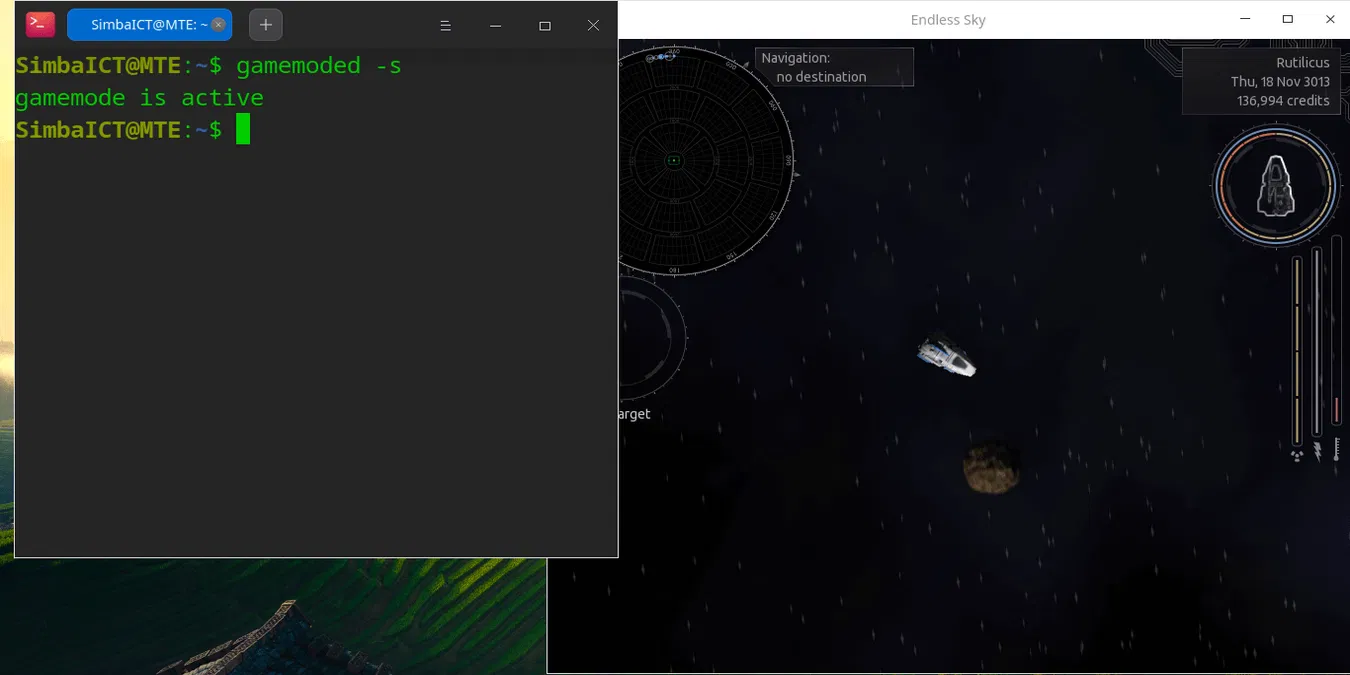
Les utilisateurs d’ordinateurs portables confrontés à des problèmes de batterie spécifiques bénéficient parfois d’outils tels que TLP ou auto-cpufreq lorsque la gestion de l’alimentation par défaut du noyau ne fonctionne pas bien avec leur matériel particulier.
La distinction qui compte est la suivante : un outil qui résout un problème clairement défini et qui ne gêne pas est très bien. Un outil qui promet de tout optimiser, de tout nettoyer et de tout améliorer avec un seul bouton ajoute presque certainement plus de frais généraux qu’il n’en supprime. Installez l’élément spécifique au problème spécifique, testez si cela aide réellement et supprimez-le lorsque vous n’en avez plus besoin.




