
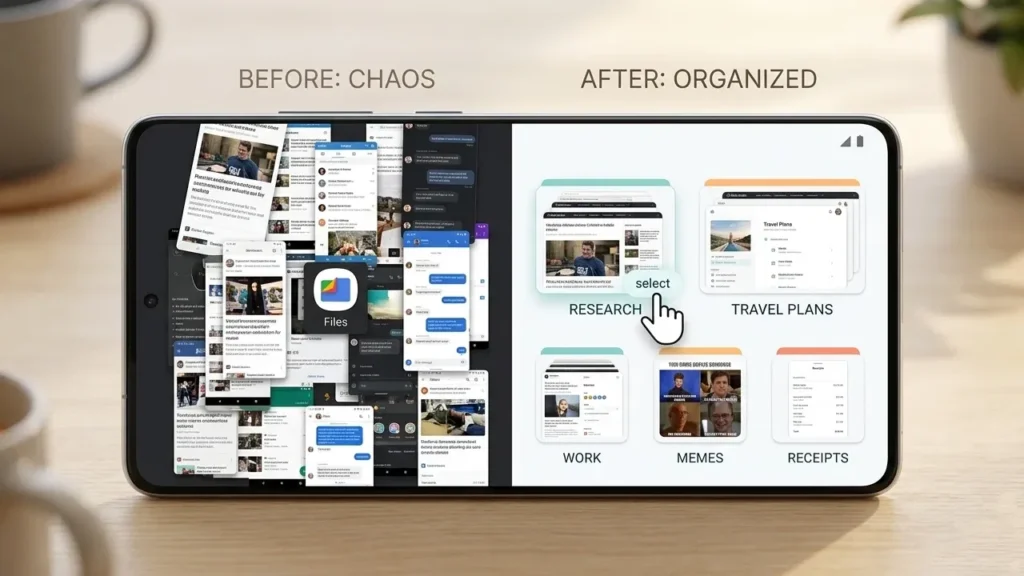
Prendre des captures d’écran sur un téléphone Android est incroyablement utile, mais elles peuvent s’accumuler étonnamment vite. Avant que vous ne vous en rendiez compte, votre galerie est encombrée d’images de toutes sortes et trouver les informations dont vous avez besoin devient un véritable casse-tête. J’en ai eu marre et dans ma recherche d’une solution, je suis tombé sur Studio de prises de vueune application basée sur l’IA conçue pour vous aider à organiser et à redécouvrir des captures d’écran perdues depuis longtemps. Voici comment je l’ai fait fonctionner pour moi.
Pourquoi il est difficile de résister au réflexe de capture d’écran
Les téléphones Android facilitent grandement la capture d’écran, ce qui nous encourage souvent à en prendre plus que ce que notre cerveau peut gérer. En peu de temps, cela devient presque un réflexe chaque fois que nous tombons sur quelque chose d’intéressant. Par exemple, j’ai tendance à capturer toutes sortes de produits de consommation qui suscitent mon intérêt, des livres que j’espère lire, des citations inspirantes, et bien plus encore. Bien sûr, je me dis toujours que je reviendrai vers eux un jour, pour ensuite l’oublier. En tant que rédacteur technique, j’ai également trop de captures d’écran dans l’application que je ne trouve jamais le temps de vérifier et d’effacer.
L’envie de tout sauvegarder vient probablement d’un peu de FOMO, la peur que si nous ne sauvegardons pas quelque chose tout de suite, nous pourrions le perdre pour toujours. Cela a du sens à un certain niveau ; vous pourriez en fait avoir besoin de ces informations plus tard. Cela dit, il existe en fait une meilleure façon d’exploiter la montagne d’informations que vous accumulez.
Pendant que nous abordons le sujet, vous devez toujours être attentif au type d’informations que vous choisissez de capturer. Même s’il peut être tentant de capturer des détails complexes tels que des mots de passe ou des IBAN, cela peut créer des risques de sécurité si les images tombent entre de mauvaises mains. Les captures d’écran conviennent mieux aux contenus inoffensifs, comme une idée de design inspirante ou une belle robe.
Enregistrer des captures d’écran est facile, les utiliser plus tard est le véritable défi
Une bibliothèque de captures d’écran massive crée un paradoxe dans lequel nous capturons tout, mais revisitons rarement les informations. C’est là que réside le véritable défi. Transformer toutes ces informations en quelque chose d’utile.
La solution que j’ai trouvée consiste à utiliser Studio de prises de vueune application open source qui utilise l’IA pour vous aider à organiser vos captures d’écran. La première étape consiste à sélectionner l’un de ces modèles d’IA :
- Gémeaux (IA Cloud) – fournit les résultats les plus rapides. Cependant, comme il est basé sur le cloud, il nécessite une connexion Internet active. Le gros inconvénient de cette option est que vous acceptez fondamentalement d’envoyer vos captures d’écran aux serveurs de Google pour traitement. Vous aurez besoin d’une clé API Gemini, mais elle est gratuite et facile à obtenir.
- Gemma (IA locale) – cette option nécessite le téléchargement d’un fichier de 3 Go sur votre appareil. Cependant, si la confidentialité est une priorité, c’est probablement le meilleur choix, même si c’est beaucoup plus lent. Il fonctionne complètement hors ligne et n’a aucune limite d’utilisation, bien qu’il puisse ralentir votre appareil pendant le traitement.
Une fois la sélection effectuée, commencez à créer des collections de captures d’écran basées sur les éléments que vous capturez le plus fréquemment. Dans mon cas, il s’agit d’instantanés d’applications et de livres. Il est important d’ajouter une description à chaque collection afin que l’IA sache quel type de captures d’écran doit y figurer. Par exemple, « Les livres que j’ai trouvés en naviguant en ligne et que je trouve intéressants et liés au livre ».
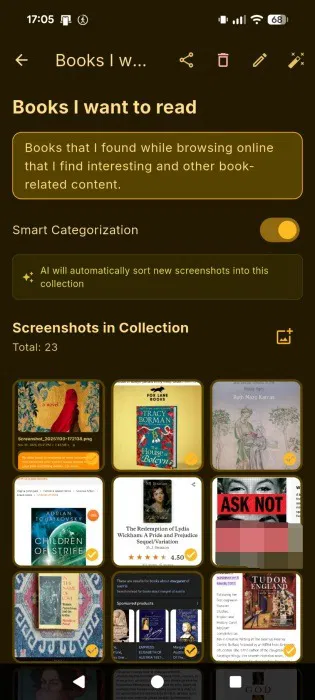
Lorsque l’IA commence à analyser, elle ajoute automatiquement des captures d’écran correspondant à votre description dans le dossier approprié. Avec cette configuration, tous les livres intéressants sur lesquels je suis tombé ces derniers mois ont finalement refait surface. J’ai vraiment eu plaisir à redécouvrir certains de ces titres.
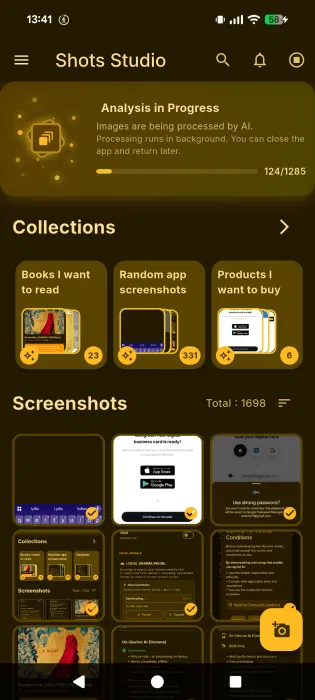
J’ai utilisé le même processus pour créer une collection de mes nombreuses captures d’écran intégrées à l’application. Après que l’IA ait ajouté les images pertinentes au dossier, j’ai brièvement vérifié son contenu pour tout ce qui n’y appartenait pas, puis j’ai supprimé le dossier pour libérer de l’espace sur mon appareil.
Pour rendre ce flux de travail encore plus efficace, je vous recommande de vous enregistrer chaque semaine et de numériser toutes les nouvelles captures d’écran. Cela maintient le processus de numérisation rapide et empêche l’accumulation d’une autre pile de captures d’écran.
Mon expérience de l’utilisation des deux modèles d’IA
Bien que Gemini soit plus rapide, j’ai rencontré quelques erreurs. Même si l’application indique qu’elle a traité toutes les images, les utilisateurs gratuits de l’API Gemini sont limités dans le nombre de requêtes qu’ils peuvent effectuer par jour. Cela signifie que l’application peut numériser environ 80 images par jour, donc certaines ne seront pas numérisées si vous disposez d’une bibliothèque plus grande. La bonne nouvelle est qu’il peut automatiquement reprendre là où il s’était arrêté le lendemain.
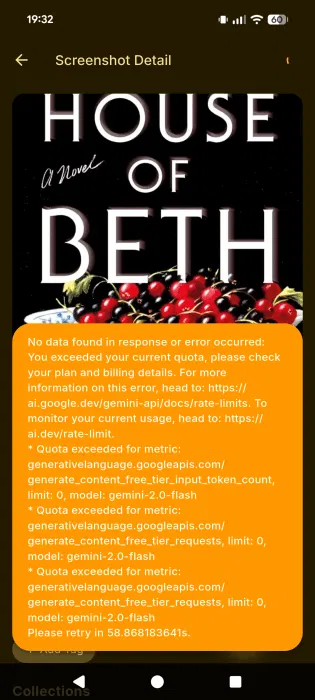
Gemma, en revanche, est nettement plus lente mais n’impose aucune limite quotidienne. Pendant la numérisation, mon appareil a commencé à chauffer et le niveau de la batterie a chuté rapidement. J’ai également rencontré quelques plantages inattendus d’applications lors de l’utilisation du traitement GPU. J’ai pris cela comme une indication que mon appareil n’était pas assez puissant et je suis passé en mode CPU.
Le hack de productivité inattendu dont je ne savais pas avoir besoin
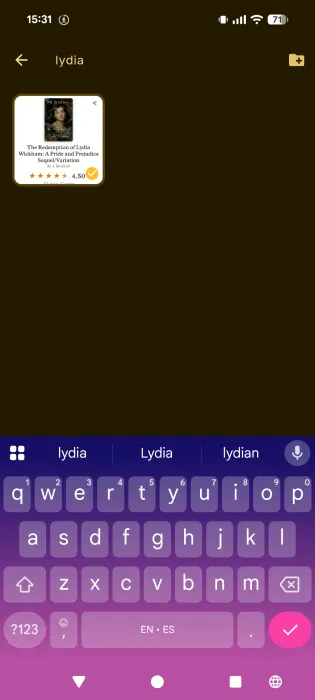
Les collections facilitent la recherche de captures d’écran, mais que se passe-t-il si les dossiers eux-mêmes deviennent assez volumineux ? L’avantage de l’analyse de votre collection par l’IA est qu’elle extrait les détails clés de chaque image et attribue des balises que vous pourrez rechercher ultérieurement. Ci-dessous, vous pouvez voir que je recherche une capture d’écran d’un livre sur Lydia Bennett, l’héroïne de Jane Austen, en utilisant le seul terme « Lydia ».
Il arrive parfois que la recherche dans l’application ne soit pas du tout nécessaire. Si vous savez que vous aurez besoin d’une certaine capture d’écran à un moment précis, essayez de définir un rappel pour cette image spécifique. Une fois que l’IA analyse l’image, ouvrez-la et appuyez sur l’icône de la minuterie dans le menu du bas.
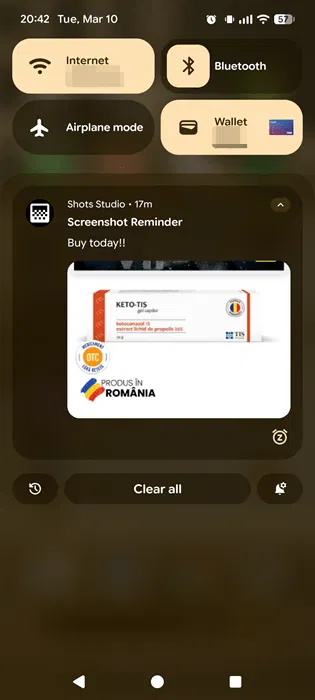
C’est une astuce de productivité étonnamment efficace qui affiche la capture d’écran lorsque vous en avez besoin, sans que vous ayez à ouvrir l’application.
Bien que vous puissiez prendre des captures d’écran de la plupart des contenus, le mode navigation privée désactive cette fonctionnalité. Continuez à lire ici pour savoir comment contourner cette restriction et récupérer vos captures.
Studio de prises de vue
Prix : Gratuit
Télécharger








