
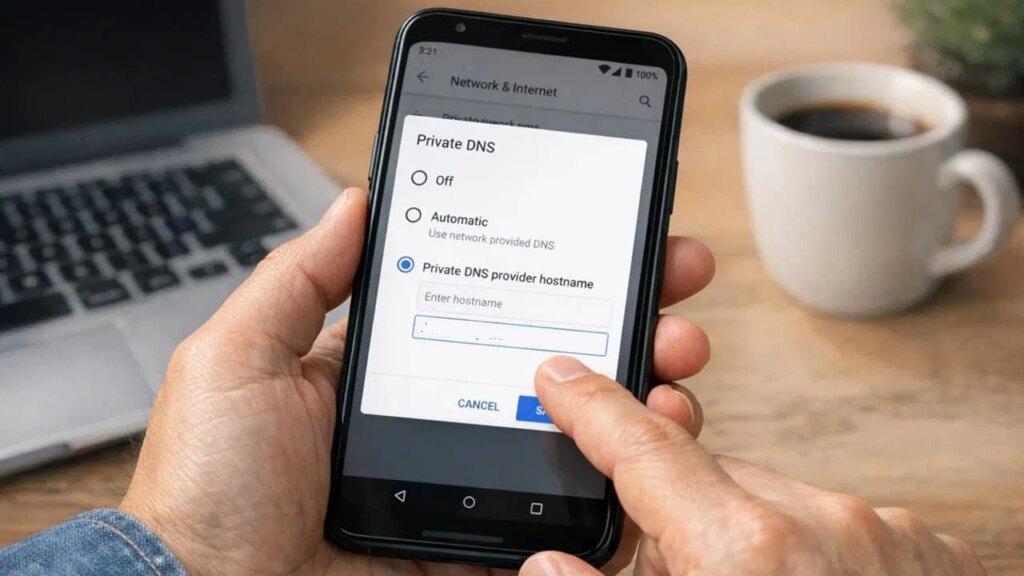
J’adore jouer à des jeux sur mon téléphone Android, mais certains contiennent tellement de publicités qu’il est impossible d’en profiter. Au lieu d’installer davantage d’applications pour bloquer les publicités, j’utilise désormais ce paramètre simple pour bloquer les publicités sur Android.
Pourquoi éviter les applications tierces de blocage des publicités
J’ai essayé des applications pour bloquer les publicités sur les jeux et les sites sur Android. Le problème est que les applications m’obligent souvent à rooter mon appareil. L’enracinement n’est pas difficile, mais cela peut annuler la garantie de votre téléphone. Et si vous le faites mal, vous pourriez bloquer votre appareil.
L’autre problème est que la plupart de ces applications vous obligent à payer pour toutes les fonctionnalités. Et beaucoup d’entre eux que j’ai essayés ne font pas un excellent travail pour bloquer les publicités dans leur ensemble. Ils peuvent fonctionner pour les sites, mais pas pour les applications, ou vice versa.
J’apprécie également ma vie privée. Avoir une application tierce qui visualise tout ce que je fais ne me convient pas. C’est pourquoi je me suis tourné vers un paramètre Android simple, mais négligé.
Utiliser un fournisseur DNS privé
Par défaut, Android utilise le DNS (Domain Name System) fourni par votre opérateur de téléphonie mobile ou votre FAI. Le DNS par défaut n’a aucun filtrage publicitaire intégré. Il ne vous reste plus qu’à découvrir cela par vous-même. De plus, votre opérateur ne se soucie pas si vous passez la majorité de votre temps à attendre la diffusion des publicités.
Un DNS privé vous permet de remplacer les paramètres par défaut et d’utiliser une option personnalisée avec filtrage des publicités intégré. Quelle que soit la manière dont vous vous connectez, qu’il s’agisse de données mobiles ou de Wi-Fi, vous pouvez bloquer les publicités sur Android.
Configurez votre DNS privé
J’utilise AdGuard DND pour mon exemple, mais vous avez d’autres options. Peu importe ce que vous choisissez d’utiliser, les étapes sont les mêmes.
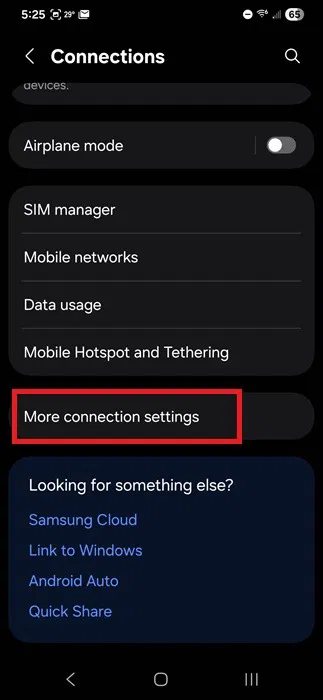
Sur votre appareil Android, accédez à Paramètres → Réseau et Internet → DNS privé. Sur Samsung (que j’utilise), allez sur Paramètres → Connexions → Plus de paramètres de connexion → DNS privé.
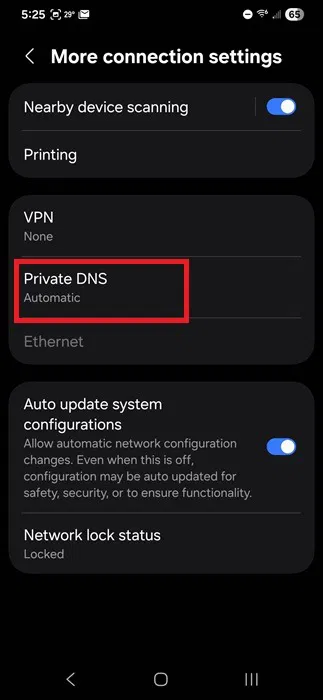
La valeur par défaut est Automatique ou Désactivé. Sélectionner Fournisseur DNS privé et entrez l’adresse de votre fournisseur DNS privé. Dans ce cas, j’utilise dns.adguard-dns.com. Robinet Sauvegarder pour effectuer le changement.
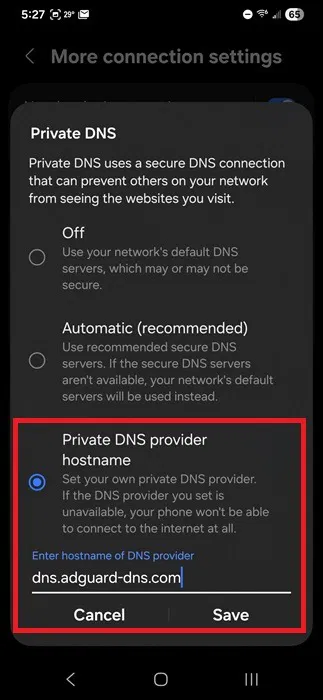
Voici quelques autres options à utiliser par rapport à AdGuard DND :
- ID de contrôle – p2.freedns.controld.com
- DNS Mullvad – adblock.doh.mullvad.net
- Quad9 – dns.quad9.net
Bloque les publicités sur Android, mais pas parfaitement
Je veux être complètement franc. Un DNS privé sur Android n’est pas parfait. Même les fournisseurs DNS qui promettent une expérience 100 % sans publicité laissent encore passer certaines publicités. Cela est dû en partie aux types de publicités utilisées par les sites et les applications.
Si le réseau ou le type de réseau publicitaire ne figure pas sur leur liste de blocage, il apparaîtra toujours pendant que vous jouez à des jeux ou naviguez. Dans ce cas, vous pouvez soit essayer un autre fournisseur, soit simplement accepter que votre vie soit passée de nombreuses publicités à quelques-unes seulement.
Pour ma part, j’étais ravi de pouvoir jouer à certains de mes jeux préférés sans application toutes les quelques minutes. Oui, j’ai eu des jeux avec autant de publicités.
Problèmes de blocage des publicités sur Android
Certains sites et applications que vous utilisez peuvent ne plus fonctionner lorsque vous activez le DNS privé. Si vous voyez un message indiquant que vous devez désactiver votre bloqueur de publicités pour continuer, vous devrez d’abord revenir au paramètre Automatique ou Désactivé dans les paramètres DNS privé pour interagir avec ce site ou cette application.
De plus en plus de sites et d’applications le font pour protéger les revenus publicitaires. Je comprends tout à fait cela. C’est pourquoi de nombreuses applications et sites proposent des abonnements sans publicité. Je vous encourage fortement à acheter un abonnement ou à faire un don au site/à l’application pour aider à soutenir le développement autant que possible.
Un autre problème est le Wi-Fi public. Parfois, il est impossible de se connecter au réseau Wi-Fi public avec le DNS privé activé.
Je n’ai pas rencontré trop de problèmes lors de l’utilisation moi-même du DNS privé. Mais il peut être fastidieux de continuer à modifier les paramètres.
Autres options pour bloquer les publicités
Si le DNS privé ne fonctionne pas correctement ou si vous détestez accéder souvent aux paramètres de votre Android, utilisez une application de blocage des publicités sur Android. Ceux-ci facilitent leur activation/désactivation rapide et la liste blanche de certains sites/applications.
Les bloqueurs de publicités intégrés à certains navigateurs Android fonctionnent bien pour bloquer les publicités sur les sites Web, mais pas sur les applications. Ceux-ci vous permettent également de mettre des sites sur liste blanche.
Une dernière option consiste à utiliser un pare-feu Android avec blocage des publicités et listes blanches intégrés. C’est un excellent moyen de sécuriser également votre appareil. Bien entendu, il existe plusieurs façons de sécuriser votre appareil Android, au-delà de l’utilisation d’un pare-feu.
Même si je comprends pourquoi les applications et les sites utilisent des publicités, je bloque souvent les publicités sur Android pour mieux protéger mon appareil. Cela me protège de certaines formes de suivi et de publicités potentiellement malveillantes. Mais si vous souhaitez bénéficier d’une expérience globale de blocage des publicités sans aucune application spéciale nécessaire, profitez du DNS privé.








