
Si votre iPhone est votre outil d’édition préféré, voici quelque chose que vous devez savoir : vous pouvez éditer plusieurs photos ou vidéos à la fois en appliquant les mêmes réglages, le tout sans installer d’application tierce. C’est une astuce simple qui vous fait gagner du temps et elle est déjà intégrée à votre iPhone.
Quand cette astuce d’édition s’avère utile
La plupart des applications mobiles proposant l’édition par lots s’attendent à ce que vous payiez pour cette fonctionnalité, tandis que les logiciels de retouche d’images professionnels comme Photoshop peuvent être assez complexes à utiliser. Mais si vous êtes un utilisateur occasionnel cherchant à éditer plusieurs photos (ou vidéos) à la fois, ne cherchez pas plus loin que votre iPhone.
Vous devez utiliser cette astuce sur votre smartphone si vos photos ont été prises dans des conditions similaires, comme lors d’un événement ou d’une séance photo occasionnelle, et que vous souhaitez qu’elles partagent toutes le même look unifié. D’ailleurs, si vous souhaitez attirer plus de personnes à votre événement, créez et envoyez-leur une belle invitation directement depuis votre iPhone.
De temps en temps, vous pourriez même réussir le montage parfait. Lorsque cela se produit, vous souhaiterez peut-être appliquer la même esthétique à d’autres photos, sans avoir à vous souvenir de chaque ajustement individuel que vous avez effectué précédemment.
À propos, si jamais vous souhaitez nettoyer votre bibliothèque de photos, vérifiez ici comment supprimer les photos en double et en rafale.
Si vous avez une petite entreprise, l’édition par lots peut également s’avérer particulièrement utile lorsque, par exemple, vous devez supprimer l’arrière-plan de plusieurs images, comme une série de photos de produits que vous vous préparez à télécharger sur votre boutique en ligne.
Il vous suffit de modifier une seule photo à la perfection, le reste suivra
L’avantage de l’édition par lots réside dans sa simplicité : vous n’affinez qu’une seule image à votre guise, le reste se chargera d’eux-mêmes.
Je préfère d’abord regrouper les photos que je souhaite modifier en masse dans un album séparé, mais cela nécessite quelques étapes supplémentaires, vous n’êtes donc pas nécessairement obligé de le faire si vous êtes pressé. Ouvrez l’application Photos et sélectionnez les images. Ensuite, appuyez sur les trois points en haut à droite et sélectionnez Ajouter à l’album.
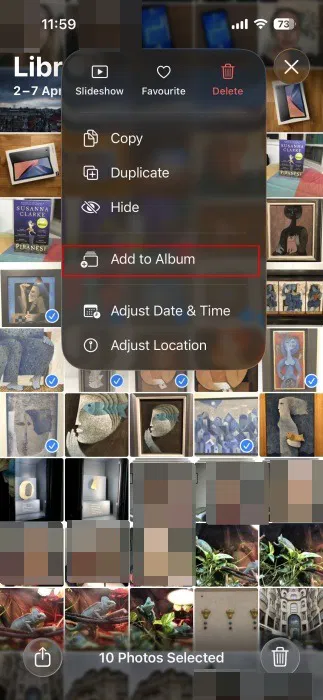
Pour créer un nouvel album, appuyez sur la touche + bouton.
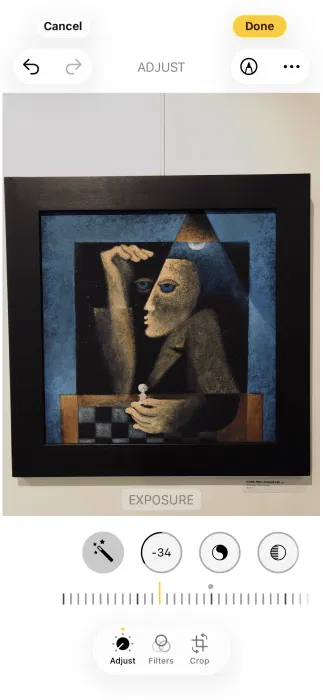
Vous pouvez maintenant commencer à éditer. Appuyez sur une photo pour l’ouvrir en plein écran. Ici, appuyez sur l’icône d’édition dans le menu du bas. Allez-y et modifiez votre photo en modifiant des éléments comme Exposition, Luminosité, Saturationet plus encore. Vous pouvez également ajouter des filtres et recadrer l’image. Je prends généralement mon temps pour cette étape, car c’est ici que je définis le look que je souhaite porter sur le reste de vos images.
Une fois que vous avez terminé, appuyez sur les trois points dans le coin supérieur droit et sélectionnez Copier les modifications. Une fenêtre contextuelle apparaîtra dans l’application, vous permettant de sélectionner les modifications que vous souhaitez copier, notamment Recadrer.
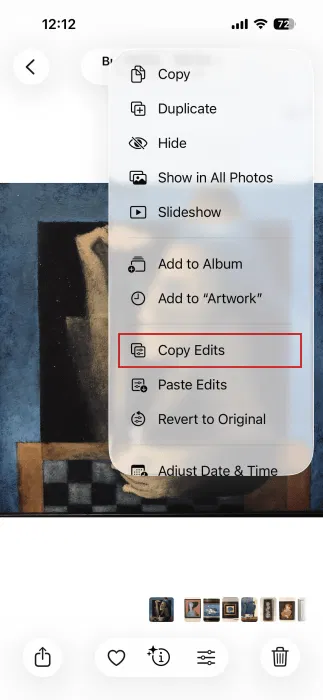
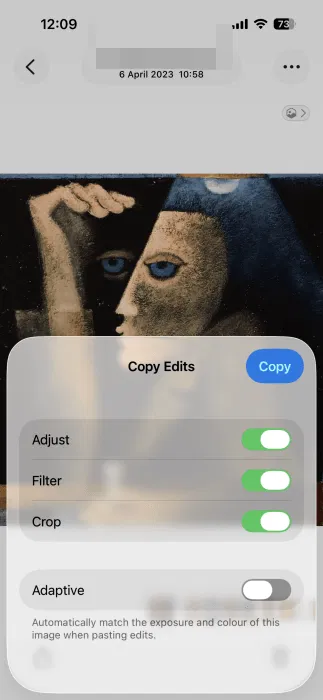
Ensuite, revenez à l’album et sélectionnez toutes les autres images. Appuyez sur les trois points en haut et sélectionnez Coller les modifications.
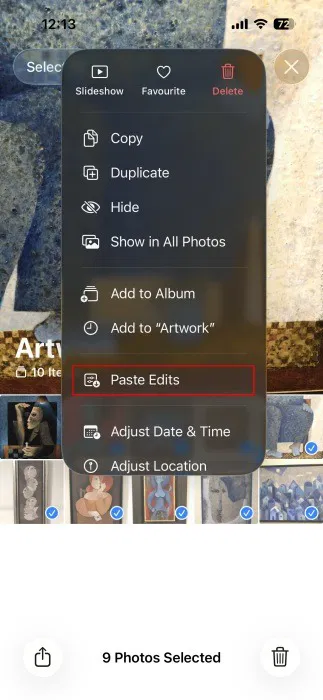
Notez que les modifications ne sont pas définitives. Vous pouvez les révoquer (même pour l’image originale, et cela n’affectera pas les autres modifications) en appuyant sur les trois points et en sélectionnant Revenir à l’original.
Votre flux de travail peut également nécessiter que vous supprimiez l’arrière-plan de ces images. Pour ce faire, sélectionnez toutes les images de votre album et appuyez sur l’icône Partager icône en bas. Appuyez sur Enregistrer dans des fichiers.
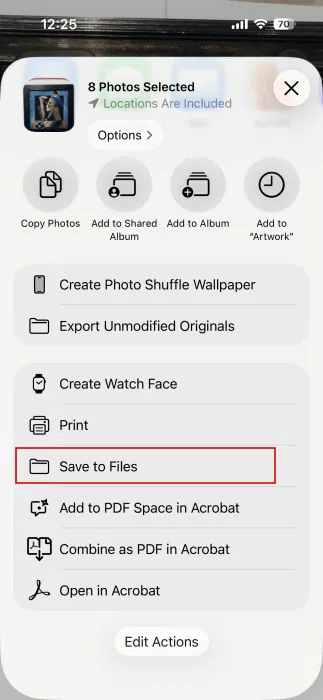
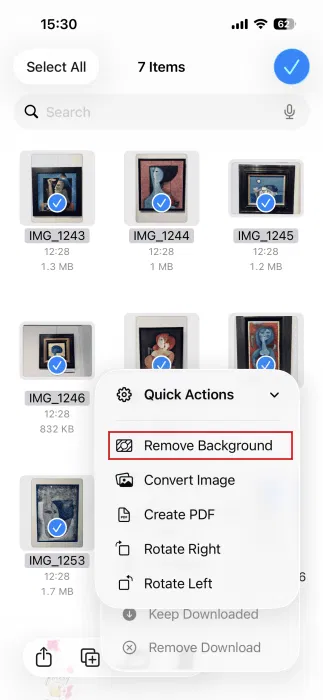
Ensuite, ouvrez Fichiers. Sélectionnez toutes les images que vous avez copiées et appuyez sur l’icône de point en bas. Allez pour Actions rapides → Supprimer l’arrière-plan. C’est ça.
Quelques limites et ce que vous pouvez faire pour y remédier
Bien que l’édition de plusieurs photos directement sur iPhone soit incroyablement utile, j’ai remarqué certaines limitations. Par exemple, le redimensionnement n’est pas pris en charge et les ajustements tels que le redressement ou la correction de perspective ne seront pas conservés.
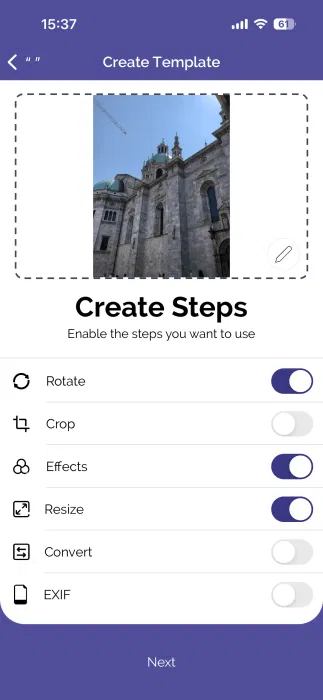
Si vous avez vraiment besoin de ces options, vous pouvez télécharger une application comme eZy Edit. Il comprend plusieurs options d’édition par lots gratuites, notamment Redimensionner ainsi que Tournerce qui vous permet de modifier la perspective. Comme il est gratuit, eZy Edit inclut certaines publicités.
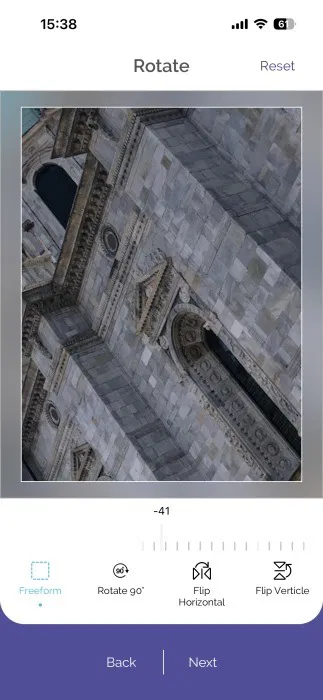
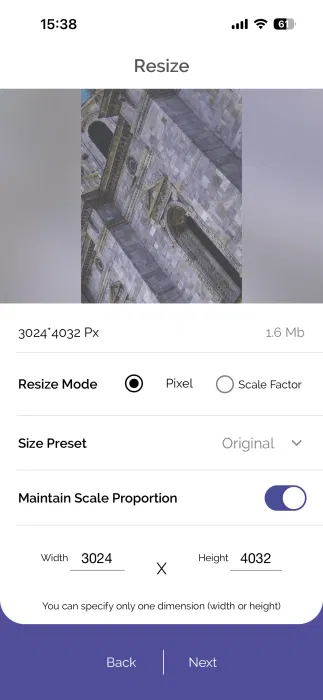
Comment cela fonctionne, vous créez un modèle à partir de votre image initiale et en ajoutant les modifications souhaitées. Ensuite, vous l’utilisez pour appliquer ces mêmes ajustements sur vos photos restantes. Les photos résultantes apparaîtront dans le Enregistré aujourd’hui album dans l’application Photos.
Bien que l’édition puisse améliorer considérablement vos photos, il est simplement important de comprendre dès le début comment prendre de meilleures photos sur votre iPhone, ce qui rend le processus d’édition plus rapide et plus facile.








