Redémarrer votre téléphone une fois par semaine est une recommandation courante parmi les experts en technologie pour aider à maintenir les performances et éviter des problèmes mineurs. Selon la façon dont vous utilisez votre appareil, vous devrez peut-être redémarrer encore plus souvent. Si tel est votre cas, sachez qu’il existe un moyen de rendre le processus plus rapide et plus pratique. Dans ce guide, nous vous montrons comment ajouter un bouton de redémarrage à l’écran de verrouillage de votre iPhone pour une expérience plus fluide.
Créer un raccourci pour redémarrer votre iPhone
Actuellement, le redémarrage (également appelé réinitialisation logicielle) des iPhones plus récents implique d’appuyer sur le bouton Côté bouton avec l’un des Volume boutons, puis faites glisser votre doigt sur l’écran. Alternativement, vous pouvez redémarrer l’appareil en passant par Paramètres. Cependant, il existe une bien meilleure façon de procéder : ajouter un bouton de redémarrage sur l’écran de verrouillage de votre iPhone.
Notez que si vous êtes confronté à des problèmes plus persistants ou plus graves, savoir comment effectuer une réinitialisation matérielle peut faire toute la différence.
Pour ajouter votre bouton de redémarrage, vous devrez d’abord créer un raccourci à l’aide de l’application Raccourcis.
Ouvrez l’application et appuyez sur le + bouton dans le coin supérieur droit.
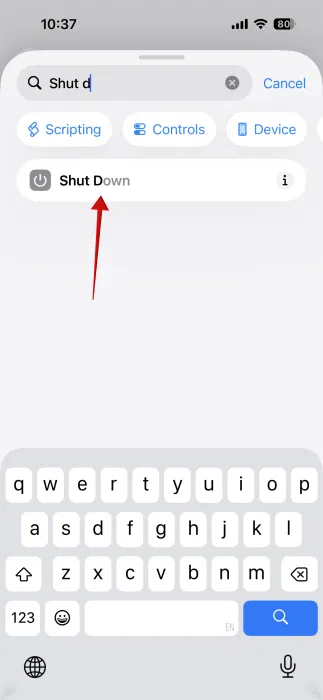
Appuyez sur le Actions de recherche barre en bas et recherchez Fermer. Appuyez pour l’ajouter à votre raccourci.
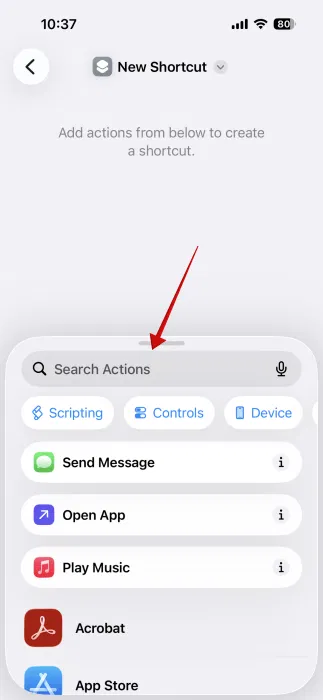
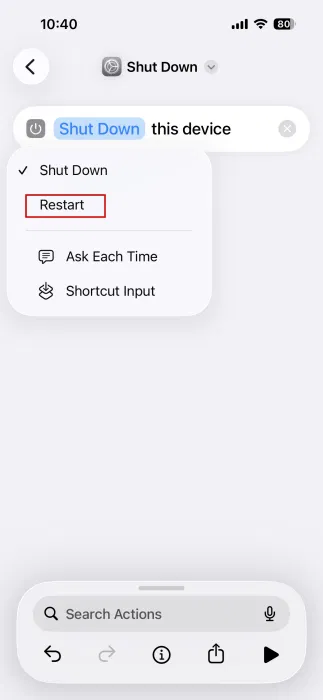
Une fois l’action ajoutée, appuyez sur le Fermer option en bleu et passez à Redémarrage.
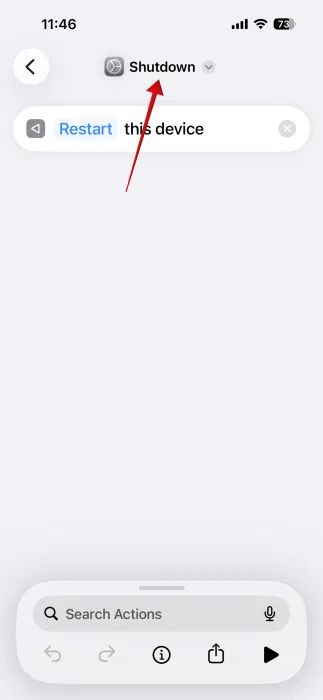
Ensuite, appuyez sur le nom du raccourci en haut et sélectionnez Rebaptiser pour donner un nom propre à votre raccourci.
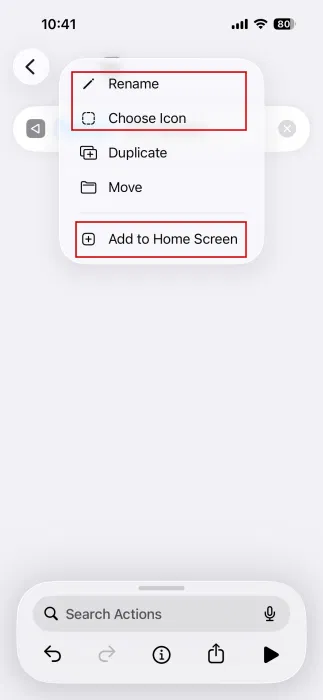
Dans le même menu, appuyez sur Choisir l’icône. Sélectionnez une couleur et une icône pour votre raccourci, puis revenez à l’écran de raccourci.
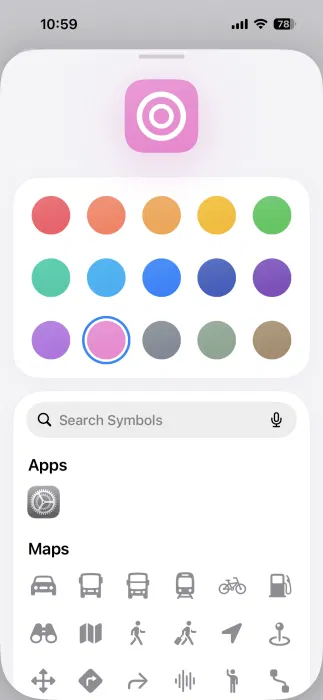
Enfin, appuyez sur Ajouter à l’écran d’accueil. Cela ajoute un raccourci sur votre écran d’accueil, afin que vous puissiez facilement redémarrer votre appareil même lorsque votre téléphone est déverrouillé. Le raccourci de l’écran d’accueil affichera la même icône que vous avez définie précédemment.
Ajouter le raccourci à l’écran de verrouillage de l’iPhone
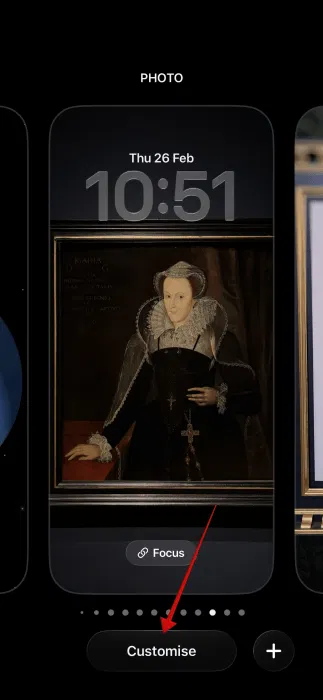
Une fois que vous avez le raccourci, l’étape suivante consiste à l’ajouter à l’écran de verrouillage de votre iPhone. Pour ce faire, réveillez votre téléphone. Appuyez longuement sur votre écran de verrouillage jusqu’à ce que le Personnaliser Le bouton apparaît en bas. Appuyez sur le Ajouter des widgets option.
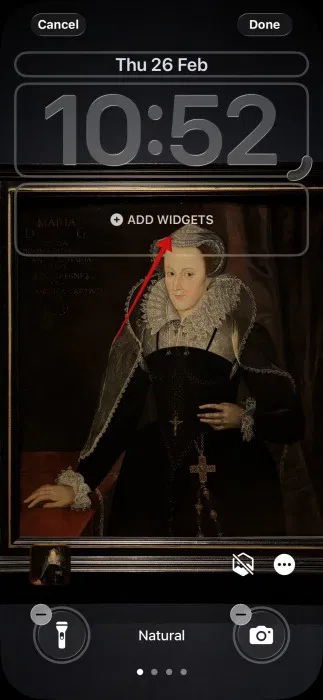
À propos, vous pouvez désormais déplacer votre barre de widgets vers le bas si vous le souhaitez. Apprenez-en davantage sur la refonte de l’écran de verrouillage de votre iPhone ici.
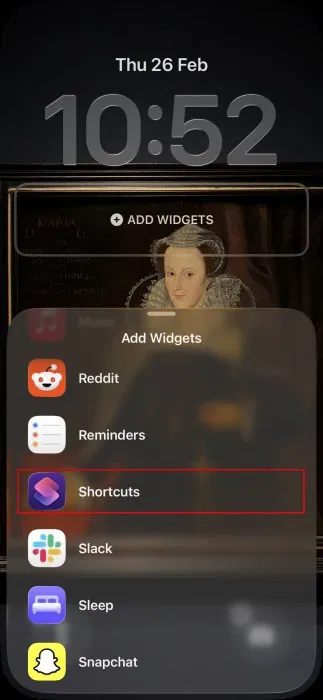
Sélectionner Raccourcis de la liste. Appuyez sur l’option widget pour l’ajouter à votre écran de verrouillage.
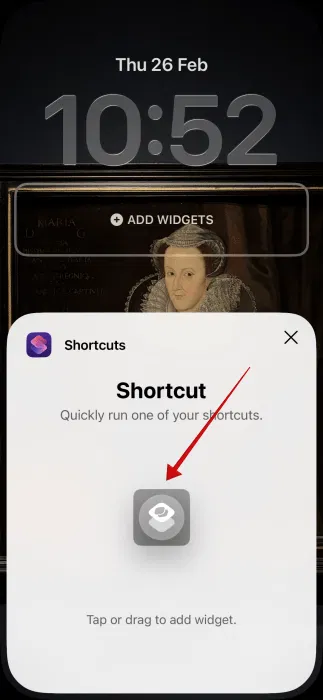
Une fois le widget apparu sur l’écran de verrouillage, appuyez dessus deux fois pour sélectionner le raccourci que vous souhaitez exécuter. Sélectionnez celui que vous avez créé à l’étape précédente.
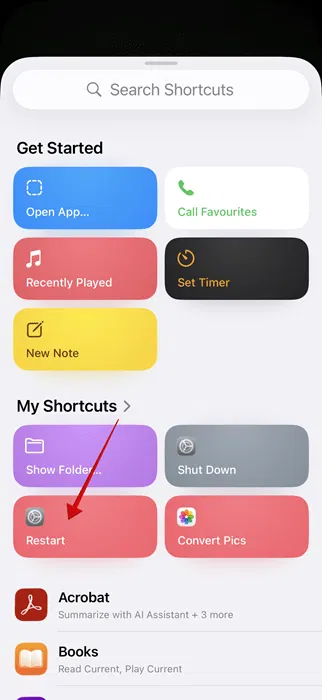
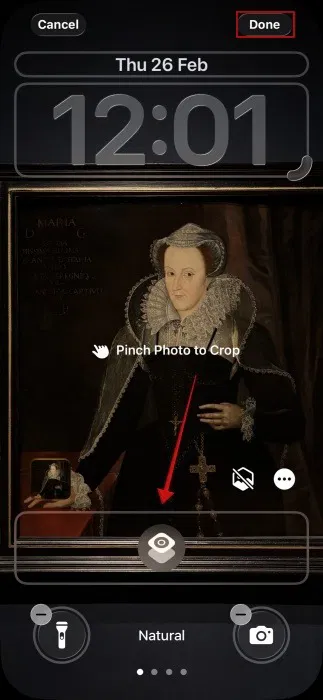
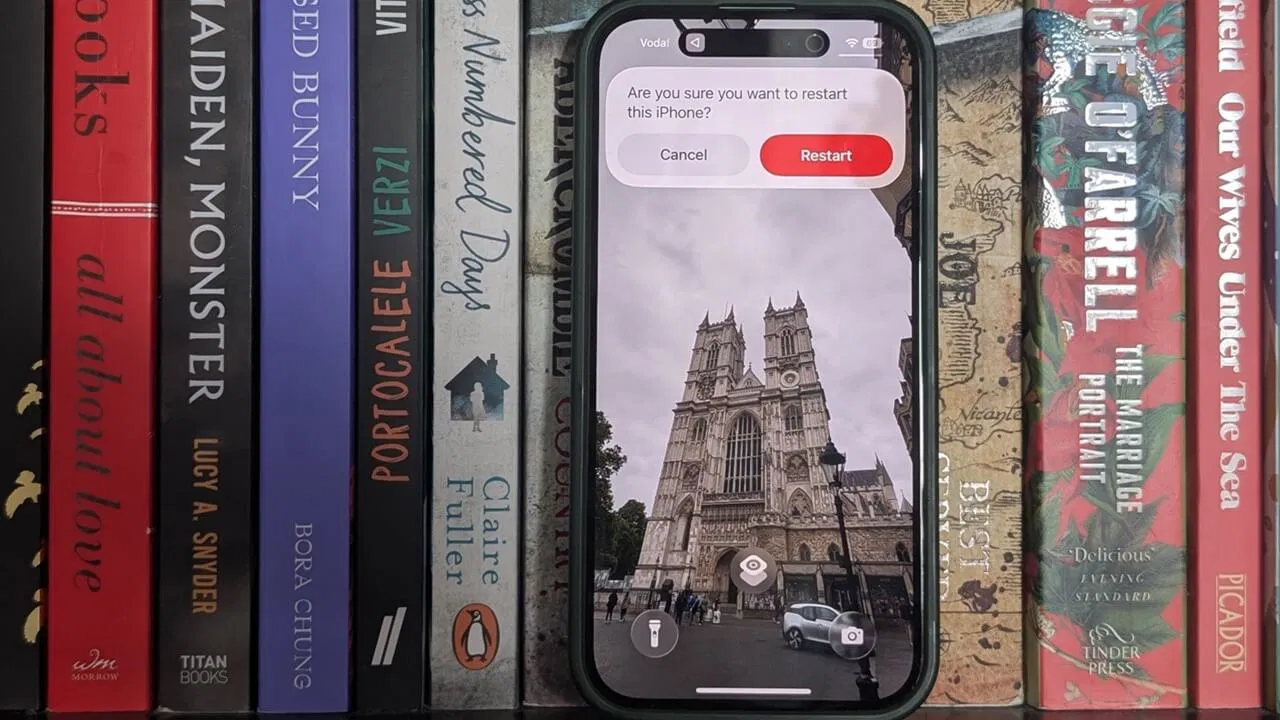
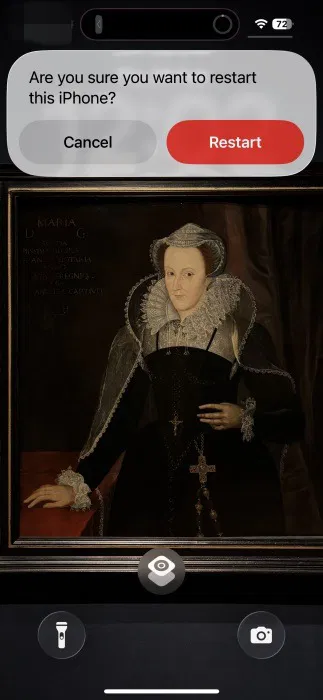
Le widget devrait être visible sur votre écran de verrouillage. Si vous appuyez dessus, une fenêtre contextuelle apparaîtra vous demandant si vous souhaitez redémarrer. Robinet Redémarrage à confirmer. C’est ça.
Pour rendre votre écran de verrouillage plus puissant, jetez un œil à ces options pratiques de widget d’écran de verrouillage pour votre iPhone.