Les multiplexeurs de terminaux n’organisent pas seulement votre flux de travail ; ils ont complètement transformé la façon dont vous interagissez avec votre environnement de développement. Ils vous aident à effectuer des opérations fluides lors du déploiement de code, du débogage des serveurs ou simplement en bricolant des scripts. Il existe de nombreux multiplexeurs de terminaux, tels que Tmux et Screen. Mais si vous êtes débutant, vous pourriez trouver ces éléments complexes ou difficiles à configurer. C’est là que Zellij entre en jeu. Il offre une alternative plus simple et fonctionne immédiatement sans aucune configuration.
Principales caractéristiques du zellige
Zellij fournit toutes les fonctionnalités nécessaires dont les multiplexeurs de terminaux modernes ont besoin. Examinons quelques-unes de ses caractéristiques :
- Zellij est conçu pour être utilisable immédiatement après l’installation, sans obliger les utilisateurs à créer ou à maintenir des fichiers de configuration complexes.
- Il fournit une interface utilisateur de terminal intégrée avec une barre d’état persistante qui affiche les raccourcis clavier actifs, le mode d’interaction actuel et les informations sur le volet ou l’onglet.
- Zellij utilise un système d’interaction clair basé sur les modes pour gérer les volets, les onglets et le redimensionnement, tout en présentant les actions disponibles pour chaque mode directement à l’écran.
- Le système de volets prend en charge les divisions horizontales et verticales, la navigation intuitive au clavier, le redimensionnement dynamique, les volets flottants pour les tâches temporaires et l’interaction facultative avec la souris.
- Les onglets vous permettent de regrouper les volets associés dans des espaces de travail distincts, ce qui facilite l’organisation de plusieurs tâches ou projets au sein d’une seule session.
- Zellij vous permet de définir des modèles de mise en page réutilisables qui spécifient les positions des volets et les commandes de démarrage, permettant ainsi de lancer instantanément des environnements de travail complets.
- Zellij s’exécute comme un processus de serveur en arrière-plan, permettant aux sessions de persister en cas de panne de terminal, de déconnexion du réseau et de redémarrage du système, avec prise en charge de la reconnexion et de la résurrection de session.
- Zellij inclut un système de plug-in basé sur WebAssembly pour une extensibilité sécurisée et fournit un client Web pour accéder aux sessions via un navigateur.
Installation et configuration
L’installation de Zellij via le gestionnaire de packages système est l’approche recommandée, car elle s’intègre parfaitement au reste du système. Par exemple, pour l’installer sur Arch Linux, exécutez :
sudo pacman -S zellijSous Fedora Linux, utilisez ceci :
sudo dnf install zellijBien que Zellij soit disponible dans la plupart des référentiels de packages, il n’est pas disponible sur les distributions Ubuntu ou Debian. Sur ces distributions, vous pouvez installer via Snap.
sudo snap install zellij --classicAlternativement, pour les utilisateurs qui ont installé la chaîne d’outils Rust, Zellij peut également être installé via Cargo avec :
cargo install --locked zellijIci, le --locked flag garantit que la version et les dépendances correspondent à ce que le projet a testé.
De plus, Zellij fournit un script de lancement léger qui permet de l’exécuter sans installation permanente. Cela peut être utile pour une évaluation rapide ou pour des environnements temporaires.
bash <(curl -L https://zellij.dev/launch)Enfin, sur macOS, Zellij est généralement installé à l’aide de Homebrew :
brew install zellijUne fois que vous l’avez installé à l’aide de n’importe quelle méthode prise en charge, vous pouvez lancer Zellij en tapant :
zellijL’interface s’ouvre immédiatement à l’intérieur du terminal avec une disposition fonctionnelle par défaut. Vous pouvez désormais utiliser des volets, des onglets et des sessions sans aucune configuration préalable.
Note: Actuellement, Zellij est conçu pour les systèmes de type Unix (Linux et macOS). Les utilisateurs Windows peuvent l’exécuter via WSL (Windows Subsystem for Linux) avec d’excellents résultats.
Personnalisation du fichier de configuration
Zellij ne nécessite pas de fichier de configuration pour être utilisable. Cependant, si vous souhaitez personnaliser le comportement, vous pouvez le faire via un fichier de configuration écrit en KDL (KDL Document Language), qui met l’accent sur la lisibilité et la flexibilité. Le fichier de configuration se trouve dans « ~/.config/zellij/config.kdl ».
Grâce à ce fichier, vous pouvez personnaliser les raccourcis clavier, définir les dispositions par défaut, ajuster le comportement de l’interface, configurer les plugins et modifier les thèmes. Vous pouvez utiliser ces options de manière entièrement facultative et les introduire progressivement à mesure que les exigences de votre flux de travail évoluent.
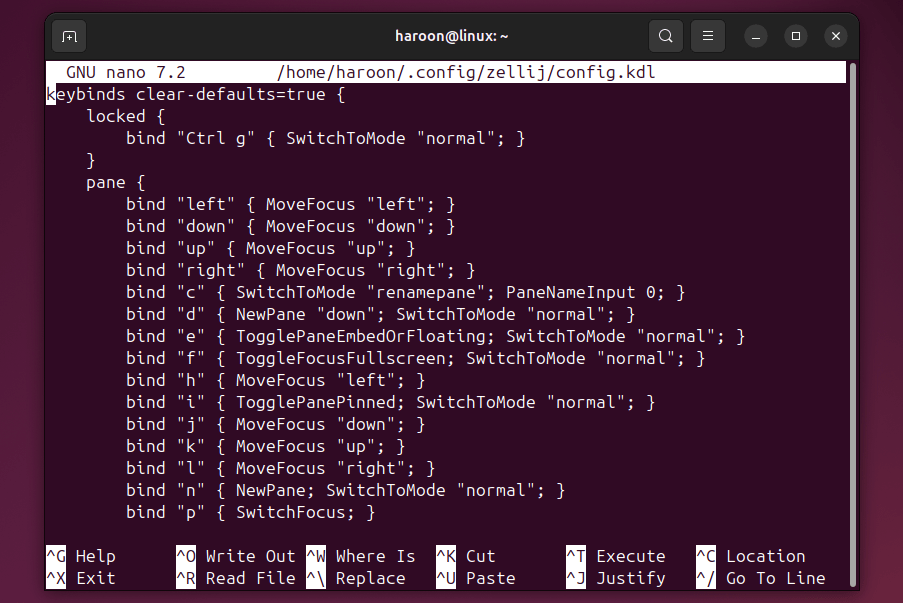
Après avoir apporté des modifications, enregistrez le fichier et redémarrez Zellij pour que les modifications prennent effet. Vous pouvez ensuite ajuster progressivement les paramètres en fonction des besoins de votre flux de travail.
Des mises en page, des sessions et des raccourcis clavier qui ont enfin du sens
La disposition Zellij rend tout visible. Dès que vous l’ouvrez, une barre d’état persistante affiche votre mode actuel et les touches disponibles, afin que vous n’ayez jamais à deviner comment gérer les volets ou les onglets. Cela supprime le changement de contexte constant qui vous ralentit dans les autres multiplexeurs de terminaux.
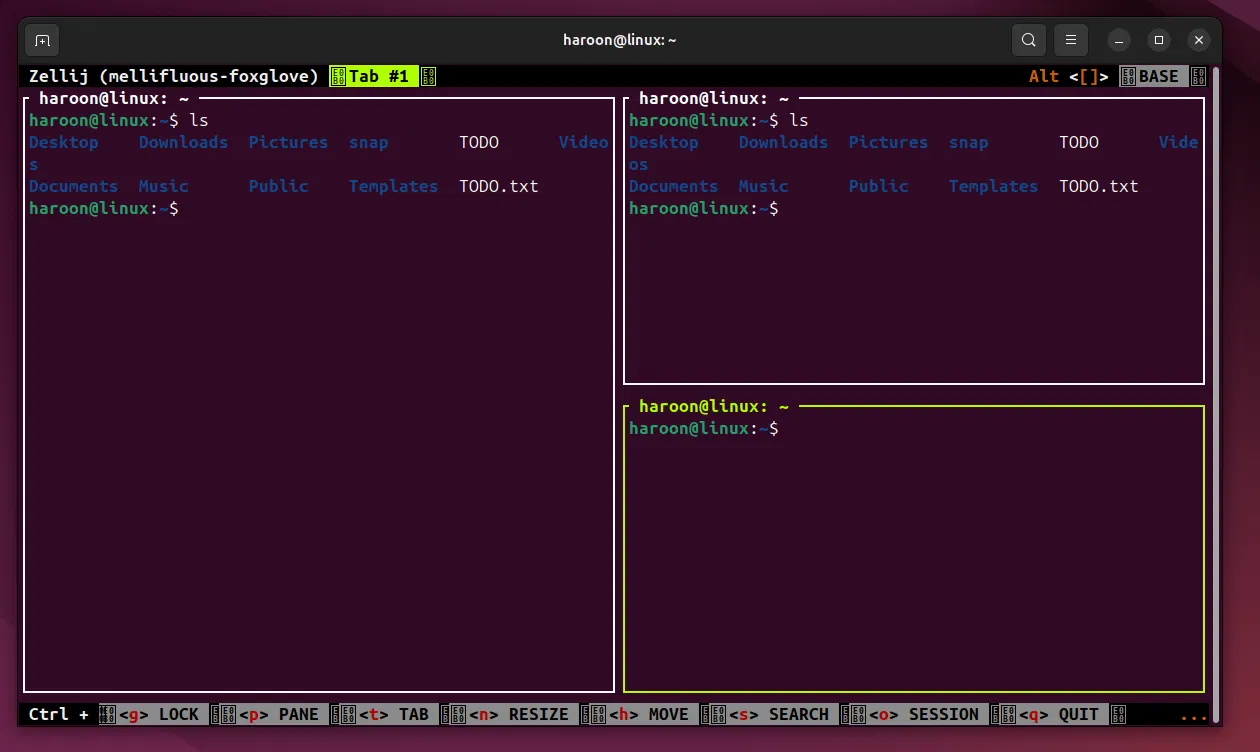
Vous définissez votre mise en page une fois et Zellij restaure tout exactement tel que vous l’avez laissé, y compris les processus en cours, les journaux, les positions des volets et l’historique de défilement. Passer d’un projet à l’autre prend quelques secondes, sans réorganisation manuelle à chaque fois que vous commencez à travailler.
Un autre aspect important est que Zellij lie les raccourcis clavier via les modes. Cela signifie qu’au lieu de combinaisons de touches complexes, vous entrez dans un mode et utilisez des touches simples et mémorisables. Cela rend Zellij facile à apprendre et rapide à utiliser.
Extension de Zellij avec des plugins et des extensions
C’est là que Zellij passe d’un simple outil à un espace de travail puissant. Le système de plug-in utilise WebAssembly (WASM), ce qui signifie qu’il est rapide, résistant aux pannes et fonctionne de manière identique sur n’importe quel ordinateur. Parce qu’ils fonctionnent dans un bac à sable sécurisé, vous pouvez essayer les outils communautaires sans craindre qu’ils ne fassent planter toute votre session de terminal.
Prêt à l’emploi, Zellij comprend des éléments essentiels qui facilitent la vie. Mon préféré est Strider, un gestionnaire de fichiers intégré qui ressemble à la barre latérale de VS Code ; il vous permet de parcourir et d’ouvrir des fichiers sans jamais quitter votre terminal. Vous disposez également d’un gestionnaire de sessions, qui agit comme un tableau de bord visuel pour vous aider à nommer, organiser et basculer instantanément entre différents projets.
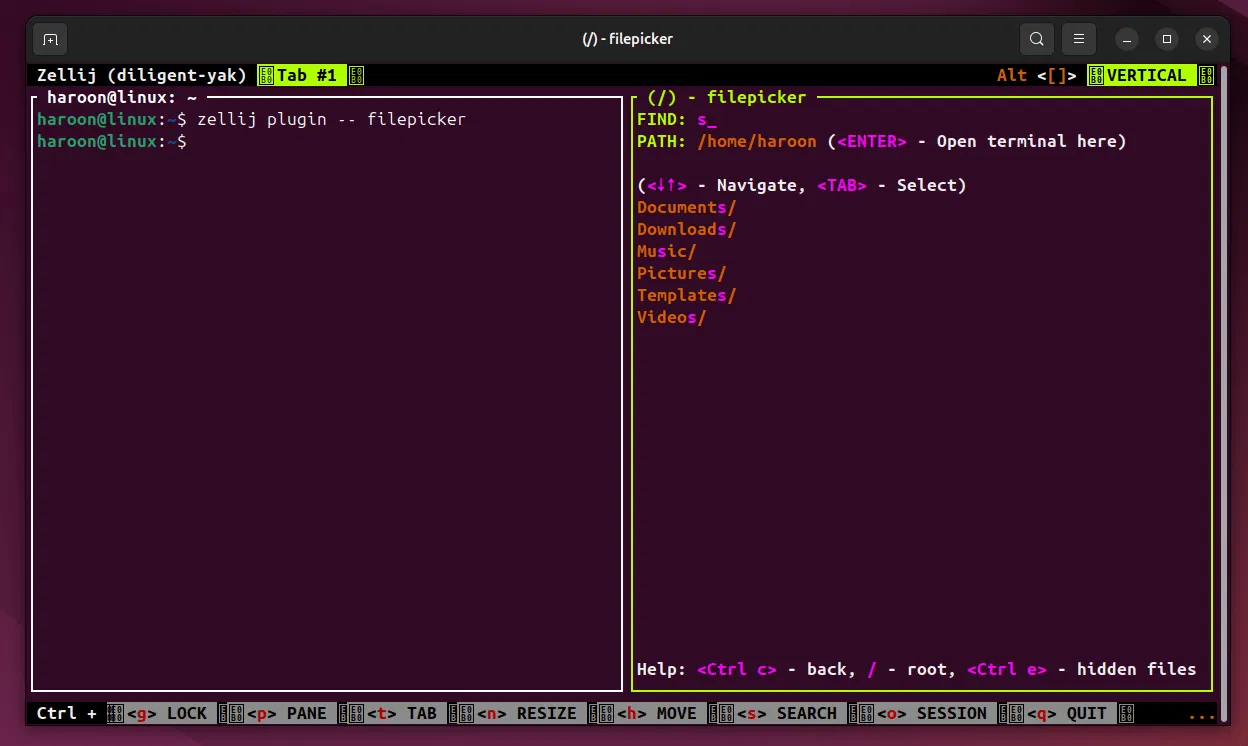
Vous pouvez même personnaliser votre barre d’état pour afficher exactement ce dont vous avez besoin, comme la durée de vie actuelle de votre batterie ou votre branche git active.
Zellij vs Tmux : devriez-vous réellement changer ?
Tmux est un multiplexeur de terminaux éprouvé, léger, fiable et présent sur presque tous les serveurs. Il est idéal pour travailler sur des machines distantes sur lesquelles l’installation de nouveaux logiciels n’est pas une option. Bien que Tmux puisse gérer presque tout, cela semble souvent complexe aux débutants.
En revanche, Zellij prend en charge les workflows de développement modernes, en particulier sur les machines locales. Il fonctionne immédiatement, avec une prise en charge intuitive de la souris, une barre d’état persistante affichant les touches actives et un moteur de mise en page flexible prenant en charge les volets flottants. Ces fonctionnalités rendent la gestion de plusieurs fenêtres naturelle, réduisant ainsi les frictions qui vous ralentissent dans Tmux.
Alors faut-il changer ? Si vous êtes un développeur qui passe la plupart de son temps sur des machines locales, un débutant intimidé par Tmux ou toute personne frustrée par une configuration complexe, vous trouverez Zellij plus facile à adopter et plus productif. Ceux qui travaillent principalement sur des serveurs distants ou qui disposent déjà d’une configuration Tmux perfectionnée n’auront peut-être pas besoin de changer.
Réflexions finales
Si vous passez beaucoup de temps dans le terminal, vous devriez essayer Zellij. C’est une solution idéale pour les utilisateurs de terminaux qui souhaitent travailler efficacement dans un espace de travail organisé. De plus, si vous recherchez des outils qui rendent le terminal plus agréable, ce guide vaut la peine d’être consulté.
Zellige
Prix : Gratuit
Télécharger