
De plus en plus de systèmes d’exploitation sont saturés de nombreux services exécutés en arrière-plan. Bien qu’ils n’utilisent pas beaucoup de temps CPU, ils augmentent le temps de démarrage et l’utilisation de la RAM. Heureusement, les systèmes d’exploitation open source vous donnent le pouvoir et la liberté de faire ce que bon vous semble. Cela signifie que vous pouvez désactiver ou supprimer tout ce dont vous n’avez pas besoin. Nous vous montrons ici comment désactiver les services inutiles pour améliorer votre temps de démarrage Linux.
Note: Nous vous montrons comment désactiver les services plutôt que de les supprimer. La désactivation des services présente moins de risques de casser les choses de manière permanente. Et vous pouvez revenir à ce qu’il était avant en réactivant simplement un service si vous remarquez que quelque chose d’utile a cessé de fonctionner.
Analysez le temps nécessaire au chargement de chaque service
La plupart des systèmes d’exploitation basés sur Linux utilisent Systemd par défaut. Parmi la suite d’utilitaires qu’il inclut, il existe un programme qui vous permet d’analyser la vitesse de démarrage de votre système. Plus précisément, il vous indique le temps total requis pour démarrer et le temps nécessaire au chargement de chaque service. Notez que certains services se chargent en parallèle. Ainsi, si l’un nécessite deux secondes pour se charger et les trois autres secondes, cela ne signifie pas nécessairement que cinq secondes sont nécessaires au total. C’est peut-être bien moins que cela.
Ouvrez un émulateur de terminal et entrez cette commande :
systemd-analyzeCela montre combien de temps il faut pour que le noyau Linux et les services du système principal s’initialisent. Il ne tient pas compte du temps nécessaire au chargement des animations du bureau ou des applications utilisateur.
Cependant, vous pouvez voir le temps nécessaire à l’interface graphique pour s’initialiser avec cette commande :
systemd-analyze critical-chain graphical.target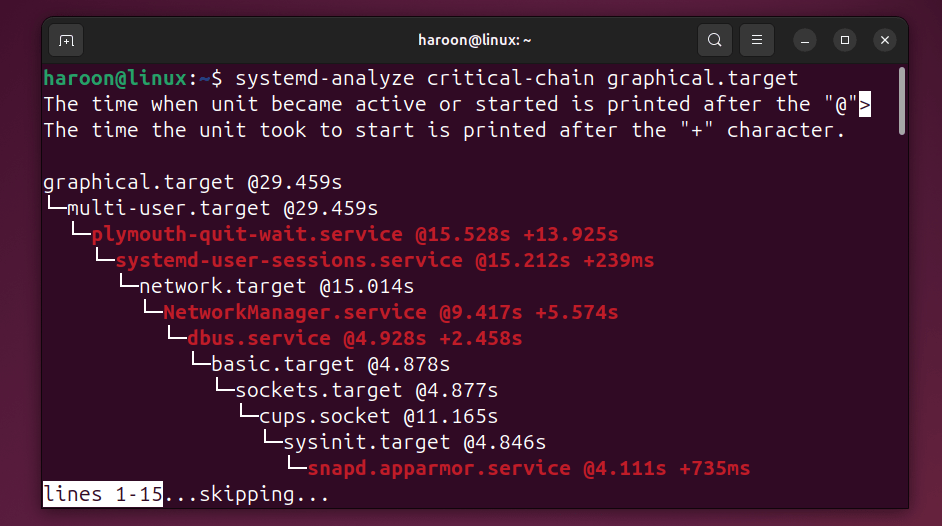
Cela montre la chaîne de services menant à l’atteinte de l’objectif graphique. Bien qu’utile, cela représente une étape technique plutôt que le moment où le bureau est complètement inactif, car certains composants d’arrière-plan peuvent continuer à se charger par la suite.
Note: les programmes qui démarrent automatiquement dans l’environnement de bureau sont généralement gérés via les paramètres de démarrage automatique spécifiques au bureau ou les services utilisateur systemd.
Enfin, la commande la plus utile dans le cadre de ce didacticiel est probablement :
systemd-analyze blame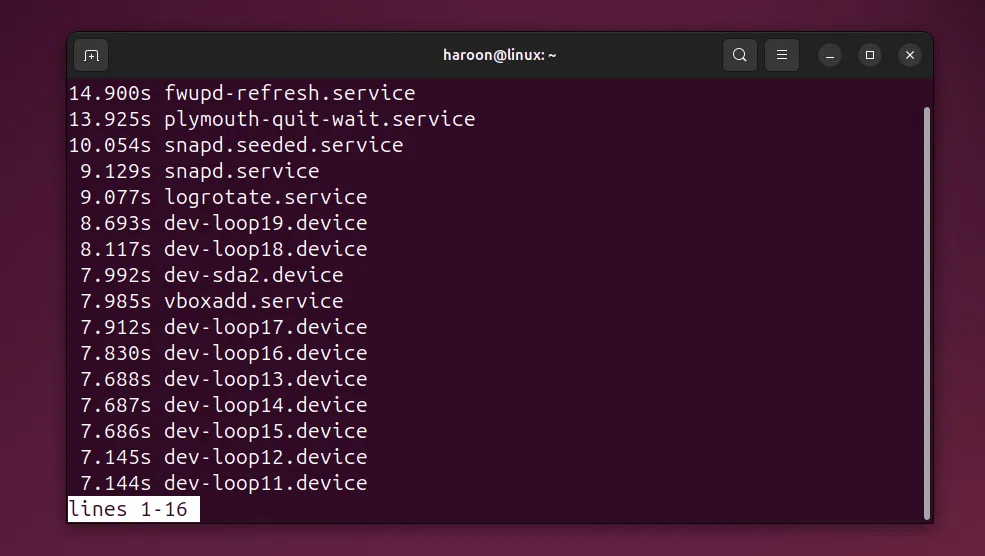
Vous pouvez parcourir la liste avec vos touches fléchées ou PAGE HAUT et PAGE SUIVANTE. Presse q arrêter.
Utilisez Systemctl pour désactiver les services inutiles
Comme vous pouvez le voir sur la photo précédente, certains services comme snapd prend plusieurs secondes à charger. Sur un SSD, c’est négligeable. Mais sur un disque dur traditionnel, ces durées seraient de l’ordre de plusieurs secondes, et elles totaliseraient finalement beaucoup.
Supposons que vous n’ayez pas besoin du service snapd, qui donne accès aux instantanés d’applications conteneurisées. Vous pouvez le désactiver avec cette commande :
sudo systemctl disable snapd.serviceAprès le redémarrage, vous pouvez toujours voir Snapd démarrer sous certaines conditions. Cela se produit parce que snapd utilise l’activation de socket, lui permettant de démarrer à la demande même lorsque le service lui-même est désactivé.
Vous pouvez identifier les unités associées avec :
systemd-analyze blame | grep snap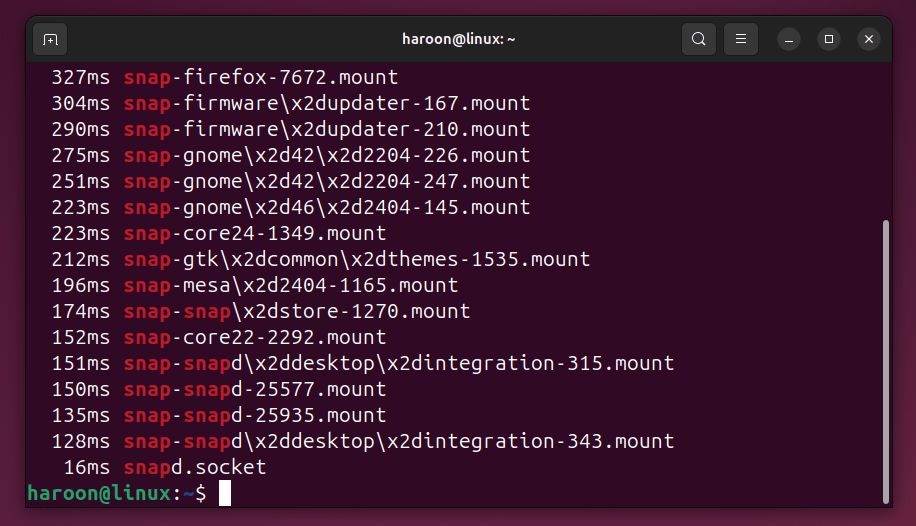
Cela vous aide à identifier les unités liées à Snap qui contribuent à l’activité de démarrage.
Gérer les services activés par socket
Certains services, dont snapd, utilisent l’activation de socket. Cela signifie que le service peut toujours démarrer lorsque quelque chose essaie de communiquer avec lui, même s’il est désactivé.
Si snapd continue d’apparaître après le redémarrage, les unités associées telles que snapd.socket ou snapd.seeded.service peut être responsable. Dans de tels cas, masquer le service et son socket est plus efficace :
sudo systemctl mask snapd.service
sudo systemctl mask snapd.socket
Le masquage bloque entièrement le service afin que les dépendances ou le socket ne puissent pas le démarrer. Cependant, utilisez cette approche avec prudence, en particulier sur les distributions qui s’appuient sur les packages Snap pour les mises à jour du système ou les applications.
Veillez également à ne pas confondre « désactiver » avec « masquage » dans ce contexte. La désactivation d’un service indique à systemd de ne pas le démarrer automatiquement. Le masquage va plus loin en empêchant le service de démarrer. Dans la plupart des situations, la désactivation est suffisante. Le masquage est utile pour les services qui redémarrent obstinément ou qui sont clairement inutiles sur votre système.
De plus, en fonction de votre configuration, vous pouvez trouver des services supplémentaires que vous pouvez désactiver en toute sécurité, tels que :
avahi-daemon.service
ModemManager.service
thermald.service
Cependant, assurez-vous de toujours rechercher un service avant de le désactiver. Ce qui est inutile sur un système de bureau peut être essentiel sur un ordinateur portable ou un serveur.
Pensées finales
La désactivation des services inutiles peut réduire le temps de démarrage et libérer des ressources système, en particulier sur les systèmes utilisant des disques durs traditionnels. Même sur les systèmes modernes basés sur SSD, la suppression des services inutilisés permet de maintenir votre système propre et efficace.
De plus, des outils graphiques, comme Stacer, existent pour gérer les services, mais ils offrent souvent un contrôle limité ou des fonctionnalités obsolètes. Pour une gestion cohérente et précise entre les distributions, l’outil de ligne de commande systemctl reste l’option la plus fiable.




