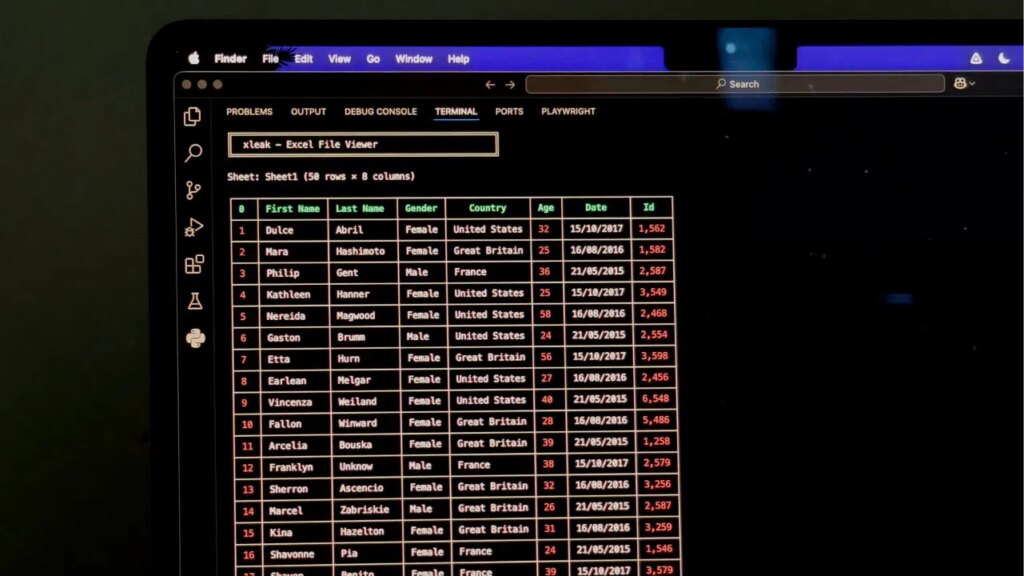
Si vous passez beaucoup de temps dans le terminal, vous préférez probablement y rester. Passer à une application de feuille de calcul complète juste pour inspecter rapidement une feuille de calcul peut sembler excessif. C’est là Xfuite entre en jeu. Il vous permet d’ouvrir et de parcourir des feuilles de calcul directement dans la fenêtre de votre terminal. Vous ne verrez peut-être pas immédiatement à quel point il est utile, mais une fois que vous commencez à l’utiliser, il clique. Par exemple, lorsque vous travaillez sur des pipelines de données avec les pandas ou les polaires de Python, vous générez souvent des artefacts de données que d’autres peuvent utiliser, que ce soit sous forme de fichiers CSV ou Excel. Il peut être compliqué de quitter le terminal juste pour les visualiser. Xleak résout ce problème.
Qu’est-ce que Xleak et pourquoi il existe
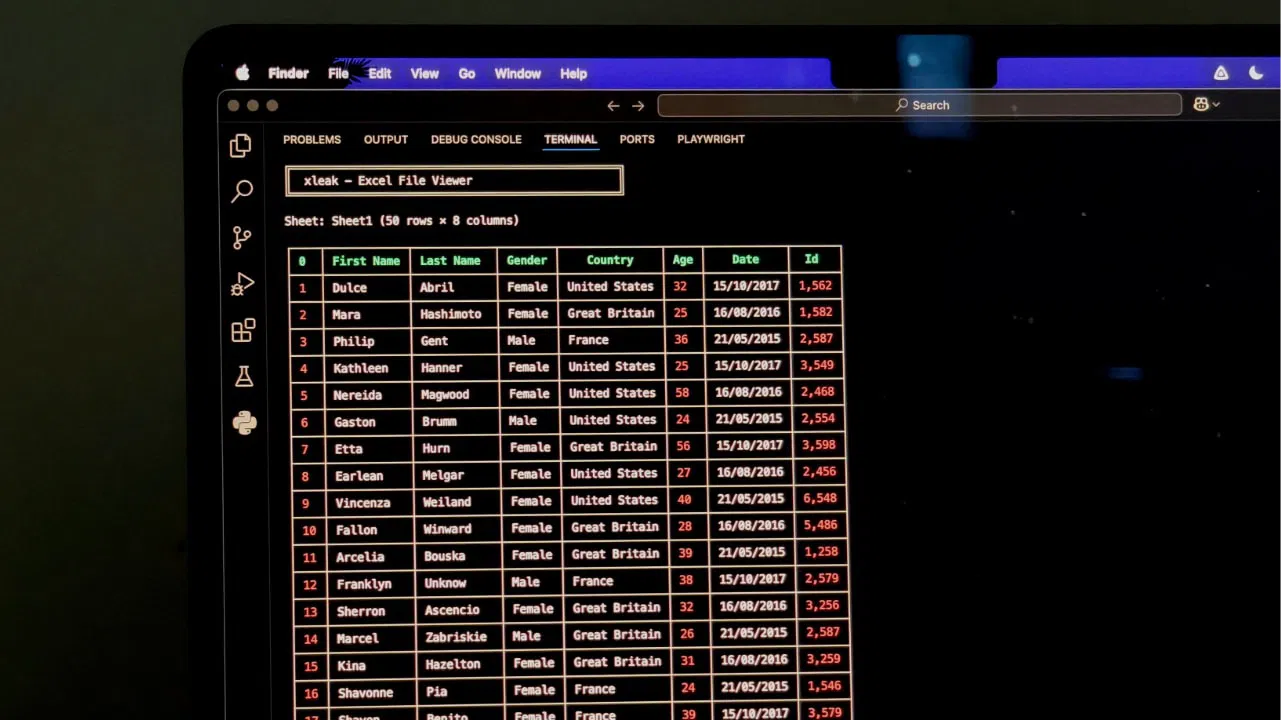
Xleak est une visionneuse basée sur un terminal pour les feuilles de calcul Excel. Au lieu d’ouvrir votre fichier xlsx dans une application graphique, vous l’ouvrez directement dans votre shell. Il affiche les lignes et les colonnes dans une interface structurée et déroulante, et avec le mode interactif activé, vous pouvez parcourir de grandes feuilles qui autrement ne tiendraient pas sur un seul écran.
Le cas d’utilisation principal est simple. Vous disposez d’une feuille de calcul et vous souhaitez l’inspecter rapidement. Peut-être avez-vous exporté des données à partir d’un outil, peut-être avez-vous reçu un rapport, peut-être êtes-vous en train de déboguer quelque chose et avez-vous simplement besoin de confirmer les valeurs. Au lieu de lancer une application de bureau complète, vous restez où vous êtes et l’ouvrez en ligne de commande.
L’outil est encore relativement nouveau. Lors des tests, j’ai remarqué quelques aspérités. Par exemple, les restes du texte de commande d’origine sont toujours visibles dans l’interface, comme des caractères parasites dans le nom d’une colonne. Alors oui, il vient tout juste de sortir de la cuisine. Mais il est déjà utilisable et pour de nombreux flux de travail, il est véritablement utile.
Un autre détail important est que Xleak se concentre sur les fichiers Excel. La prise en charge des fichiers CSV est envisagée, ce qui pourrait à terme en faire un outil unique pour les deux formats. Pour l’instant, si votre flux de travail tourne autour des fichiers xlsx, c’est là qu’il brille.
Configuration de Xleak
Faire fonctionner Xleak est simple.
Sur macOS ou Linux, vous pouvez l’installer à l’aide de Homebrew. Si vous utilisez déjà Brew pour vos packages, vous pouvez commencer en quelques minutes.
brew install bgreenwell/tap/xleakSous Windows, vous pouvez l’installer à l’aide de Scoop. Tout d’abord, ajoutez le bucket requis, puis installez l’outil.
scoop bucket add bgreenwell https://github.com/bgreenwell/scoop-bucket
scoop install xleak
Une fois installé, vous pouvez simplement exécuter la commande xleak pour confirmer qu’il est disponible.
Configuration de Xleak
Contrairement à certains outils similaires qui ne proposent aucune option de configuration, Xleak vous propose des options que vous souhaiterez peut-être modifier. Le fichier de configuration réside à différents endroits en fonction de votre système.
Sous Linux, il est stocké dans :
~/.config/xleak/config.tomlSur macOS, vous le trouverez à l’adresse suivante :
~/Library/Application Support/xleak/config.tomlSous Windows, il se trouve à l’adresse :
%APPDATA%xleakconfig.tomlVous pouvez modifier ce fichier pour modifier le comportement de l’interface. Par exemple, vous pouvez ajuster le nombre maximum de lignes affichées ou modifier la largeur des colonnes. Vous pouvez également modifier le thème et le profil de raccourci clavier.
Voici un exemple de configuration qui définit un jeu de couleurs par défaut différent et active un profil de liaison de touches de style Vim.
(ui)
max_rows = 50
column_width = 30
(theme)
default = "Github Dark"
(keybindings)
profile = "vim"
Si vous êtes déjà à l’aise avec la navigation de style Vim, vous pouvez faire en sorte que l’outil se comporte comme vous le souhaitez. Vous n’êtes pas enfermé dans des valeurs par défaut. Au fil du temps, vous pouvez l’ajuster pour qu’il corresponde presque exactement à votre flux de travail.
Un exemple de configuration complet est disponible dans le référentiel GitHub, mais même de petits ajustements comme le thème et les raccourcis clavier peuvent faire une grande différence dans l’utilisation quotidienne.
Utiliser Xleak pour ouvrir des feuilles de calcul dans le terminal
Une fois Xleak installé, ouvrir une feuille de calcul dans le Terminal est simple. La chose la plus importante à retenir est le drapeau interactif. Sans cela, les fichiers volumineux peuvent être difficiles à parcourir. Avec lui, vous obtenez une bien meilleure expérience de navigation.
Pour ouvrir une feuille de calcul en mode interactif, exécutez :
xleak example.xlsx -iLa feuille de calcul se charge directement dans votre terminal. Si le fichier comporte plus de lignes ou de colonnes que ne peut en contenir votre écran, le mode interactif vous permet de les faire défiler et de les parcourir.
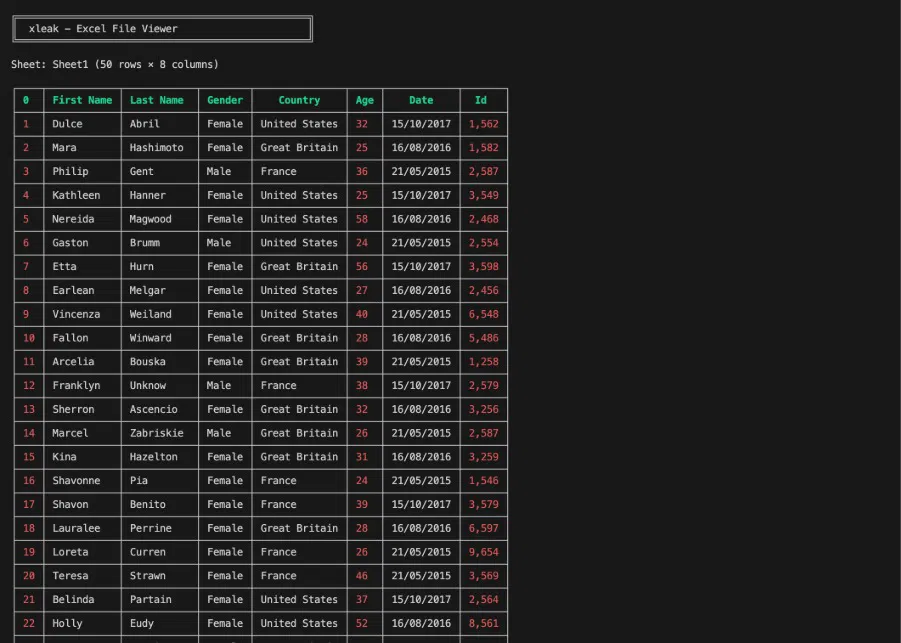
Le véritable avantage apparaît lorsque vous êtes déjà sur un flux de travail gourmand en terminaux, que vous veniez de générer une feuille de calcul à partir d’un script ou que vous soyez connecté en SSH à une machine distante sans environnement graphique disponible. Au lieu de télécharger le fichier ou de configurer la redirection de port pour l’ouvrir ailleurs, vous pouvez simplement le visualiser sur place.
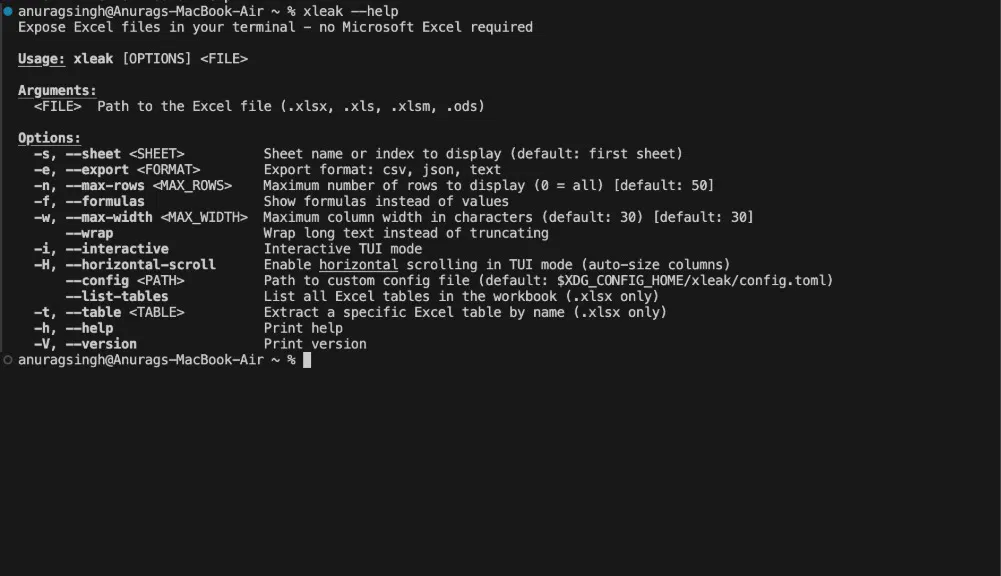
C’est également utile pour des inspections rapides. Vous n’avez pas toujours besoin de formules, de graphiques ou de fonctionnalités d’édition. Parfois, il vous suffit de confirmer que la ligne 248 a la bonne valeur ou qu’un en-tête de colonne correspond à ce que vous attendez. Xleak gère très bien ce scénario. Cela dit, l’outil étant encore nouveau, vous risquez de rencontrer de petits problèmes.
Il existe également un chevauchement intéressant avec d’autres outils de données de terminaux. De nombreuses combinaisons de touches semblent familières et, grâce à la configuration, vous pouvez les aligner encore plus étroitement sur les outils que vous utilisez déjà. Si le support CSV arrive à l’avenir, Xleak pourrait potentiellement remplacer plusieurs visualiseurs dans ma boîte à outils.
Vous pouvez faire bien plus à partir du terminal que vous ne le pensez. Par exemple, j’ai essayé d’utiliser un navigateur directement depuis le terminal, et l’expérience n’a pas été trop mauvaise. Si vous avez besoin de plus d’idées, découvrez quelques choses utiles que vous ne saviez pas pouvoir faire dans votre terminal Linux.
Xfuite
Prix : Gratuit
Télécharger