Les rappels iPhone sont excellents, jusqu’à ce qu’ils vous échappent parce que votre téléphone n’est pas à proximité. Dans iOS 26.2, Apple résout ce problème en vous permettant d’ajouter une alarme aux rappels importants, en vous assurant qu’ils sont entendus lorsque vous ne regardez pas votre écran. Voici comment rendre vos rappels impossibles à manquer.
Attacher une alarme à un rappel urgent sur iPhone
Pour pouvoir profiter de cette fonctionnalité, vous devrez vous assurer d’avoir mis à jour vers la dernière version d’iOS, qui au moment de la rédaction de cet article est la 26.2. Pour vérifier que c’est le cas, ouvrez les paramètres sur votre appareil et accédez à Général → Mise à jour du logiciel. Si vous remarquez que la mise à jour est actuellement disponible, installez-la.
Par défaut, lorsqu’un rappel régulier est déclenché sur votre iPhone, vous entendrez un son de notification et verrez une bannière de notification sur votre écran. Voyons comment vous pouvez améliorer cette configuration.
Ouvrez l’application Rappels sur votre iPhone et créez un nouveau rappel en appuyant sur le bleu + bouton dans le coin inférieur droit.
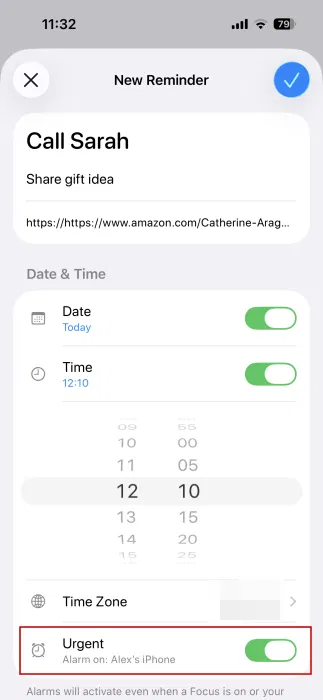
Ajoutez un titre et toutes les notes que vous pourriez avoir, ainsi qu’une URL. Ensuite, réglez le Dateet Temps. Une fois tout cela fait, n’oubliez pas de marquer le rappel comme Urgent en activant la dernière option. Cela créera automatiquement une alarme pour le rappel. Notez que cette alarme n’est pas visible dans l’application Horloge sur votre iPhone.
Si vous essayez de créer un rappel que vous avez déjà créé Urgent, appuyez sur l’icône Tous bouton pour afficher tous vos rappels.
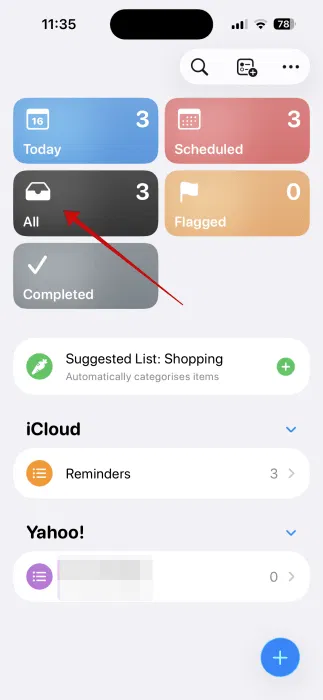
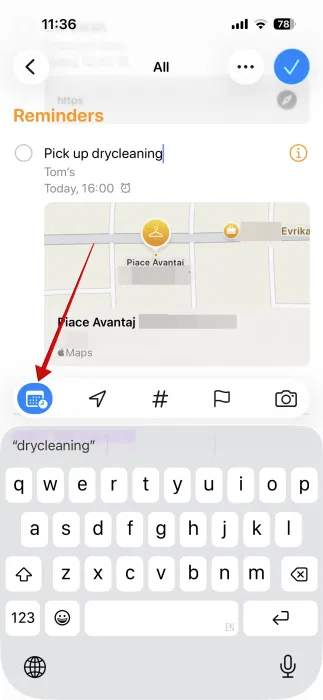
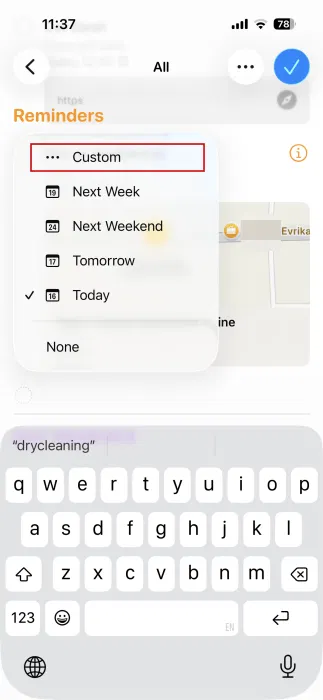
Trouvez celui en question et appuyez dessus. Appuyez sur l’icône du calendrier ci-dessous pour afficher les détails de la date/heure. Sélectionner Coutume et activer le Urgent basculer à partir de là.
Vous pouvez également créer des rappels urgents sur Mac. Ils s’afficheront sur votre iPhone si vous avez déjà connecté les deux appareils.
Reprogrammer un rappel urgent sur iPhone
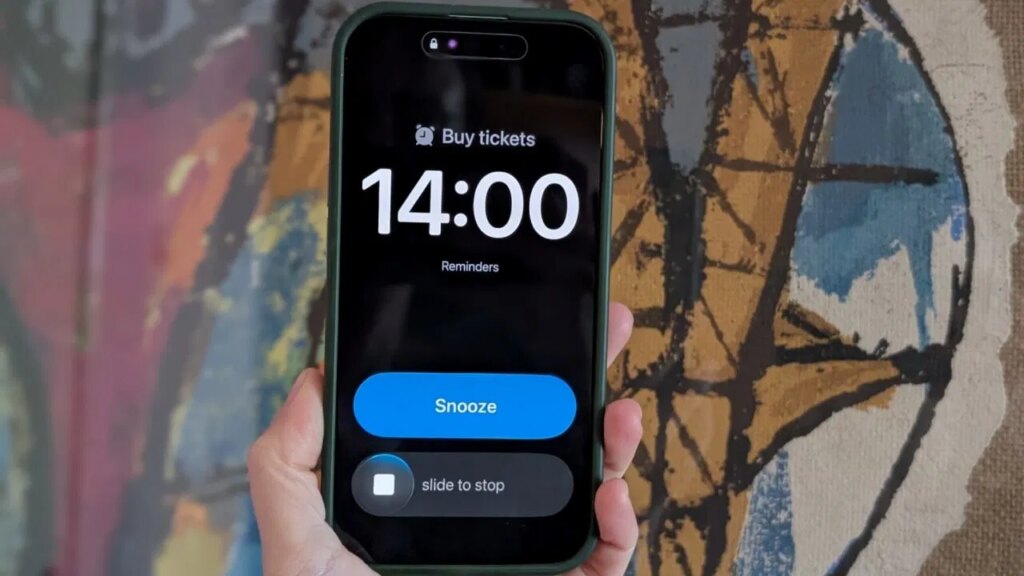
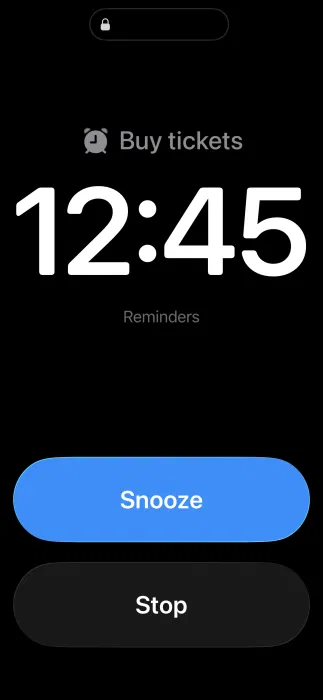
Lorsque le rappel urgent se déclenche, il occupe tout votre écran, comme le fait une alarme normale. Vous pouvez choisir de Somnoler pendant encore 9 minutes. Cependant, contrairement à l’alarme Clock, vous ne pourrez pas modifier la durée de Snooze.
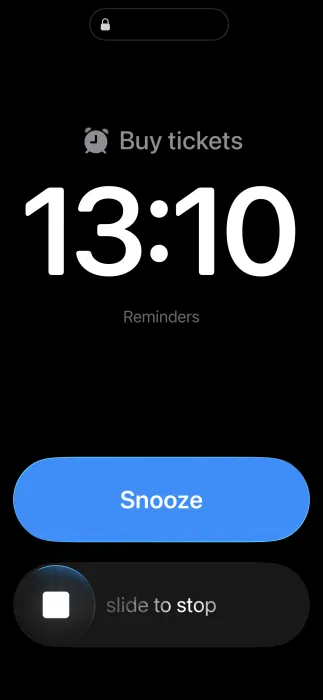
L’autre option est Glisser pour arrêter. Si vous optez pour cela, votre iPhone affichera une activité en direct affichant le nom du rappel avec une option permettant de le marquer comme terminé.
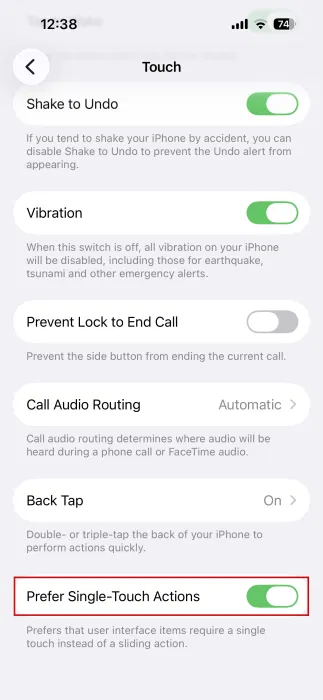
Si vous préférez, vous pouvez modifier le Glisser pour arrêter bouton pour juste Arrêt. Pour ce faire, rendez-vous sur Paramètres → Accessibilité → Toucher. Allumez le Préférer les actions à une seule touche.
Une fois que vous appuyez sur le Arrêt (ou Glisser pour arrêter), une bannière d’activité en direct apparaîtra avec le nom du rappel. Plus important encore, à partir de là, vous pouvez appuyer sur Reprogrammerqui vous amène à l’application Rappels où vous pouvez définir le rappel pour une heure ou une date ultérieure. Vous pouvez également désactiver le Urgent basculez si vous pensez que ce n’est plus nécessaire.
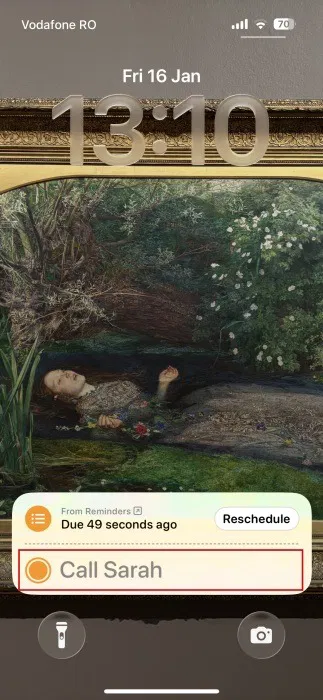
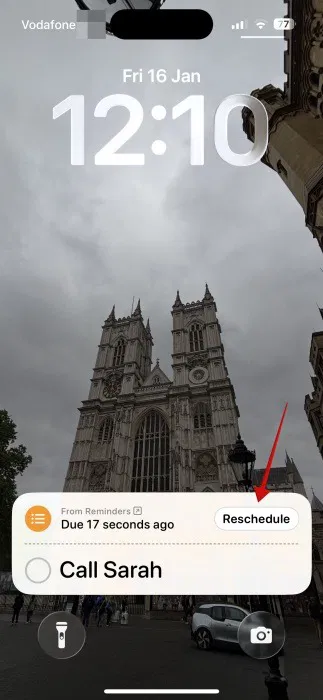
Notez que vous ne pourrez pas ignorer l’activité en direct de votre écran de verrouillage à moins que vous n’effectuiez une action quelconque. Vous devez soit le reprogrammer, soit le marquer comme terminé.
Si le rappel urgent se déclenche alors que l’écran de votre téléphone est allumé, il apparaîtra en haut de l’écran indiquant Zzz (pour Snooze) et X (pour Arrêter).
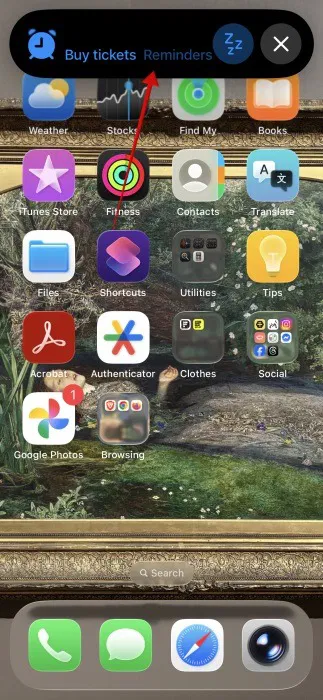
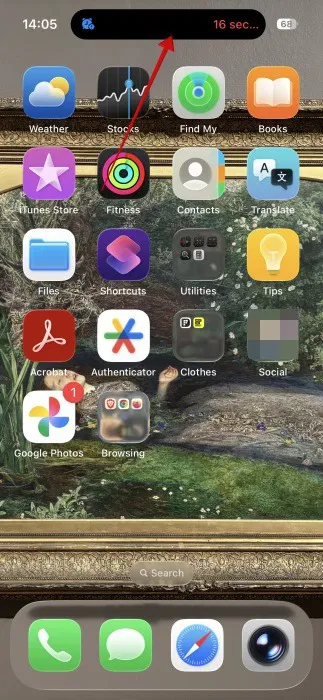
Si votre téléphone dispose d’un îlot dynamique et que vous faites glisser la notification vers le haut, elle s’affichera dans la zone en haut. Vérifiez ici comment masquer les notifications dans Dynamic Island.
Remplacez le bouton Snooze par Complete pour les rappels urgents sur iPhone
Si vous êtes sûr que vous n’en avez pas besoin Somnoler vos rappels urgents, vous pouvez remplacer le bouton par un Complet bouton.
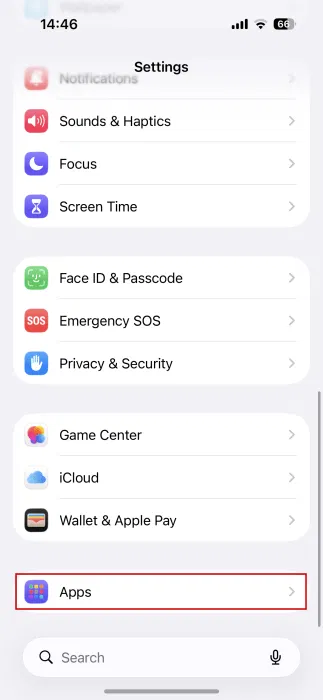
Pour ce faire, ouvrez l’application Paramètres et dirigez-vous vers Applications. Trouver Rappels dans la liste.
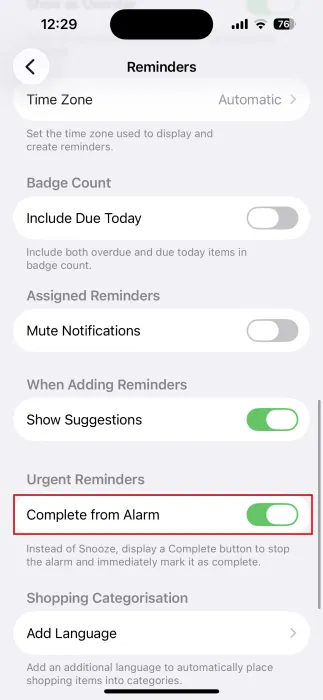
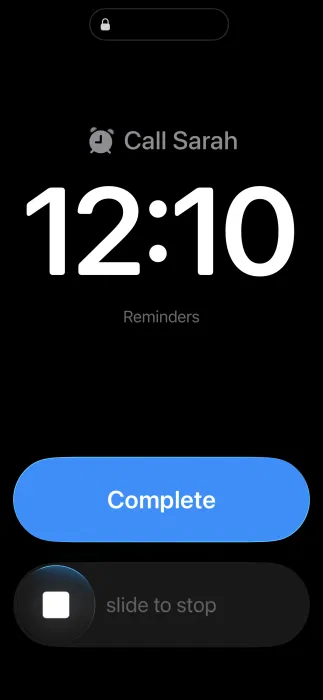
Activer le Compléter depuis l’alarme sous le Rappels urgents.
Désormais, lorsque le rappel urgent se déclenche, vous devriez voir le Complet bouton sur l’écran.
Vous craignez d’oublier de rappeler ? Vérifiez ici comment configurer facilement des rappels de rappel sur votre iPhone.