Si vous perdez souvent des pages importantes dans une mer d’onglets ouverts sur votre téléphone, la nouvelle fonctionnalité d’onglets épinglés de Chrome pour Android ressemblera à une mise à niveau instantanée. Cette fonctionnalité vous permet de verrouiller vos sites les plus utilisés afin qu’ils soient faciles à trouver.
La navigation mobile se transforme souvent rapidement en chaos. Les onglets s’accumulent, les pages clés sont enterrées et un mauvais glissement peut fermer quelque chose sur lequel vous comptez toute la journée. La possibilité d’épingler des onglets dans Chrome pour Android résout ce problème. Les onglets épinglés restent au début de votre liste d’onglets et ne disparaissent jamais, même après avoir fermé et rouvert le navigateur.
Si vous gardez Gmail, les sites bancaires, les calendriers, les tableaux de productivité ou les tableaux de bord de travail ouverts en permanence, vous remarquerez immédiatement l’amélioration.
Au lieu de faire défiler des dizaines d’anciens onglets à chaque fois que vous décrochez votre téléphone, vos sites essentiels vous attendent en haut. En pratique, cela peut permettre de gagner plusieurs minutes par jour et d’éliminer une quantité surprenante de frustration.
Les onglets épinglés fonctionnent également naturellement avec les autres fonctionnalités d’organisation de Chrome. Par exemple, si vous comptez sur les groupes d’onglets dans Chrome pour organiser des projets, vous bénéficiez désormais d’une « ligne d’accueil » permanente pour les sites que vous visitez le plus.
Ce que comprend la fonctionnalité des onglets épinglés
La fonctionnalité est simple et propre. Lorsque vous épinglez un onglet dans Chrome pour Android, il se rétrécit légèrement, se déplace vers la gauche de la grille d’onglets et affiche une petite icône d’épingle. Le bouton de fermeture disparaît, vous ne pouvez donc pas le supprimer accidentellement. Vous pouvez épingler autant d’onglets que nécessaire et ils restent en place même après le redémarrage de l’application ou de votre téléphone.
Tout fonctionne avec les outils existants. Par exemple, vous pouvez épingler un groupe d’onglets entier si vous souhaitez qu’une catégorie entière soit toujours prête. Et si vous modifiez souvent Chrome à l’aide de paramètres expérimentaux, vous trouverez l’indicateur de cette fonctionnalité au même endroit que de nombreux autres ajustements utiles. Apprenez-en davantage sur les puissants indicateurs Chrome qui peuvent améliorer encore votre expérience.
Activation et utilisation des onglets épinglés
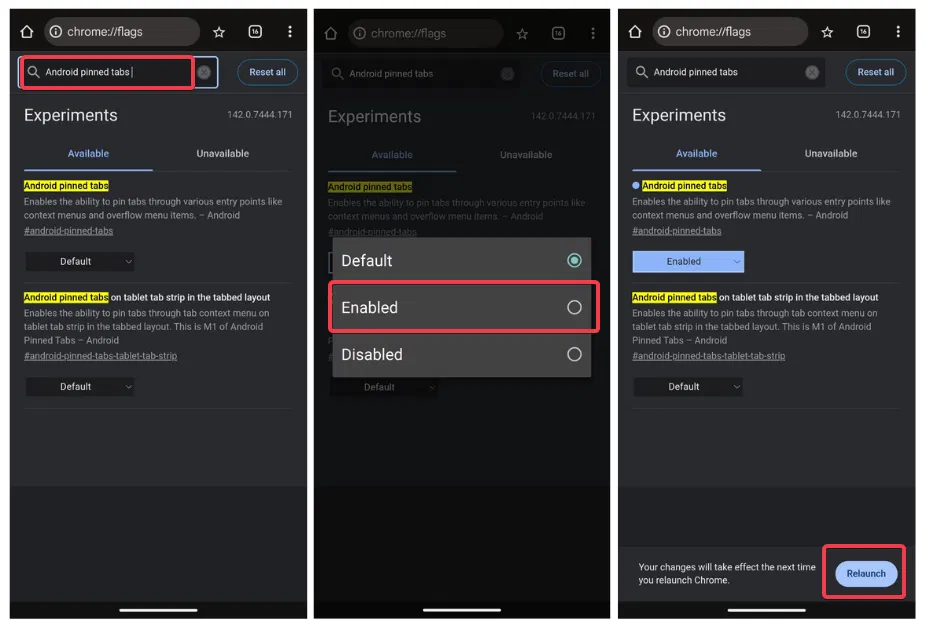
La plupart des utilisateurs de Chrome Beta ou Canary ont déjà la fonctionnalité activée par défaut. Si vous utilisez les versions stables, vous devez forcer son activation manuellement. Aller à chrome://drapeauxRechercher Onglets épinglés Androidréglez-le sur Activépuis redémarrez Chrome.
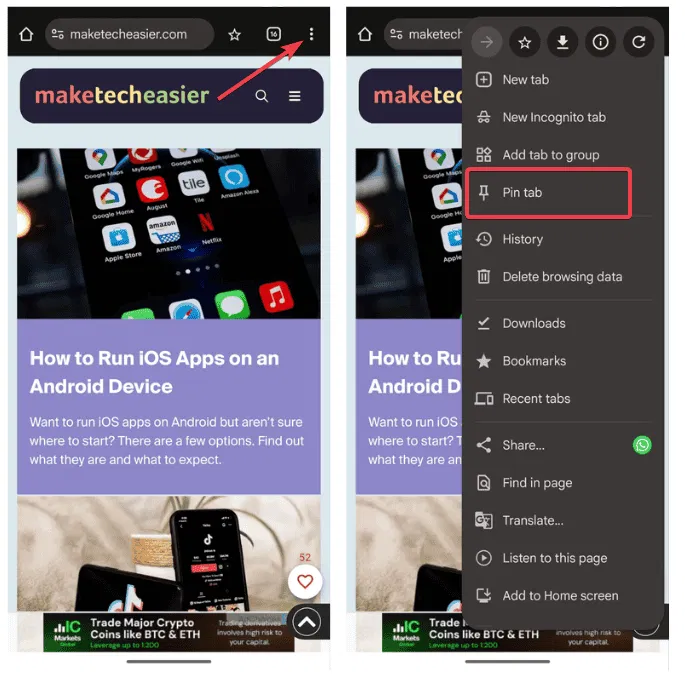
Pour épingler un onglet, ouvrez la page, appuyez sur l’icône menu à trois pointset choisissez Onglet Épingler. Vous pouvez également appuyer longuement sur n’importe quel onglet de la vue grille et sélectionner la même option.
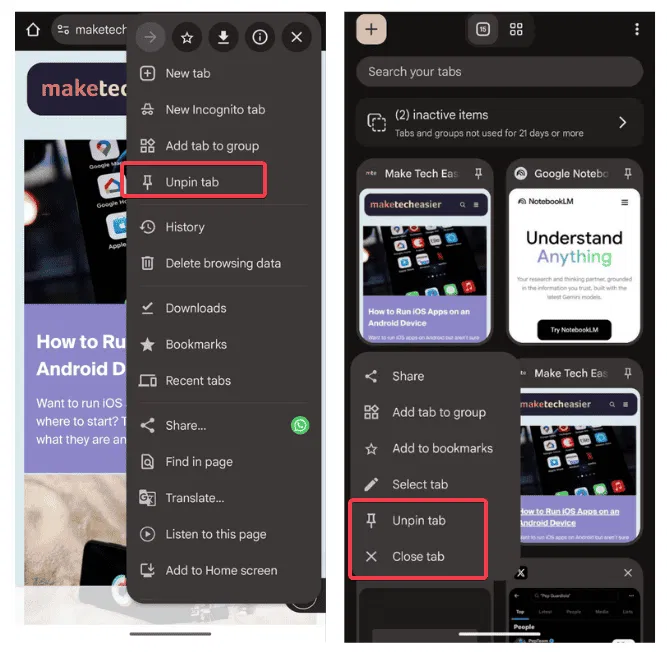
Le désépinglage utilise les mêmes menus. Étant donné que les onglets épinglés ne disposent pas de bouton de fermeture, vous devrez appuyer longuement et sélectionner Fermer l’onglet pour supprimer un onglet épinglé.
Si vous basculez fréquemment entre le téléphone et l’ordinateur, la combinaison d’onglets épinglés avec l’envoi d’onglets entre appareils maintient votre flux de travail cohérent sur tous les appareils. Sur les tablettes ou les pliables, l’associer aux onglets en écran partagé de Chrome crée une configuration encore plus semblable à celle d’un bureau.
Limites à garder à l’esprit
La fonctionnalité est toujours en cours de déploiement, vous ne la verrez donc peut-être pas encore. Dans ce cas, vous devrez l’activer de force. Sur les anciens téléphones Android ou avec un nombre d’onglets très élevé, la grille peut sembler légèrement plus lente. De plus, les onglets épinglés ne se synchronisent pas automatiquement lorsqu’ils sont épinglés sur votre bureau Chrome, et l’indicateur peut se désactiver après des mises à jour majeures du navigateur.
Personnellement, ce sont des problèmes mineurs par rapport aux avantages quotidiens que vous obtiendrez en utilisant cette fonctionnalité. Et si jamais votre onglet est encombré, désépinglez ce dont vous n’avez plus besoin quotidiennement et utilisez les favoris de Chrome pour un stockage à long terme, du moins c’est ainsi que je l’utilise.
En bref, la possibilité d’épingler des onglets dans Chrome pour Android est l’une de ces rares mises à jour qui rendent votre expérience de navigation plus organisée et moins frustrante. Essayez-le et dites-nous comment cela se passe pour vous dans les commentaires.