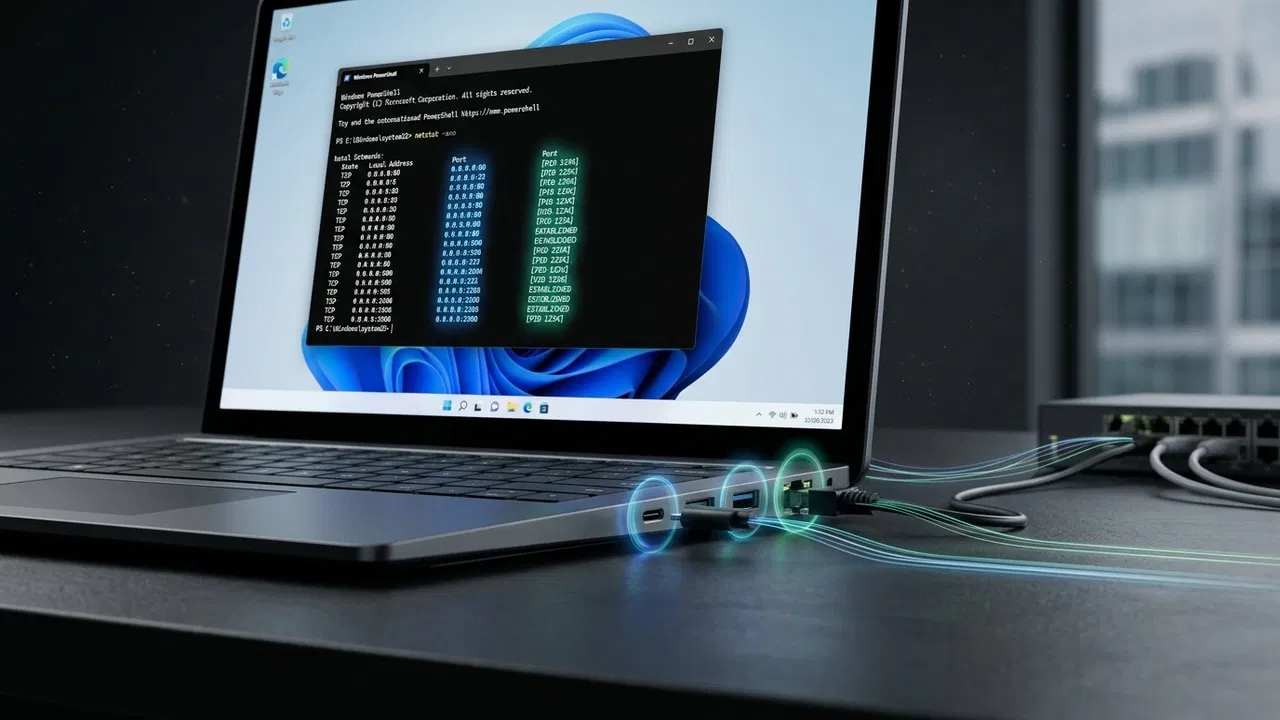
Votre PC gère des milliers de « portes numériques » appelées ports pour vous permettre de rester connecté à Internet. Il existe de nombreuses situations dans lesquelles vous devrez peut-être suivre ces ports, par exemple pour résoudre des problèmes de réseau ou même détecter une activité suspecte. Ce guide vous montrera les moyens les plus fiables de vérifier les ports sous Windows.
Vérifiez les ports sous Windows à l’aide de l’invite de commande
La manière la plus courante de vérifier les ports sous Windows consiste à utiliser le netstat (Statistiques réseau). Le netstat La commande comporte plusieurs commutateurs qui peuvent être utilisés individuellement, mais nous utiliserons ici la commande complète pour révéler toutes les informations. Voici comment.
Ouvrez l’invite de commande en tant qu’administrateur et exécutez la commande suivante :
netstat -abnoCela fera régulièrement apparaître une liste de ports ouverts probablement assez longue, ainsi que les processus Windows qui les utilisent. Ici, l’adresse locale, l’état et le PID sont les principales colonnes que vous devez voir pour suivre les ports :
- Adresse locale : il listera l’adresse IP de votre PC et le numéro de port séparés par deux points, comme ceci
0.0.0.0:135. Dans cet exemple,135est le numéro de port. - État: cela montrera ÉCOUTE ou ÉTABLI statut. LISTENING signifie que le programme attend une connexion et ESTABLISHED signifie qu’une connexion en direct échange des données.
- PID : le Process ID (PID) est un numéro unique pour identifier les processus. Vous en aurez besoin si un port n’affiche pas le nom du processus, afin de pouvoir l’identifier dans le Gestionnaire des tâches.
En utilisant les informations contenues dans ces colonnes, vous pouvez détecter ce qui s’exécute sur un port spécifique et éventuellement arrêter le processus s’il provoque des conflits. Ces informations sont également vitales pour la configuration de la redirection de port.
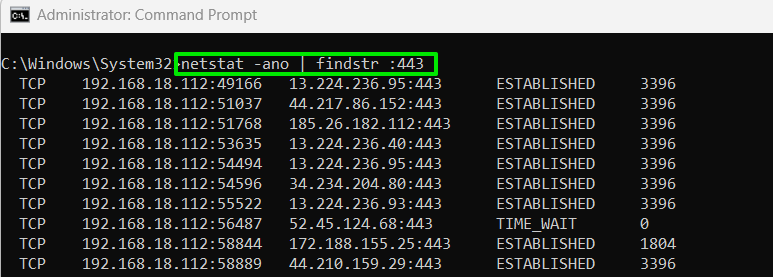
S’il y a trop de données, vous pouvez également utiliser le findstr commande pour révéler facilement les connexions sur un port spécifique. Par exemple, pour afficher le port 443 statut, vous pouvez taper netstat -ano | findstr :443. Nous avons supprimé le -b changer car les noms de processus peuvent gâcher le findstr formatage parfois, mais il n’est pas nécessaire de le supprimer.
Vérifiez les ports sous Windows à l’aide de PowerShell
Si vous préférez une liste un peu plus propre, vous devriez plutôt utiliser PowerShell. En utilisant le Get-NetTCPConnection et Get-NetUDPEndpoint commandes, vous pouvez révéler tous les ports utilisés dans des colonnes et des lignes propres.
Ouvrez PowerShell en tant qu’administrateur et exécutez Get-NetTCPConnection pour voir les connexions TCP et Get-NetUDPEndpoint pour voir les connexions UDP. Il révélera l’adresse IP locale, le numéro de port (sous LocalPort), l’état et le PID (sous OwningProcess). Si le PID n’est pas révélé, mettez PowerShell en plein écran et exécutez à nouveau la commande.
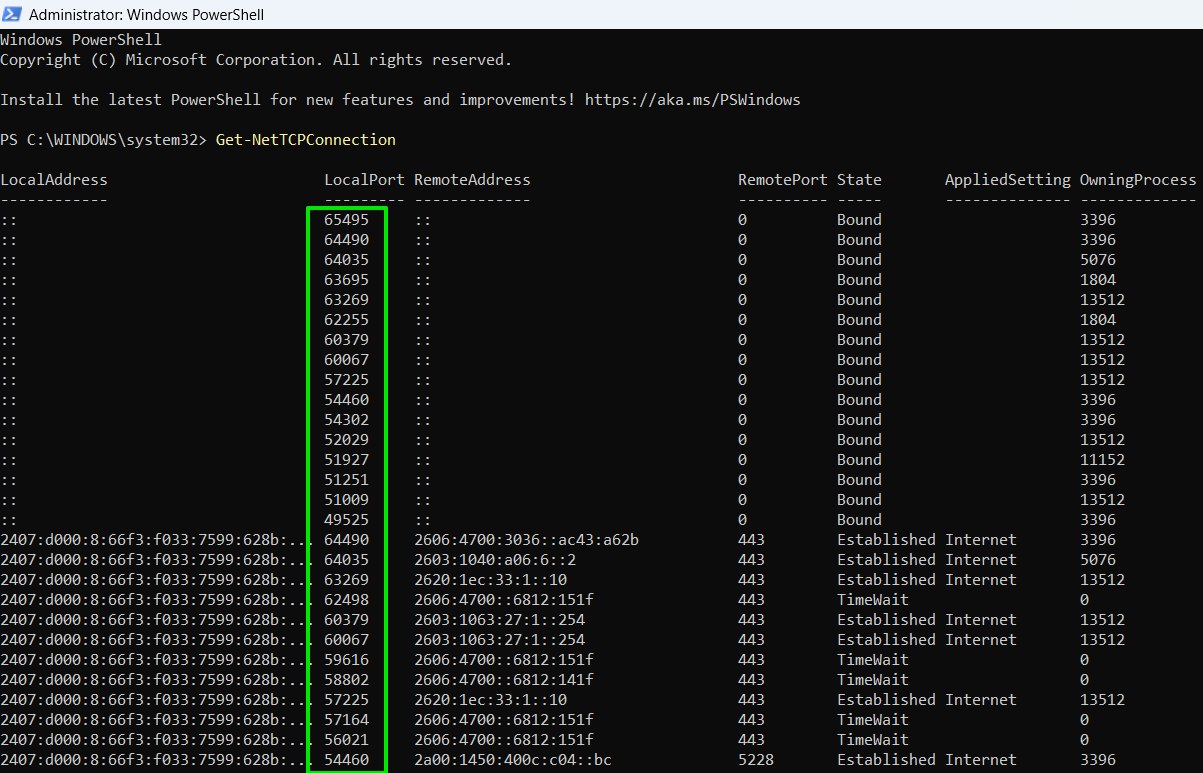
Malheureusement, le nom du processus n’apparaît pas dans cette liste. Vous devrez utiliser le PID et le faire correspondre dans le Gestionnaire des tâches pour trouver le processus.
Utilisez Resource Monitor pour vérifier les ports utilisés sous Windows
Si vous préférez une méthode basée sur une interface graphique, Resource Monitor est un excellent outil intégré pour vérifier les ports sous Windows. Recherchez simplement « moniteur de ressources » dans la recherche Windows et ouvrez le Moniteur de ressources.
Ici, passez au Réseau et ouvrez l’onglet Ports d’écoute section. Il affichera toutes les informations requises, y compris le nom du processus, le PID, le numéro de port et le protocole. Plus important encore, il a un État du pare-feu colonne qui affiche l’état actuel du pare-feu pour un port spécifique. Si un port spécifique est bloqué, vous pouvez facilement le visualiser ici.
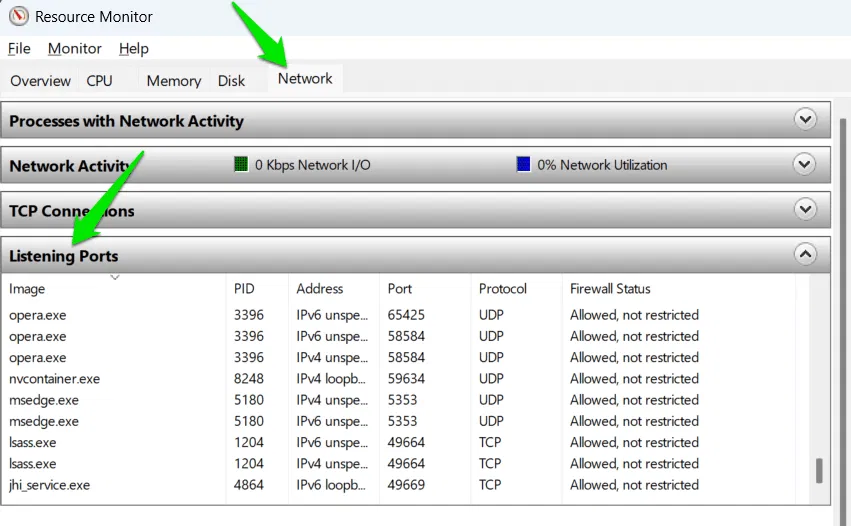
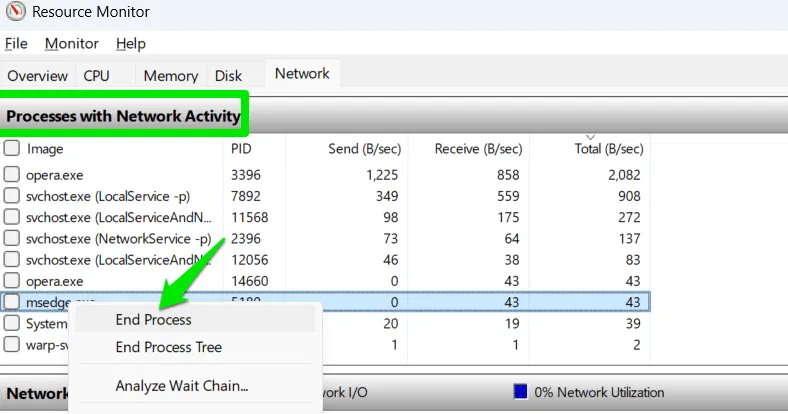
Vous pouvez cliquer sur les en-têtes de colonnes pour trier les listes, comme vous pouvez cliquer sur le Port rubrique pour trier et trouver facilement un port spécifique. Si vous trouvez un processus conflictuel, vous pouvez également le fermer directement dans le moniteur de ressources. Il suffit d’ouvrir le Processus avec activité réseaucliquez avec le bouton droit sur le processus et sélectionnez Fin du processus.
Utilisez TCPView pour vérifier les ports sous Windows
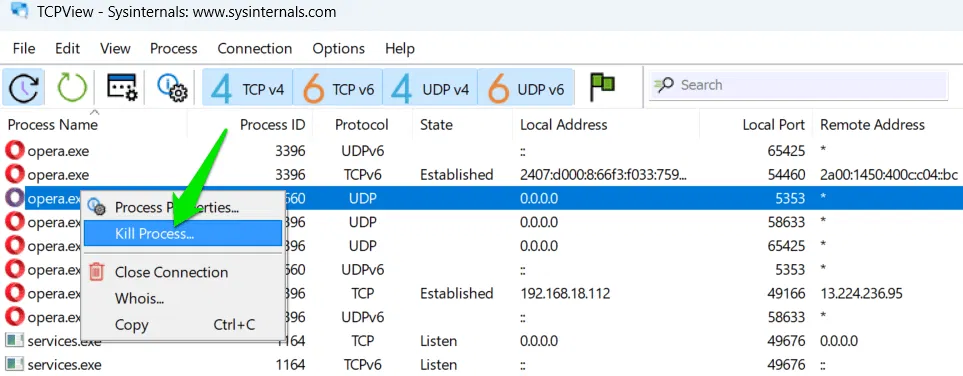
Si cela ne vous dérange pas d’installer une application tierce et que vous souhaitez avoir plus de contrôle sur ce qui se passe avec tous vos ports, vous pouvez utiliser une application légère appelée TCPView. Cela fait immédiatement apparaître une liste de processus et leurs ports associés.
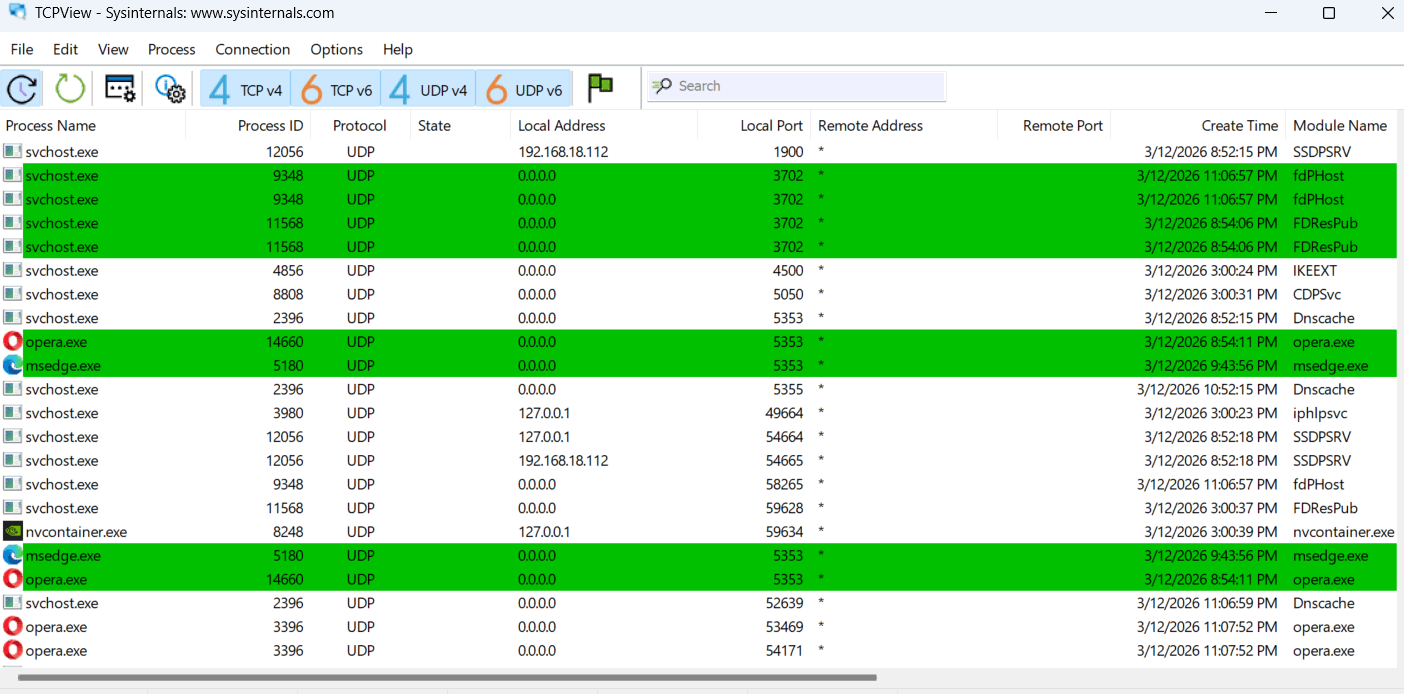
Ce qui rend cette méthode meilleure que les autres méthodes, c’est que vous pouvez voir activement les ports ouvrir, fermer et envoyer des paquets. Recherchez simplement les reflets verts, rouges et jaunes. Vous pouvez également réorganiser la liste en cliquant sur les en-têtes de colonnes, ce qui facilite la recherche du processus souhaité ou de deux processus distincts en lice pour le même port.
Si vous trouvez un processus ou une connexion que vous souhaitez fermer, cliquez simplement avec le bouton droit sur ce processus et sélectionnez Fin du processus. Vous pouvez même cliquer Fermer la connexion pour laisser le processus ouvert, mais l’empêcher d’écouter sur un port donné.
Les informations obtenues grâce à ces méthodes sont plus utiles lorsque vous connaissez déjà le problème, comme une erreur Windows qui affiche une erreur de port bloqué. Si vous résolvez des problèmes de réseau, vous devrez exécuter les commandes de diagnostic associées pour rechercher et résoudre les problèmes.
TCPView
Prix : Gratuit
Télécharger