Docker est une plate-forme puissante qui permet aux utilisateurs de créer, d’exécuter et de gérer des applications dans des conteneurs. Pour gérer des tâches telles que la création d’images ou la gestion de conteneurs, de réseaux et de volumes, nous utilisons les commandes Docker. Connaître ces commandes nous aide à travailler efficacement avec des applications conteneurisées.
Dans ce guide, nous explorerons les commandes Docker importantes que chaque utilisateur devrait apprendre. Chaque commande comprend une syntaxe, des exemples et des cas d’utilisation pratiques pour vous aider à comprendre leur fonctionnement dans des projets réels.
| Commande | Description | Syntaxe de base |
|---|---|---|
| docker ps | Répertorier les conteneurs en cours d’exécution | docker ps (OPTIONS) |
| exécution du docker | Créez et démarrez un nouveau conteneur à partir d’une image. | exécution du docker (OPTIONS) IMAGE |
| arrêt du docker | Arrêtez un conteneur en cours d’exécution. | arrêt de docker CONTENEUR |
| démarrage du menu fixe | Reprendre un conteneur précédemment arrêté. | Docker Start CONTENEUR |
| redémarrage du menu fixe | Redémarrez un conteneur pour appliquer les modifications. | Docker redémarrer CONTAINER |
| directeur de docker | Exécutez une commande dans un conteneur en cours d’exécution. | docker exec (OPTIONS) COMMANDE DE CONTENEUR |
| journaux du menu fixe | Afficher les journaux d’un conteneur. | journaux Docker (OPTIONS) CONTENEUR |
| construction de docker | Créez une image Docker personnalisée à partir d’un fichier Docker. | construction de docker (OPTIONS) CHEMIN |
| Images : docker | Répertoriez les images Docker locales. | Images : docker |
| docker rmi | Supprimez une image Docker. | Docker RMI IMAGE |
| extraction du docker | Téléchargez une image à partir d’un registre. | docker tirer l’IMAGE |
| poussée du docker | Transférez une image vers un registre. | docker pousser IMAGE |
| statistiques du menu fixe | Surveillez l’utilisation des ressources en temps réel. | statistiques du docker (CONTENEUR) |
| pruneau du système Docker | Supprimez les conteneurs, les images, les réseaux et éventuellement les volumes inutilisés. | élagage du système Docker (OPTIONS) |
| docker-composer | Démarrez les services multi-conteneurs définis dans un fichier de composition. | docker-compose up (OPTIONS) |
| docker-composer vers le bas | Arrêtez et supprimez les services multi-conteneurs. | docker-composer vers le bas |
Examinons maintenant quelques exemples simples pour comprendre comment ces commandes fonctionnent dans des situations réelles.
Répertorier les conteneurs Docker
Le docker ps La commande affiche tous les conteneurs en cours d’exécution. Il fonctionne comme un gestionnaire de tâches pour Docker et affiche l’ID, le nom, l’état et les mappages de ports du conteneur.
docker psVous pouvez également utiliser le docker ps commande avec le -a option pour afficher les conteneurs en cours d’exécution et arrêtés.
docker ps -a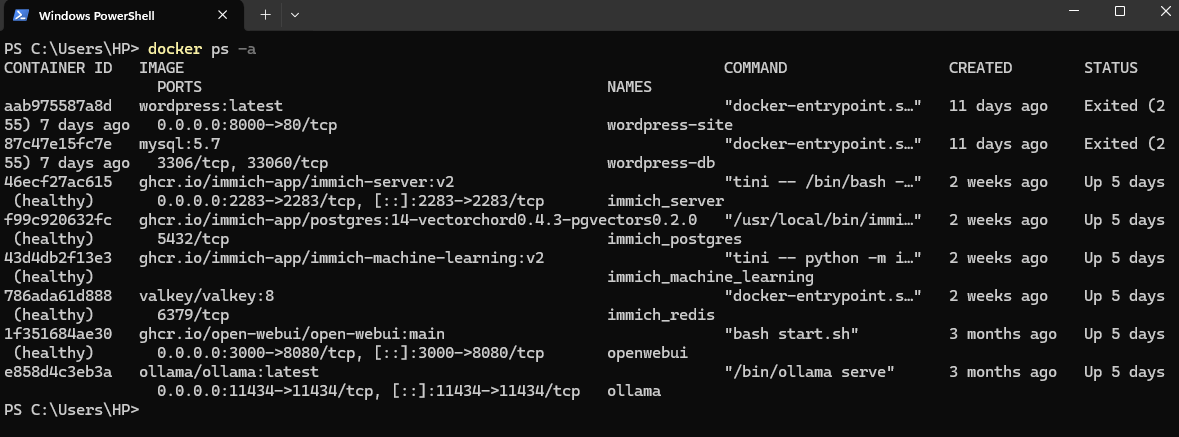
Créer et démarrer un nouveau conteneur
Le docker run La commande est utilisée pour démarrer un nouveau conteneur à partir d’une image, ce qui est généralement la première étape lors du lancement d’une application.
docker run (OPTIONS) IMAGE (COMMAND) (ARG...)Vous pouvez ajuster la façon dont le conteneur démarre en utilisant différentes options. Par exemple, le -d L’option exécute le conteneur en arrière-plan afin que votre terminal reste libre et que l’option -p L’option mappe les ports entre votre système et le conteneur. Voici un exemple simple.
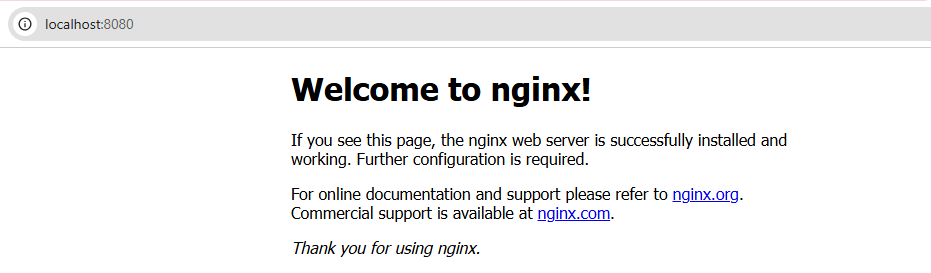
docker run -d -p 8080:80 nginx
Cette commande démarre un conteneur NGINX en arrière-plan et le rend accessible sur le port 8080 de votre machine. Ouvrez votre navigateur et accédez à http://localhost:8080 ou quel que soit le port que vous avez mappé. Si tout fonctionne, vous devriez voir la page d’accueil par défaut de NGINX.
Afficher les journaux d’un conteneur
Le docker logs La commande vous permet d’afficher la sortie générée par un conteneur, qu’il soit en cours d’exécution ou déjà arrêté. C’est particulièrement utile lorsque vous souhaitez vérifier ce qui se passe dans votre application, rechercher des erreurs ou comprendre pourquoi quelque chose ne fonctionne pas comme prévu. Par exemple, vous pouvez utiliser la commande suivante pour afficher les journaux d’un conteneur spécifique, tel qu’openwebui.
docker logs openwebui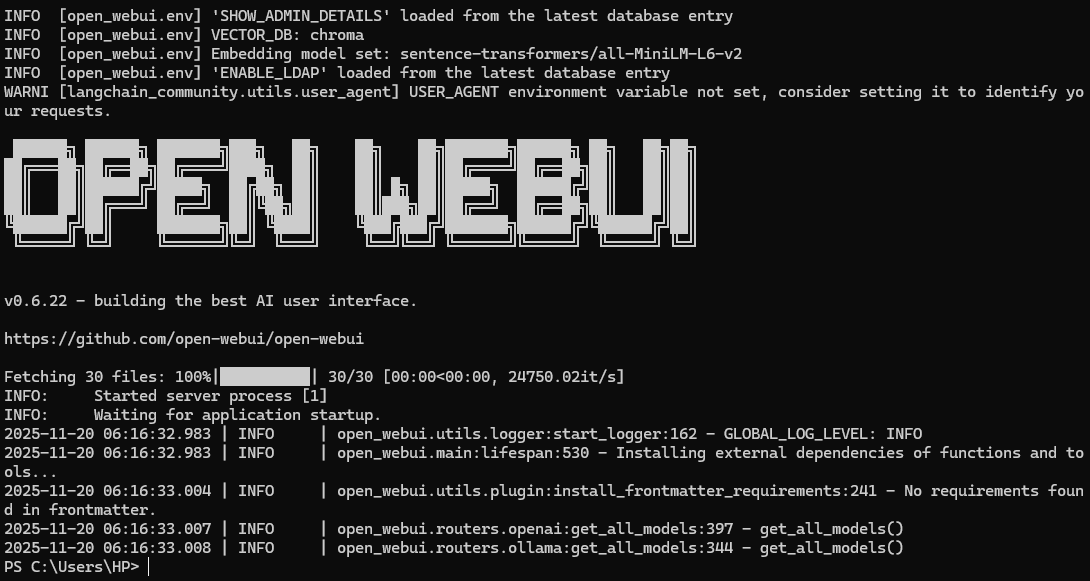
Télécharger une image à partir d’un registre
Le docker pull La commande est utilisée pour télécharger une image Docker à partir d’un registre public ou privé, tel que Docker Hub. Nous l’exécutons lorsque l’image requise n’est pas déjà sur notre système. Cela nous aide à obtenir rapidement des images prêtes à l’emploi sans les créer à partir de zéro. Nous pouvons également extraire des versions spécifiques à l’aide de balises, ce qui garantit que nous travaillons avec la version exacte de l’image dont nous avons besoin.
Par exemple, vous pouvez exécuter la commande suivante pour récupérer la dernière image Ubuntu.
docker pull ubuntu:latest
Inspecter un conteneur ou une image
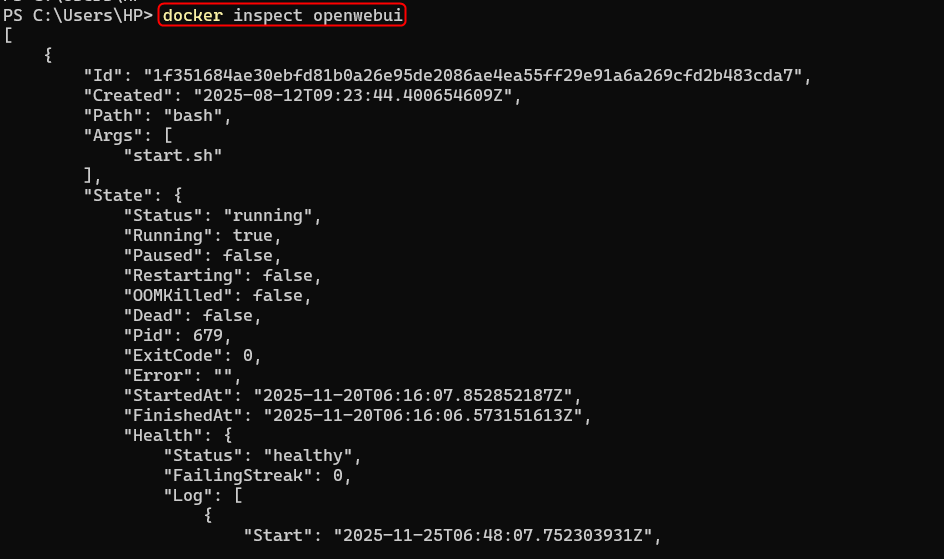
Le docker inspect La commande vous donne des informations techniques détaillées sur un conteneur ou une image, telles que les paramètres réseau, les volumes montés, les variables d’environnement et les détails de configuration. Par exemple, nous utilisons cette commande pour inspecter le conteneur OpenWebUI.
docker inspect openwebuiCette commande est utile pour déboguer les problèmes de configuration ou vérifier la structure interne d’un conteneur.
Surveiller l’utilisation des ressources
Le docker stats La commande vous permet de suivre en temps réel l’utilisation du réseau, du processeur, de la mémoire et du disque pour l’exécution des conteneurs.
docker stats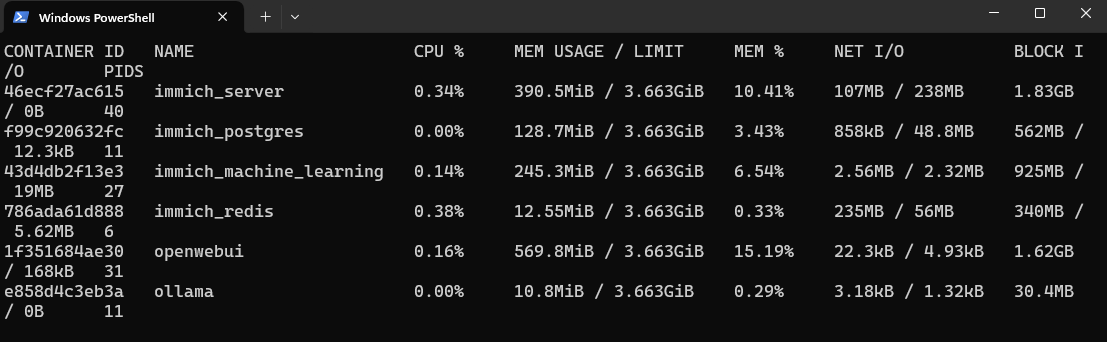
Vous pouvez également surveiller un seul conteneur.
docker stats openwebuiCela fonctionne comme un tableau de bord de performances en direct pour Docker.

Démarrer des applications multi-conteneurs
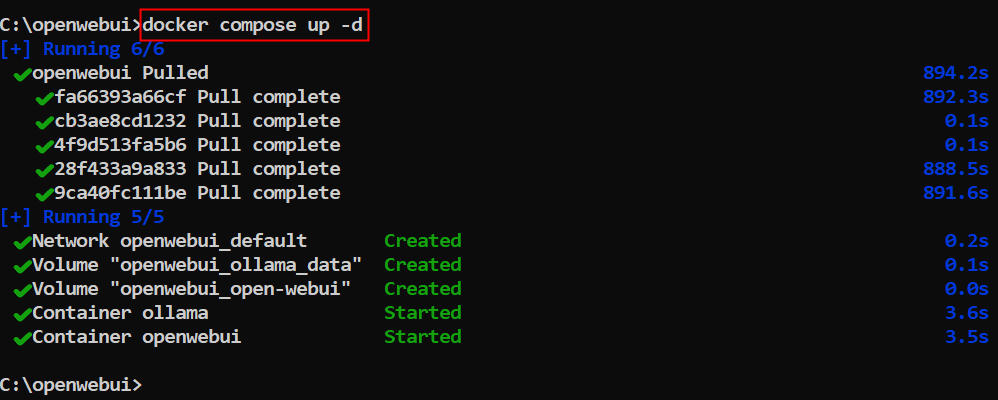
Si votre projet utilise plusieurs services comme une API backend, une application frontend et une base de données, vous pouvez tous les gérer avec Docker Compose. Par exemple, vous pouvez utiliser la commande suivante pour démarrer tout ce qui est défini dans votre fichier Docker.
docker compose up -dIci, le -d flag exécute les services en arrière-plan. Cette commande facilite la gestion d’applications complexes avec une seule commande.
Nettoyer les ressources Docker inutilisées
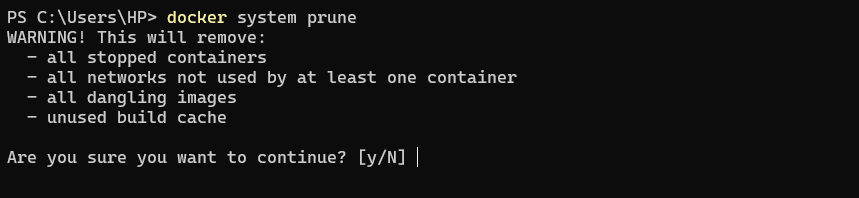
Docker collecte les données inutilisées au fil du temps, telles que les anciennes images, les conteneurs arrêtés, les volumes en suspens et les réseaux inutilisés. Vous pouvez les nettoyer avec la commande suivante.
docker system pruneTaper y pour nettoyer les conteneurs arrêtés, les réseaux inutilisés, les images pendantes et le cache de build inutilisé.
Si vous souhaitez tout supprimer, y compris les volumes inutilisés et toutes les images inutilisées (pas seulement celles en suspens), vous pouvez utiliser la commande suivante.
docker system prune -a --volumes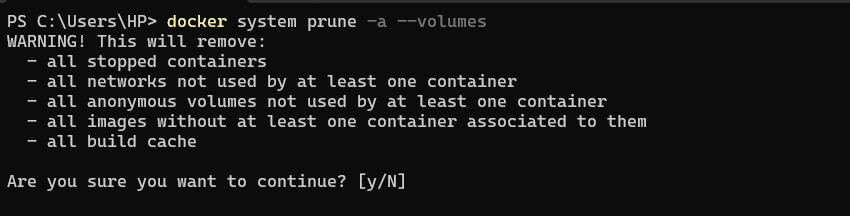
Cela maintient votre système propre et évite les problèmes de stockage.
Afficher toutes les commandes Docker disponibles
Si jamais vous oubliez une commande Docker ou souhaitez explorer plus d’options, vous pouvez accéder à la page d’aide avec cette commande.
docker --help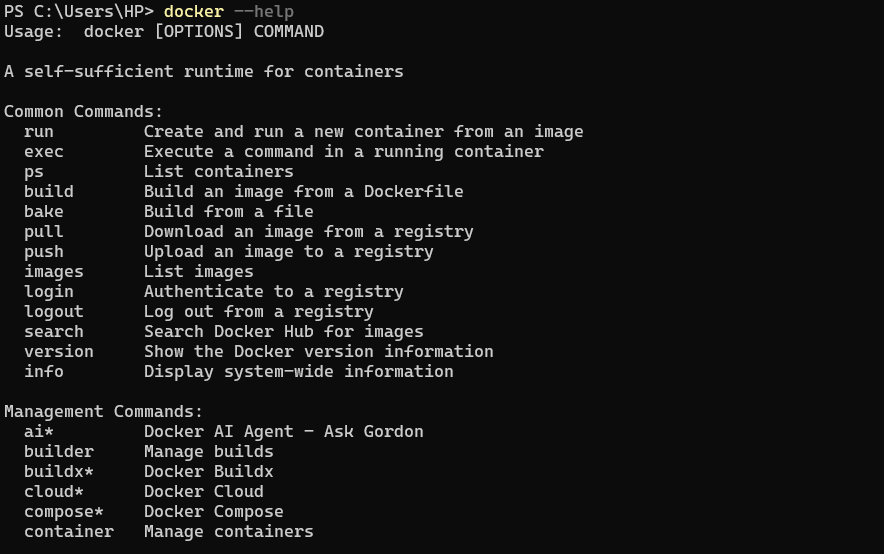
De même, vous pouvez accéder à la page d’aide d’une commande Docker spécifique en spécifiant le nom de la commande. Par exemple, la commande suivante renvoie les indicateurs, sous-commandes et descriptions détaillées disponibles pour le docker ps commande.
docker ps --help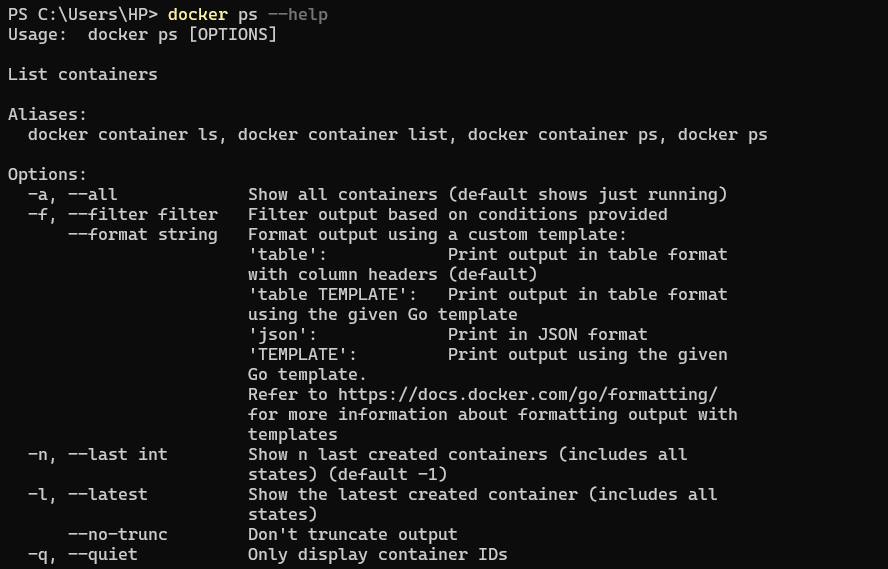
Ceci résume les commandes Docker les plus importantes que les développeurs utilisent quotidiennement. Vous pouvez également essayer d’autres outils Docker tels que Docker Compose, Docker Desktop ou Docker Hub pour gérer et exécuter vos applications de manière encore plus utile.